Internetverbinding valt weg tijdens videobellen: oplossingen
Leesinstellingen
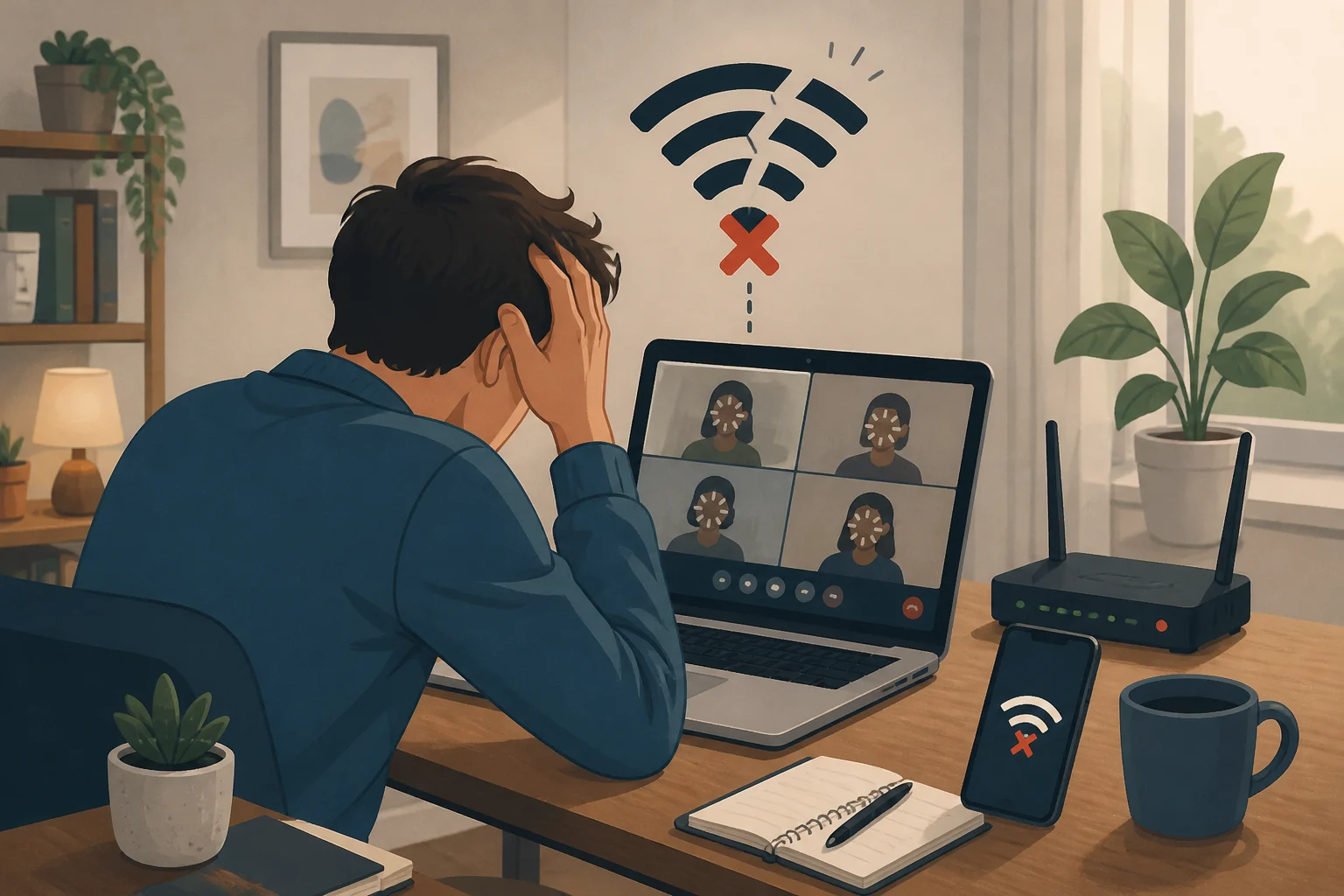
Je herkent het vast wel: je bent midden in een belangrijk videogesprek en plotseling valt je internetverbinding weg. Dit kan frustrerend zijn, vooral als je afhankelijk bent van videobellen voor werk of contact met vrienden en familie. In dit artikel bespreken we mogelijke oorzaken van dit probleem en bieden we concrete oplossingen om je verbinding te herstellen. Volg de stappen om te zorgen dat je weer zonder onderbrekingen kunt videobellen.
Mogelijke oorzaken van een wegvallende internetverbinding
Er zijn verschillende redenen waarom je internetverbinding kan wegvallen tijdens het videobellen. Hier zijn enkele veelvoorkomende oorzaken:
- Onvoldoende bandbreedte: Als er meerdere apparaten tegelijk gebruik maken van je internetverbinding, kan dit leiden tot een trage of inconsistente verbinding.
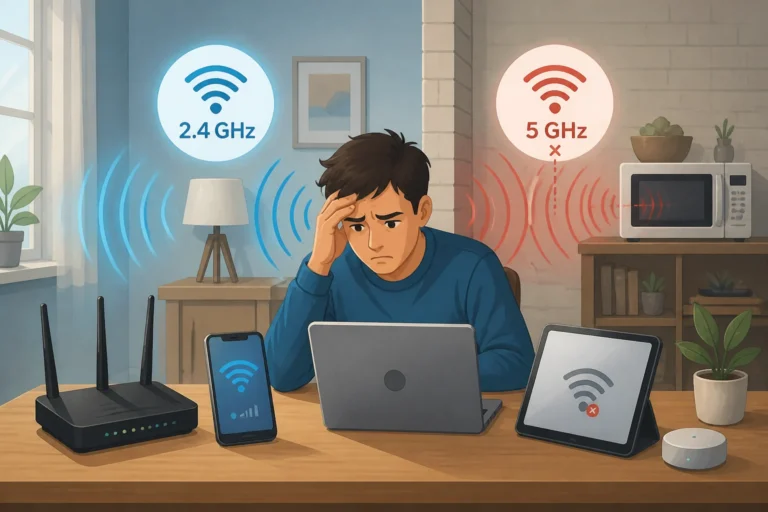
- Wifi-signaalproblemen: Afstand tot de router, obstakels of interferentie van andere draadloze signalen kunnen de sterkte van je wifi-signaal beïnvloeden.
- Verouderde netwerkhardware: Een oude router of modem kan niet de snelheid en stabiliteit bieden die je nodig hebt voor videobellen.
- Softwareproblemen: Soms kunnen conflicten met software of instellingen op je apparaat leiden tot verbindingsproblemen.
- Internetprovider issues: Het kan ook zijn dat er problemen zijn bij je internetprovider, zoals storingen of onderhoud.
Controleer je internetverbinding
Voordat je begint met het uitvoeren van oplossingen, is het belangrijk om te controleren of je internetverbinding daadwerkelijk niet werkt. Volg deze stappen:
- Open een webbrowser op je computer of smartphone.
- Probeer een website te openen, zoals www.google.com.
- Als de website niet laadt, probeer dan andere apparaten in je netwerk om te zien of zij ook problemen hebben.
Als meerdere apparaten geen verbinding hebben, ligt het probleem waarschijnlijk bij je netwerk of internetprovider. In dat geval kun je contact opnemen met je provider voor verdere ondersteuning.
Oplossing 1: Herstart je router en modem
Een eenvoudige maar vaak effectieve oplossing is het herstarten van je router en modem. Dit kan tijdelijke netwerkproblemen verhelpen.
- Schakel je modem en router uit. Dit doe je door de stekker uit het stopcontact te halen.
- Wacht minstens 30 seconden.
- Steek de stekker van de modem weer in het stopcontact en wacht totdat alle lampjes weer branden.
- Steek vervolgens de stekker van de router weer in het stopcontact.
- Wacht opnieuw tot alle lampjes branden, wat meestal een paar minuten duurt.
- Probeer opnieuw verbinding te maken en test of je nu weer kunt videobellen.
Oplossing 2: Versterk je wifi-signaal
Als je verbinding vaak wegvalt, kan het helpen om het wifi-signaal te versterken. Hier zijn enkele tips:
1. Verplaats je router
- Plaats je router op een centrale locatie in je huis, weg van muren en obstakels.
- Zorg ervoor dat de router niet in de buurt is van andere elektronische apparaten die interferentie kunnen veroorzaken, zoals magnetrons of draadloze telefoons.
2. Gebruik een wifi-extender
- Als je een groot huis hebt of als je signalen ver weg van de router zwak zijn, overweeg dan het gebruik van een wifi-extender.
- Volg de instructies van de fabrikant om de extender in te stellen en te verbinden met je bestaande netwerk.
3. Controleer en wijzig wifi-kanaal
- Log in op je router via een webbrowser. Dit doe je meestal door het IP-adres van de router in te voeren (bijvoorbeeld 192.168.1.1).
- Ga naar de instellingen voor draadloze netwerken en zoek naar de optie om het wifi-kanaal te wijzigen.
- Kies een minder druk kanaal (bijvoorbeeld kanaal 1, 6 of 11) en sla de instellingen op.
Controleer na deze stappen of je verbinding verbeterd is tijdens het videobellen.
Oplossing 3: Controleer de netwerkinstellingen op je apparaat
Soms kan het probleem liggen bij de netwerkinstellingen van je apparaat. Volg deze stappen om je instellingen te controleren:
1. Voor Windows gebruikers
- Ga naar 'Instellingen' via het startmenu.
- Kies 'Netwerk en internet'.
- Onder 'Status', klik op 'Netwerkproblemen oplossen'.
- Volg de instructies om eventuele problemen op te lossen.
2. Voor macOS gebruikers
- Klik op het Apple-menu en ga naar 'Systeemvoorkeuren'.
- Kies 'Netwerk'.
- Selecteer je actieve netwerkverbinding en klik op 'Geavanceerd'.
- Klik op 'TCP/IP' en klik op 'Configureer IPv4'. Kies 'Via DHCP' en klik op 'OK'.
Oplossing 4: Update je netwerkdrivers of systeemsoftware
Verouderde drivers kunnen problemen veroorzaken met je internetverbinding. Het is belangrijk om deze bij te werken:
1. Voor Windows gebruikers
- Ga naar 'Apparaatbeheer' via het startmenu.
- Vouw 'Netwerkadapters' uit en klik met de rechtermuisknop op je netwerkadapter.
- Kies 'Stuurprogramma bijwerken' en volg de instructies.
2. Voor macOS gebruikers
- Klik op het Apple-menu en kies 'Systeemvoorkeuren'.
- Kies 'Software-update' en installeer eventuele beschikbare updates.
Controleer na de updates of je videobellen nu beter werkt.
Oplossing 5: Gebruik een bedrade verbinding
Als je veel problemen blijft ondervinden met wifi, overweeg dan om over te schakelen naar een bedrade verbinding. Dit kan een stabielere en snellere verbinding opleveren:
- Verbind je computer of laptop met een ethernetkabel aan de router.
- Controleer of je internetverbinding nu stabieler is tijdens het videobellen.
Oplossing 6: Verminder het aantal actieve toepassingen
Bij videobellen is het belangrijk dat je internetverbinding niet wordt belast door andere toepassingen. Volg deze stappen om ervoor te zorgen dat je verbinding optimaal blijft:
- Sluit onnodige applicaties op je computer of smartphone af.
- Controleer of er downloads of updates actief zijn die bandbreedte gebruiken.
- Als je met anderen samenwerkt, vraag hen om ook hun gebruik van internet te beperken, zodat er meer bandbreedte voor jou beschikbaar is.
Oplossing 7: Beperk achtergrondprocessen
Sommige achtergrondprocessen kunnen veel bandbreedte gebruiken of je systeem vertragen. Hier zijn enkele stappen om dit aan te pakken:
- Open Taakbeheer (bij Windows) door met de rechtermuisknop op de taakbalk te klikken en 'Taakbeheer' te selecteren.
- Bekijk de tab 'Processen' om te zien welke applicaties veel CPU of geheugen gebruiken.
- Sluit onnodige processen af door erop te klikken en 'Taak beëindigen' te kiezen.
Dit kan helpen om je systeem sneller te maken, wat ook een positieve invloed kan hebben op je internetverbinding tijdens het videobellen.
Waarschuwingen en veiligheid
Bij het uitvoeren van bepaalde handelingen, zoals het wijzigen van routerinstellingen of het bijwerken van drivers, is het belangrijk om voorzichtig te zijn. Volg deze tips:
- Maak altijd een back-up van belangrijke gegevens voordat je systeeminstellingen wijzigt.
- Weet dat het wijzigen van instellingen op je router invloed kan hebben op je netwerk. Zorg ervoor dat je weet hoe je terug kunt keren naar de oorspronkelijke instellingen indien nodig.
- Voorkom onbevoegde toegang tot je netwerk door een sterk wachtwoord te gebruiken en regelmatig te wijzigen.
Wat als het probleem blijft bestaan?
Als je na het uitvoeren van al deze stappen nog steeds problemen ondervindt met je internetverbinding tijdens het videobellen, kan het tijd zijn om verdere stappen te overwegen:
- Neem contact op met je internetprovider om te controleren op storingen of problemen in jouw omgeving.
- Overweeg om je router of modem te vervangen als deze verouderd zijn.
- Als je gebruikmaakt van specifieke software voor videobellen, controleer dan of er updates of bekende problemen zijn met die software.
- Vraag advies aan vrienden of collega's die mogelijk vergelijkbare problemen hebben ervaren en welke oplossingen zij hebben gevonden.
Veelgestelde vragen
Waarom valt mijn internetverbinding weg tijdens videobellen?
Dit kan komen door onvoldoende bandbreedte, een zwak wifi-signaal, verouderde hardware of softwareproblemen. Het is belangrijk om deze mogelijkheden te onderzoeken en oplossingen toe te passen.
Wat kan ik doen als mijn internetverbinding blijft wegvallen?
Probeer eerst de genoemde oplossingen zoals het herstarten van je router, het verbeteren van je wifi-signaal of het gebruik van een bedrade verbinding. Als het probleem aanhoudt, neem dan contact op met je internetprovider.
Is videobellen via wifi betrouwbaar?
Ja, videobellen via wifi kan betrouwbaar zijn, mits je een goede en stabiele verbinding hebt. Zorg ervoor dat andere apparaten niet teveel bandbreedte gebruiken en dat je router goed is ingesteld.
Hoe kan ik mijn internetverbinding testen?
Je kunt je internetverbinding testen door een speedtest uit te voeren op websites zoals speedtest.net. Dit geeft je een idee van de snelheid en stabiliteit van je verbinding.
Wat zijn de minimale internetvereisten voor videobellen?
Voor een stabiele videobelervaring is een upload- en downloadsnelheid van minimaal 1 Mbps aanbevolen, maar voor HD-video's is 3 Mbps of meer ideaal.
Hoe kan ik storingen bij mijn internetprovider melden?
Bezoek de website van je internetprovider om hun storingspagina te raadplegen of bel hun klantenservice. Dit kan je helpen om snel inzicht te krijgen in eventuele problemen in jouw regio.
Kunnen andere apparaten mijn verbinding beïnvloeden?
Ja, andere apparaten die veel bandbreedte gebruiken, zoals streamingdiensten, online games of downloads, kunnen je verbinding tijdens het videobellen beïnvloeden. Probeer deze activiteiten te beperken terwijl je videobelt.
Als je deze stappen volgt, zou je in staat moeten zijn om de problemen met je internetverbinding tijdens het videobellen op te lossen. Een stabiele verbinding is essentieel voor een goede communicatie, dus neem de tijd om de juiste oplossingen toe te passen. Met deze praktische tips kun je weer zonder onderbrekingen videobellen.