Touchpad van laptop werkt niet: oplossingen
Leesinstellingen
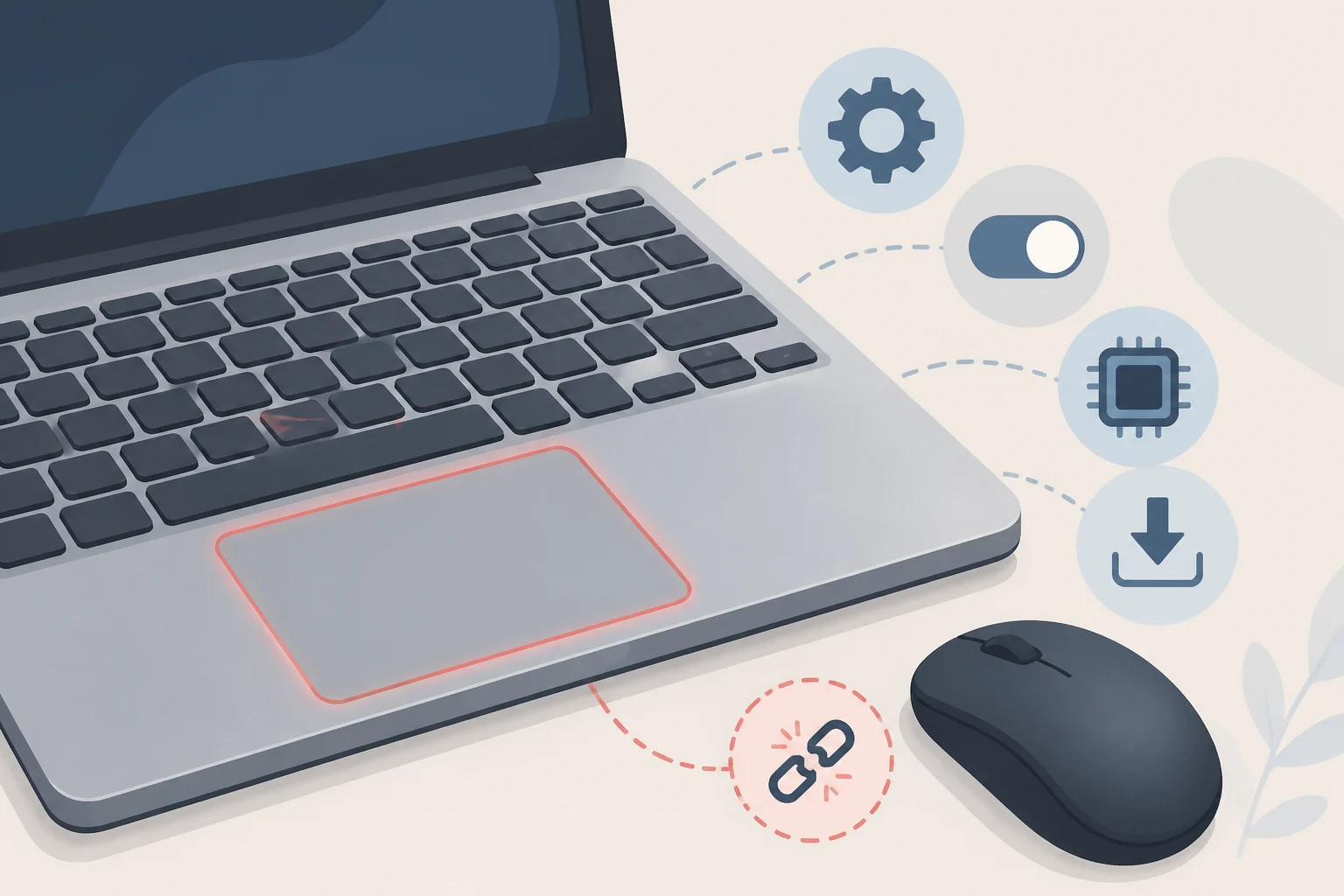
Het is frustrerend wanneer het touchpad van je laptop niet meer werkt. Je kunt niet meer scrollen of klikken, en dat maakt het gebruik van je apparaat lastig. Gelukkig zijn er verschillende oplossingen die je kunt proberen om dit probleem op te lossen. In dit artikel bespreken we de meest voorkomende oorzaken en bieden we stap-voor-stap instructies om het touchpad weer aan de praat te krijgen.
Mogelijke oorzaken van een niet-werkend touchpad
Er zijn verschillende redenen waarom je touchpad mogelijk niet meer functioneert. Enkele veelvoorkomende oorzaken zijn:
- Verkeerde instellingen: Het kan zijn dat je touchpad per ongeluk is uitgeschakeld via de instellingen.
- Verouderde of corrupte stuurprogramma's: Als de stuurprogramma's voor je touchpad verouderd of beschadigd zijn, kan dit leiden tot functionele problemen.
- Hardwareproblemen: Soms kan er een defect zijn aan de hardware zelf, zoals een losgeraakt kabeltje of slijtage.
- Externe muis: Als er een externe muis is aangesloten, kan het zijn dat de touchpad automatisch wordt uitgeschakeld.
- Compatibiliteitsproblemen: Bij sommige laptops kan er een incompatibiliteit zijn met specifieke software of besturingssysteemupdates.
- Vervuiling of schade aan het touchpad: Vuil, stof of vloeistof op het touchpad kan de functionaliteit beïnvloeden.
Controleer of de touchpad is uitgeschakeld
De eenvoudigste oplossing is om te controleren of je touchpad per ongeluk is uitgeschakeld. Dit kan vaak met een speciale functietoets op je toetsenbord.
Stappen om de touchpad in te schakelen:
- Zoek naar een toets met een touchpad-icoon op je laptoptoetsenbord. Dit is vaak een van de functietoetsen (F1 tot F12).
- Druk op de Fn-toets (meestal linksonder op je toetsenbord) en de functietoets die het touchpad in- of uitschakelt tegelijkertijd in.
- Controleer of je touchpad nu weer werkt.
Controleer de instellingen in Windows
Als de touchpad nog steeds niet werkt, kunnen de instellingen in Windows mogelijk zijn gewijzigd. Volg deze stappen om de instellingen te controleren:
Stappen voor Windows 10 en 11:
- Klik op de Start knop en ga naar Instellingen.
- Kies Apparaten en vervolgens Touchpad.
- Zorg ervoor dat de schakelaar voor de touchpad is ingeschakeld.
- Controleer ook de instellingen voor Vingersensor en Scrollen om te zien of deze correct zijn ingesteld.
- Test het touchpad opnieuw.
Update of installeer de stuurprogramma's opnieuw
Verouderde of beschadigde stuurprogramma's kunnen ook de oorzaak zijn van een niet-werkend touchpad. Het is belangrijk om regelmatig je stuurprogramma's bij te werken om problemen te voorkomen. Volg deze stappen om je stuurprogramma's bij te werken of opnieuw te installeren:
Stappen om stuurprogramma's bij te werken:
- Klik met de rechtermuisknop op de Start knop en kies Apparaatbeheer.
- Zoek naar de sectie Muis en andere aanwijsapparaten.
- Vouw deze sectie uit en zoek je touchpad. Dit kan bijvoorbeeld 'Synaptics Touchpad' of 'ELAN Touchpad' zijn.
- Klik met de rechtermuisknop op de naam van je touchpad en kies Stuurprogramma bijwerken.
- Kies Automatisch zoeken naar bijgewerkte stuurprogramma's.
- Volg de instructies om het stuurprogramma bij te werken en herstart je laptop indien nodig.
Stappen om stuurprogramma's opnieuw te installeren:
- Volg de eerste twee stappen van de vorige sectie om naar de Apparaatbeheer te gaan.
- Klik met de rechtermuisknop op je touchpad en kies Verwijderen.
- Bevestig dat je het stuurprogramma wilt verwijderen.
- Herstart je laptop. Windows zal automatisch proberen het stuurprogramma opnieuw te installeren.
Controleer op externe apparaten
Als je een externe muis hebt aangesloten, kan het zijn dat je touchpad automatisch is uitgeschakeld. Probeer de externe muis los te koppelen en kijk of het touchpad weer werkt. Dit geldt ook voor andere aanwijsapparaten die je mogelijk hebt aangesloten. Soms kan een andere aangesloten USB-apparaat ook invloed hebben op de werking van je touchpad.
Voer een systeemherstel uit
Als je touchpad onlangs nog werkte, kan een systeemherstel naar een eerdere datum helpen. Dit herstelt je systeeminstellingen naar een punt waarop alles nog werkte. Het is belangrijk om te weten dat je bestanden niet verloren gaan, maar recente programma-installaties of updates kunnen wel verdwijnen.
Stappen voor systeemherstel:
- Typ Systeemherstel in de zoekbalk van Windows en open het.
- Klik op Een herstelpunt maken aan de rechterkant.
- Klik op de knop Systeemherstel....
- Kies een herstelpunt van vóór het moment waarop je touchpad niet meer werkte.
- Volg de instructies en wacht tot het systeemherstel is voltooid.
Hardwareproblemen controleren
Als geen van de bovenstaande oplossingen werkt, kan er een hardwareprobleem zijn. Controleer de volgende zaken:
- Controleer of er zichtbare schade aan de touchpad is, zoals krassen of deuken.
- Controleer of er een los kabeltje is dat de touchpad met het moederbord verbindt. Dit is meestal alleen mogelijk als je laptop gemakkelijk toegankelijk is.
- Test de touchpad met een ander besturingssysteem, zoals een live-USB van Linux, om te zien of het probleem zich daar ook voordoet.
- Probeer de laptop op een andere ondergrond te gebruiken. Soms kan een onjuiste ondergrond de werking van het touchpad beïnvloeden.
Als je denkt dat het probleem hardwaregerelateerd is en je niet zelf kunt controleren of repareren, is het verstandig om contact op te nemen met de fabrikant of een professional.
Wat als het probleem blijft bestaan?
Als je alle bovenstaande stappen hebt doorlopen en het probleem blijft bestaan, is het mogelijk dat er een diepgaander probleem is met je laptop. Dit kan variëren van een defecte touchpad tot een probleem met je moederbord. In dat geval is het aan te raden om je laptop te laten onderzoeken door een professional of de klantenservice van de fabrikant te benaderen voor ondersteuning. Zorg ervoor dat je alle stappen die je al hebt ondernomen documenteert, zodat de technici een beter beeld hebben van het probleem.
Veelgestelde vragen
Kan ik het touchpad uitschakelen via de instellingen?
Ja, je kunt het touchpad uitschakelen via de instellingen van Windows. Ga naar Instellingen, kies Apparaten en vervolgens Touchpad. Hier kun je het touchpad in- of uitschakelen.
Hoe kan ik controleren of mijn touchpad stuurprogramma's nodig heeft?
Je kunt dit controleren via Apparaatbeheer. Als er een geel uitroepteken naast je touchpad staat, moet je mogelijk de stuurprogramma's bijwerken of opnieuw installeren. Dit kan aangeven dat er een probleem is met het stuurprogramma of dat het stuurprogramma ontbreekt.
Wat moet ik doen als mijn touchpad nog steeds niet werkt na het bijwerken van stuurprogramma's?
Probeer een systeemherstel of controleer op hardwareproblemen. Als dat niet helpt, overweeg dan om hulp te vragen aan een professional. Het kan ook nuttig zijn om te kijken of er updates voor je besturingssysteem zijn.
Is er een manier om mijn touchpad te testen zonder het besturingssysteem te laden?
Ja, je kunt een live-USB met een Linux-distributie gebruiken om je touchpad te testen. Dit kan helpen om te bepalen of het probleem in de hardware of de software ligt. Als het touchpad werkt in Linux, ligt het probleem waarschijnlijk bij je Windows-installatie.
Wat zijn de kosten voor een professionele reparatie van een touchpad?
De kosten voor reparatie kunnen variëren afhankelijk van de aard van het probleem en het type laptop. Gemiddeld kun je rekenen op kosten van 50 tot 150 euro, afhankelijk van de benodigde onderdelen en arbeid. Vraag altijd een prijsopgave voordat je akkoord gaat met de reparatie.
Kan ik het touchpad zelf vervangen?
Het is mogelijk om een touchpad zelf te vervangen, maar dit vereist enige technische kennis en toegang tot de juiste onderdelen. Als je niet zeker bent van je vaardigheden, is het beter om dit door een professional te laten doen.
Waarom reageert mijn touchpad soms traag of niet?
Een trage of niet-reagerende touchpad kan veroorzaakt worden door verschillende factoren, zoals een overbelaste computer, softwareconflicten of vuil op het touchpad. Het kan helpen om je laptop opnieuw op te starten of de instellingen voor de gevoeligheid van de touchpad aan te passen.
Het niet-functioneren van een touchpad kan erg hinderlijk zijn, maar met de juiste stappen kun je vaak zelf het probleem oplossen. Door de bovenstaande instructies te volgen, vergroot je de kans dat je touchpad snel weer werkt. Blijf geduldig en stap voor stap werken aan de oplossing. Vergeet niet dat het soms nodig kan zijn om hulp te zoeken als je zelf niet verder komt. Het is belangrijk om de juiste diagnose te stellen voordat je verdere stappen onderneemt. Neem de tijd om elk van de oplossingen zorgvuldig te doorlopen en controleer na elke stap of het probleem is opgelost.