Blauw scherm in Windows oplossen
Leesinstellingen
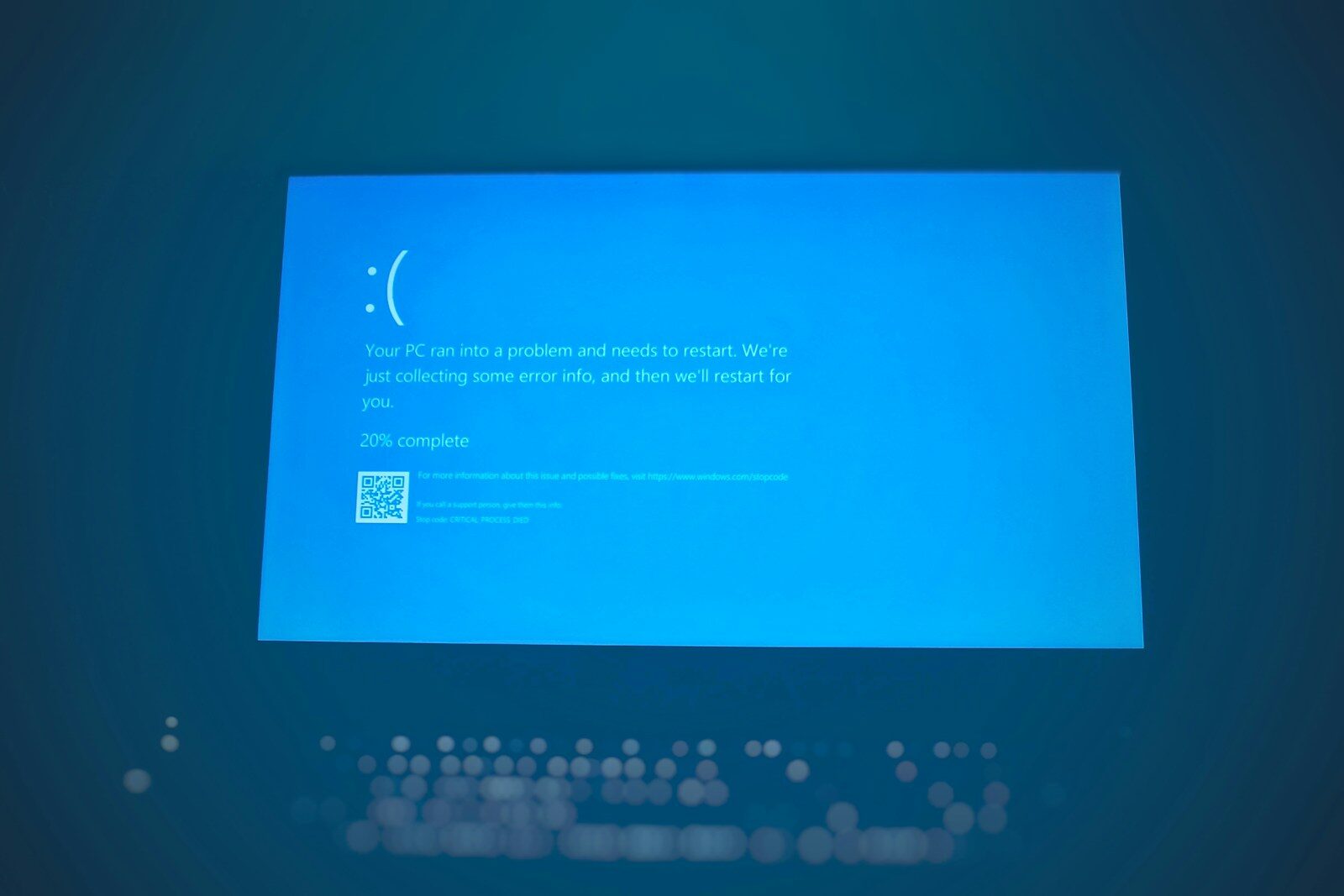
Een blauw scherm in Windows is een veelvoorkomend probleem dat gebruikers kan overvallen. Het verschijnt meestal op het meest ongelegen moment en kan voor veel frustratie zorgen. Geen paniek! In dit artikel leer je hoe je dit probleem kunt aanpakken en oplossen. We gaan stap voor stap door de mogelijke oorzaken en oplossingen, zodat je snel weer verder kunt met je werkzaamheden.
Wat is een blauw scherm?
Een blauw scherm, ook wel bekend als de "Blue Screen of Death" (BSOD), is een foutmelding die verschijnt wanneer Windows ernstige problemen ondervindt. Dit kan verschillende oorzaken hebben, zoals hardwarefouten, stuurprogramma-issues of softwareconflicten. Het scherm geeft meestal een foutcode weer die je kan helpen bij het identificeren van het probleem.
De frustratie die het blauwe scherm met zich meebrengt, is begrijpelijk. Het kan je werk onderbreken en je laten twijfelen aan de betrouwbaarheid van je computer. Begrijpen wat er aan de hand is en hoe je het kunt oplossen, kan echter veel stress verminderen en je helpen om weer aan de slag te gaan.
Oorzaken van een blauw scherm
Voordat we de oplossingen bespreken, is het belangrijk om de mogelijke oorzaken van een blauw scherm te begrijpen. Hier zijn enkele veelvoorkomende redenen:
- Hardwareproblemen: Defecte hardware, zoals RAM-geheugen of een harde schijf, kan leiden tot een blauw scherm.
- Stuurprogramma-conflicten: Verouderde of incompatibele stuurprogramma's kunnen het systeem destabiliseren.
- Softwareconflicten: Onverenigbare software of recente updates kunnen ook problemen veroorzaken.
- Virus of malware: Kwaadaardige software kan belangrijke systeeminstellingen verstoren.
- Oververhitting: Als je computer oververhit raakt, kan dit leiden tot systeeminstabiliteit en een blauw scherm.
Stap 1: Noteer de foutcode
Wanneer een blauw scherm verschijnt, zie je vaak een foutcode. Deze code is cruciaal voor het diagnosticeren van het probleem. Noteer de foutcode, want deze kan je helpen bij het vinden van de juiste oplossing. Veelvoorkomende foutcodes zijn onder andere 0x0000007B, 0x0000001E en 0x00000050.
Het kan handig zijn om een foto te maken van het scherm met je smartphone, zodat je de foutcode later kunt opzoeken zonder dat je het scherm opnieuw hoeft te zien. Dit bespaart tijd en voorkomt frustratie.
Stap 2: Start de computer opnieuw op
Een simpele herstart van je computer kan soms wonderen doen. Het is een eerste stap die je kunt nemen om tijdelijke problemen op te lossen. Start je computer opnieuw op en kijk of het blauwe scherm terugkomt. Als het probleem aanhoudt, ga dan verder met de volgende stappen.
Stap 3: Veilige modus opstarten
Als je opnieuw opstart, probeer dan op te starten in de veilige modus. Dit kan je helpen om het probleem verder te diagnosticeren. Volg deze stappen:
- Herstart je computer.
- Druk tijdens het opstarten herhaaldelijk op de F8-toets.
- Kies Veilige modus uit het menu dat verschijnt.
In de veilige modus worden alleen essentiële stuurprogramma's en software geladen. Dit kan helpen om conflicten te vermijden en je in staat te stellen problemen op te lossen. Het kan ook helpen om te controleren of het probleem zich nog steeds voordoet in deze modus.
Stap 4: Controleer hardwarecomponenten
Een blauw scherm kan vaak het gevolg zijn van hardwareproblemen. Controleer de volgende componenten:
- RAM-geheugen: Gebruik een tool zoals Windows Memory Diagnostic om je RAM te testen. Als er fouten worden gevonden, moet je het RAM vervangen.
- Harde schijf: Controleer je harde schijf op fouten met de ingebouwde schijfcontrole van Windows. Dit doe je door de opdrachtprompt te openen en chkdsk /f in te voeren.
- Voeding: Zorg ervoor dat je voeding goed functioneert. Een defecte voeding kan leiden tot instabiliteit.
- Temperatuur: Controleer of de ventilatoren goed werken en of er geen stofophoping is, wat oververhitting kan veroorzaken.
Stap 5: Update stuurprogramma's
Verouderde of beschadigde stuurprogramma's zijn een veelvoorkomende oorzaak van een blauw scherm. Volg deze stappen om je stuurprogramma's bij te werken:
- Ga naar het Apparaatbeheer door met de rechtermuisknop op de Startknop te klikken.
- Controleer of er een geel uitroepteken staat bij een van de apparaten. Dit geeft aan dat er een probleem is.
- Rechtermuisklik op het apparaat en kies Stuurprogramma bijwerken.
Je kunt ook naar de website van de fabrikant van je hardware gaan om de nieuwste stuurprogramma's te downloaden. Het is verstandig om regelmatig je stuurprogramma's te controleren, vooral na Windows-updates.
Stap 6: Verwijder recente updates
Als je het blauwe scherm bent tegengekomen na een recente update, kan het helpen om deze updates te verwijderen. Volg deze stappen:
- Ga naar Instellingen en klik op Bijwerken en beveiliging.
- Klik op Updategeschiedenis weergeven.
- Kies Updates verwijderen en verwijder de laatste updates.
Dit kan vooral nuttig zijn als je weet dat een specifieke update problemen heeft veroorzaakt. Het is goed om te weten dat je altijd kunt terugkeren naar een eerdere versie van Windows als updates problemen blijven veroorzaken.
Stap 7: Voer een systeemherstel uit
Als je nog steeds problemen ondervindt, kan een systeemherstel helpen. Hiermee zet je je computer terug naar een eerdere staat waarin alles goed functioneerde. Volg deze stappen:
- Typ Herstelpunt maken in de zoekbalk en open het.
- Klik op Systeemherstel.
- Kies een herstelpunt en volg de instructies op het scherm.
Het is belangrijk om te weten dat je alleen systeemherstelpunten kunt gebruiken die zijn gemaakt voordat het probleem zich voordeed. Dit kan helpen om je systeem weer stabiel te maken zonder dat je al je bestanden verliest.
Stap 8: Voer een virus- en malwarecontrole uit
Een virus of malware kan ook leiden tot een blauw scherm. Zorg ervoor dat je een goede antivirussoftware hebt geïnstalleerd en voer een volledige scan uit. Verwijder alle gevonden bedreigingen. Dit kan je systeem stabiliseren.
Overweeg ook om een extra malware-scanner te gebruiken, zoals Malwarebytes, voor een grondigere controle. Het combineren van verschillende beveiligingssoftware kan helpen om je systeem beter te beschermen tegen kwaadwillende software.
Stap 9: Installeer Windows opnieuw
Als al het andere faalt, kan het nodig zijn om Windows opnieuw te installeren. Dit is een ingrijpende stap, maar soms noodzakelijk. Maak eerst een back-up van al je belangrijke bestanden. Volg deze stappen om Windows opnieuw te installeren:
- Ga naar Instellingen en klik op Bijwerken en beveiliging.
- Kies Herstel en klik op Deze pc opnieuw instellen.
- Volg de instructies om Windows opnieuw te installeren.
Het opnieuw installeren van Windows kan een tijdrovend proces zijn, maar het kan je computer weer als nieuw laten functioneren. Vergeet niet om na de herinstallatie al je stuurprogramma's en software opnieuw te installeren.
Tips voor het voorkomen van een blauw scherm
Nu je weet hoe je een blauw scherm kunt oplossen, is het ook belangrijk om te leren hoe je het kunt voorkomen. Hier zijn enkele tips:
- Houd je systeem up-to-date: Zorg ervoor dat je regelmatig Windows-updates en stuurprogramma-updates uitvoert.
- Installeer betrouwbare software: Vermijd het installeren van software van onbetrouwbare bronnen die je systeem kunnen beschadigen.
- Voer regelmatig systeemcontroles uit: Gebruik tools zoals schijfcontrole en schijfdefragmentatie om je systeem gezond te houden.
- Maak regelmatig back-ups: Zorg ervoor dat je belangrijke gegevens regelmatig veiligstelt. Dit voorkomt verlies van belangrijke bestanden in geval van een systeemfout.
- Monitor de temperatuur van je hardware: Gebruik software om de temperatuur van je CPU en GPU te controleren. Dit kan helpen om oververhitting te voorkomen.
- Schakel overklokken uit: Als je je hardware hebt overgeklokt, kan dit leiden tot instabiliteit. Zet deze instellingen terug naar de standaardwaarden voor betere stabiliteit.
Veelgestelde vragen over het blauwe scherm
Er zijn vaak vragen die gebruikers hebben over het blauwe scherm. Hier zijn enkele veelgestelde vragen en hun antwoorden:
Wat moet ik doen als het blauwe scherm blijft verschijnen?
Als het blauwe scherm blijft verschijnen, probeer dan elke oplossing systematisch uit. Begin met het controleren van hardwarecomponenten en voer een virus- en malwarecontrole uit. Als niets helpt, kan een herinstallatie van Windows de laatste optie zijn.
Kan ik mijn bestanden redden als ik Windows opnieuw installeer?
Ja, je kunt je bestanden redden als je een back-up hebt gemaakt. Zorg ervoor dat je al je belangrijke documenten, afbeeldingen en andere bestanden veiligstelt voordat je Windows opnieuw installeert. Gebruik een externe harde schijf of cloudopslag voor de beste resultaten.
Hoe kan ik een blauwe scherm foutcode opzoeken?
Je kunt een foutcode opzoeken via een zoekmachine zoals Google. Typ de foutcode in, bijvoorbeeld '0x0000001E', en je zult veel bronnen vinden die uitleg geven over de oorzaak en mogelijke oplossingen voor deze specifieke code.
Is het mogelijk dat een blauw scherm geen hardwareproblemen heeft?
Ja, het is heel goed mogelijk dat een blauw scherm wordt veroorzaakt door softwareproblemen, zoals stuurprogramma-conflicten of incompatibele applicaties. Het is belangrijk om zowel hardware- als softwareproblemen te onderzoeken om de oorzaak te vinden.
Een blauw scherm in Windows kan frustrerend zijn, maar met de juiste stappen en kennis kun je het probleem oplossen en voorkomen dat het opnieuw gebeurt. Wees niet bang om te experimenteren met de oplossingen die we hebben besproken. Met geduld en zorgvuldigheid kun je je systeem weer in topvorm krijgen. Blijf alert en zorg goed voor je computer, dan blijft hij soepel draaien. Vergeet niet dat regelmatig onderhoud van je systeem een wereld van verschil kan maken in de stabiliteit en prestaties van je computer.