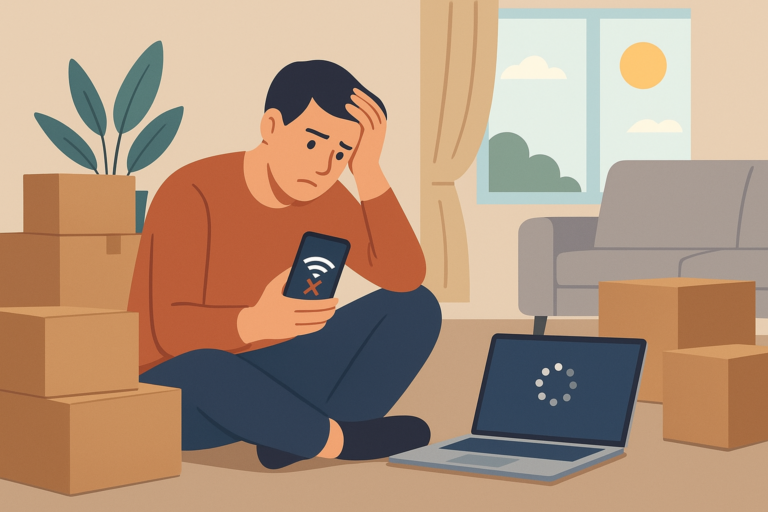
Geen internet maar wel wifi
Leesinstellingen

Heb je ooit de frustratie ervaren van een wifi-verbinding, maar geen toegang tot het internet? Je bent niet alleen. Veel mensen staan voor deze puzzel. Het lijkt misschien een tegenstrijdigheid, maar het is een veelvoorkomend probleem dat eenvoudig op te lossen is. In dit artikel ontdek je de oorzaken en krijg je praktische tips om weer online te komen. Dus, laten we meteen aan de slag gaan!
Wat is het verschil tussen wifi en internet?
Voordat we dieper ingaan op de oplossing, is het belangrijk om te begrijpen wat het verschil is tussen wifi en internet. Wifi is een draadloze technologie die apparaten verbindt met een netwerk. Dit netwerk kan lokaal zijn, zoals je thuisnetwerk. Internet daarentegen is een wereldwijd netwerk van netwerken dat gegevens uitwisselt. Je kunt dus wifi hebben zonder daadwerkelijk verbinding te hebben met het internet.
Veelvoorkomende oorzaken van wifi zonder internet
Wanneer je wifi-verbinding actief is, maar je kunt geen websites laden of apps gebruiken die internet vereisen, kunnen er verschillende oorzaken zijn. Hier zijn de meest voorkomende problemen:
1. Problemen met de internetprovider
Soms ligt het probleem niet bij jou, maar bij je internetprovider. Dit kan veroorzaakt worden door storingen, onderhoud of andere technische problemen. Controleer de website van je provider of bel hun klantenservice om te zien of er bekende problemen zijn.
2. Routerproblemen
Je router is de brug tussen je lokale netwerk en het internet. Als de router niet goed functioneert, kan dit leiden tot wifi zonder internet. Dit kan veroorzaakt worden door verouderde firmware, oververhitting of hardwareproblemen. Als je router regelmatig vastloopt, kan het ook nodig zijn om een nieuw exemplaar aan te schaffen.
3. Verkeerde netwerkinstellingen
Het kan zijn dat je apparaat niet goed is ingesteld om verbinding te maken met het internet. Dit kan bijvoorbeeld komen door een verkeerde IP-configuratie of DNS-instellingen. Een eenvoudige controle van de netwerkconfiguratie kan veel problemen oplossen.
4. Apparaatproblemen
Het probleem kan ook aan je apparaat liggen. Soms kan een eenvoudige herstart helpen. Maar het kunnen ook softwarefouten zijn die ervoor zorgen dat je apparaat geen verbinding kan maken met het internet. Controleer ook of je apparaat up-to-date is, want verouderde software kan problemen veroorzaken.
Stappenplan: Hoe krijg je weer internetverbinding?
Nu je de mogelijke oorzaken kent, is het tijd om aan de slag te gaan. Volg dit stappenplan om weer toegang te krijgen tot het internet.
Stap 1: Controleer je internetverbinding
Begin met het controleren of je internetverbinding daadwerkelijk werkt. Dit kun je doen door een ander apparaat, zoals een smartphone of tablet, met hetzelfde wifi-netwerk te verbinden. Als dit apparaat ook geen internet heeft, ligt het probleem waarschijnlijk bij de internetprovider of de router. Probeer ook andere netwerken om te zien of het probleem zich daar ook voordoet.
Stap 2: Herstart je router
Een van de eenvoudigste en meest effectieve oplossingen is om je router opnieuw op te starten. Trek de stekker uit het stopcontact, wacht ongeveer 30 seconden en steek hem weer in. Dit kan helpen om eventuele tijdelijke storingen op te lossen. Vergeet niet dat het opnieuw opstarten van de router enige tijd kan duren voordat het weer volledig operationeel is.
Stap 3: Controleer de kabels
Controleer of alle kabels goed zijn aangesloten. Dit omvat de voedingskabel van de router en de ethernetkabels. Zorg ervoor dat er geen zichtbare schade is aan de kabels. Een losse of beschadigde kabel kan de verbinding verstoren. Als je twijfelt, vervang dan de kabels om te zien of dat helpt.
Stap 4: Controleer op storingen bij de provider
Ga naar de website van je internetprovider of bel hun klantenservice. Vraag of er storingen zijn in jouw gebied. Als dat het geval is, moet je wachten tot ze het probleem hebben opgelost. Dit kan soms enkele uren duren, dus geduld is belangrijk.
Stap 5: Reset de router naar fabrieksinstellingen
Als de bovenstaande stappen niet hebben geholpen, kan het nodig zijn om je router terug te zetten naar de fabrieksinstellingen. Dit doe je door de resetknop op de router ingedrukt te houden. Let op: je verliest alle aangepaste instellingen, zoals je wifi-wachtwoord en netwerknaam. Je moet deze opnieuw instellen. Zorg ervoor dat je deze informatie bij de hand hebt voordat je de reset uitvoert.
Stap 6: Controleer netwerkinstellingen op je apparaat
Ga naar de netwerkinstellingen van je apparaat. Controleer of je verbonden bent met het juiste netwerk. Als je router een ander IP-adres gebruikt, kan dit problemen veroorzaken. Zorg ervoor dat je apparaat een geldig IP-adres heeft. Dit kun je vaak vinden onder de netwerkinformatie. In sommige gevallen kan het helpen om het netwerk tijdelijk te vergeten en opnieuw verbinding te maken.
Stap 7: DNS-instellingen aanpassen
Als je nog steeds geen internet hebt, probeer dan de DNS-instellingen te wijzigen. Dit kan helpen als je huidige DNS-server niet goed functioneert. Ga naar de netwerkinstellingen van je apparaat en wijzig de DNS-server naar bijvoorbeeld Google DNS (8.8.8.8 en 8.8.4.4) of Cloudflare DNS (1.1.1.1). Deze alternatieven zijn vaak sneller en betrouwbaarder.
Stap 8: Apparaten updaten
Zorg ervoor dat zowel je router als je apparaten up-to-date zijn. Soms kunnen verouderde software of firmware problemen veroorzaken. Controleer op updates en installeer deze indien nodig. Dit is cruciaal voor de beveiliging en stabiliteit van je netwerk.
Tips om toekomstige problemen te voorkomen
Het is frustrerend om zonder internet te zitten, maar er zijn enkele stappen die je kunt nemen om toekomstige problemen te voorkomen.
1. Regelmatig onderhoud van je router
Kijk regelmatig naar je router en zorg ervoor dat deze goed functioneert. Plaats de router op een koele, goed geventileerde plek en zorg ervoor dat hij niet oververhit raakt. Dit kan de levensduur van je router verlengen. Het is ook aan te raden om de router af en toe schoon te maken van stof en vuil.
2. Gebruik een kwaliteitsrouter
Investeer in een goede router. Goedkope routers kunnen sneller falen en hebben vaak minder functies. Een betrouwbare router zorgt voor een stabiele internetverbinding. Kijk naar routers met recente technologie, zoals Wi-Fi 6, voor betere prestaties en bereik.
3. Maak gebruik van een netwerkmonitor
Overweeg het gebruik van netwerkmonitoringtools. Deze tools kunnen je helpen om problemen vroegtijdig te signaleren, zodat je snel actie kunt ondernemen. Zo blijf je altijd verbonden met het internet. Er zijn verschillende apps beschikbaar die je kunt gebruiken voor dit doel.
4. Schakel automatische updates in
Zorg ervoor dat je apparaten zijn ingesteld om automatisch te updaten. Dit helpt om de nieuwste beveiligingspatches en functies te ontvangen, wat kan bijdragen aan een stabiele verbinding. Het minimaliseert ook het risico op kwetsbaarheden in je netwerk.
5. Beveilig je netwerk
Een goed beveiligd netwerk voorkomt ongewenste toegang. Gebruik sterke wachtwoorden en wijzig deze regelmatig. Zorg ervoor dat je WPA3-codering gebruikt als je router dit ondersteunt. Dit helpt om je gegevens veilig te houden en voorkomt dat vreemden je netwerk kunnen gebruiken.
Wanneer professionele hulp inschakelen?
Als je alle bovenstaande stappen hebt doorlopen en je hebt nog steeds geen internet, kan het tijd zijn om professionele hulp in te schakelen. Dit kan nodig zijn als je vermoedt dat er een hardwareprobleem is met je router of als er diepere netwerkproblemen zijn. Een specialist kan je helpen om het probleem snel op te lossen. Vergeet niet dat sommige providers ook technische ondersteuning aanbieden die je kunt raadplegen voordat je een technicus inschakelt.
Veelgestelde vragen over wifi zonder internet
Wat kan ik doen als alleen mijn smartphone geen internetverbinding heeft?
Controleer eerst of andere apparaten wel verbinding hebben. Als alleen je smartphone problemen vertoont, probeer dan het toestel opnieuw op te starten of vergeet en verbind opnieuw met het wifi-netwerk. Dit kan soms het probleem verhelpen. Daarnaast kan het helpen om je smartphone te updaten naar de laatste softwareversie.
Hoe kan ik mijn wifi-signaal versterken?
Om je wifi-signaal te versterken, kun je overwegen om een repeater of mesh-netwerksysteem te installeren. Ook kan het helpen om je router op een centrale locatie in huis te plaatsen, uit de buurt van obstakels zoals muren en metalen objecten. Het gebruik van hogere frequenties (zoals 5 GHz) kan ook een snellere verbinding bieden, hoewel het bereik minder is.
Wat zijn de voordelen van een bekabelde verbinding?
Een bekabelde verbinding is vaak sneller en betrouwbaarder dan wifi. Dit komt doordat er geen interferentie van andere signalen is, en je profiteert van een constante snelheid zonder fluctuaties. Voor activiteiten zoals gamen of streamen is een bekabelde verbinding vaak de beste keuze.
Is het veilig om een openbare wifi-verbinding te gebruiken?
Openbare wifi-netwerken kunnen onveilig zijn, omdat je persoonlijke gegevens gemakkelijk kunnen worden onderschept. Gebruik altijd een VPN wanneer je een openbare verbinding gebruikt om je gegevens te beschermen. Dit versleutelt je verbinding en maakt het moeilijker voor kwaadwillenden om toegang te krijgen tot je informatie.
Hoe kan ik mijn router beveiligen?
Verander de standaard gebruikersnaam en wachtwoord van je router, gebruik WPA3-codering als dat mogelijk is, en schakel de WPS-functie uit. Dit helpt om je netwerk te beveiligen tegen ongewenste toegang. Denk er ook aan om de firmware van je router regelmatig bij te werken.
Wat moet ik doen als mijn router voortdurend opnieuw opstart?
Dit kan een teken zijn van een hardwareprobleem of een probleem met de firmware. Controleer op updates voor de router of neem contact op met de fabrikant voor ondersteuning. In ernstige gevallen kan een vervangende router nodig zijn. Zorg ervoor dat je ook de omgeving van de router controleert op oververhitting of stofophoping.
Kan ik mijn wifi-netwerk aanpassen voor betere prestaties?
Ja, je kunt verschillende instellingen in je router aanpassen voor betere prestaties. Dit omvat het wijzigen van de draadloze kanaalinstellingen om interferentie te minimaliseren, de bandbreedte-instellingen aan te passen en QoS (Quality of Service) in te schakelen om prioriteit te geven aan bepaalde apparaten of toepassingen. Het optimaliseren van je netwerk kan een aanzienlijke verbetering in snelheid en stabiliteit opleveren.