Computer start alleen op in veilige modus: oplossingen
Leesinstellingen
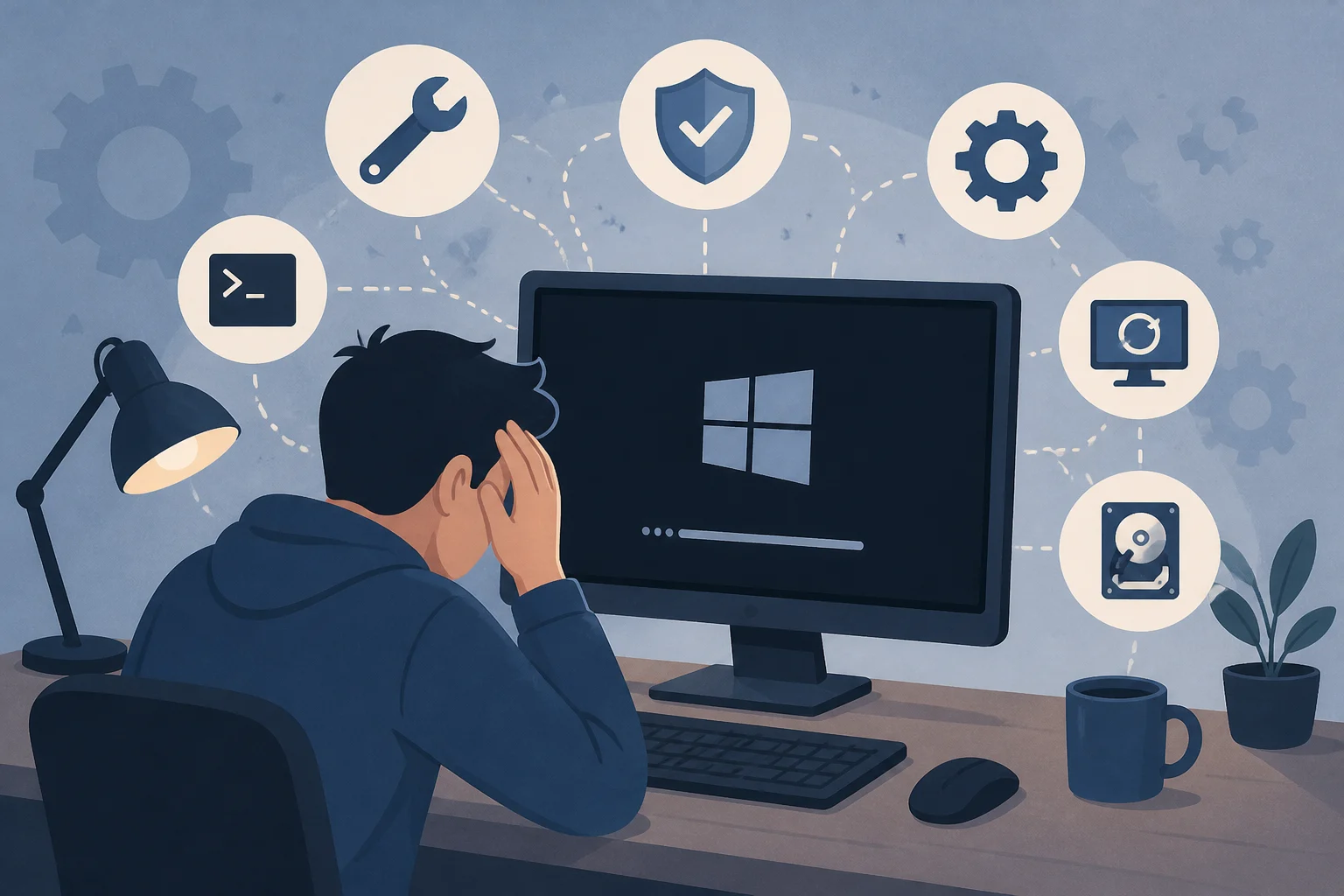
Het is een frustrerende situatie: je computer start alleen op in veilige modus. Dit betekent dat je systeem niet op de gebruikelijke manier opstart, en je mogelijk belangrijke taken niet kunt uitvoeren. Gelukkig zijn er verschillende oplossingen die je kunt proberen om dit probleem op te lossen. In dit artikel bespreken we de mogelijke oorzaken en geven we concrete stappen die je kunt volgen om je computer weer normaal op te laten starten.
Mogelijke oorzaken van het probleem
Er zijn verschillende redenen waarom een computer alleen in veilige modus opstart. Enkele veelvoorkomende oorzaken zijn:
- Systeemfouten: Beschadigde systeem- of stuurprogramma's kunnen ervoor zorgen dat je computer niet normaal kan opstarten.
- Onjuiste instellingen: Veranderingen in de opstartinstellingen kunnen leiden tot problemen bij het opstarten van het besturingssysteem.
- Hardwareproblemen: Defecte hardwarecomponenten, zoals RAM of een harde schijf, kunnen ook de oorzaak zijn.
- Malware: Virussen of andere kwaadaardige software kunnen ervoor zorgen dat het systeem niet goed functioneert.
- Stuurprogramma-conflicten: Onverenigbare of verouderde stuurprogramma's kunnen leiden tot opstartproblemen.
Oplossing 1: Start je computer opnieuw op
De eenvoudigste oplossing is om je computer opnieuw op te starten. Soms kunnen tijdelijke fouten ervoor zorgen dat je systeem vastloopt in veilige modus. Volg deze stappen:
- Sluit alle openstaande programma's.
- Klik op de knop 'Start' en selecteer 'Opnieuw opstarten'.
- Controleer of je computer nu normaal opstart.
Oplossing 2: Controleer de opstartinstellingen
Een andere mogelijke oorzaak is dat je computer per ongeluk is ingesteld om in veilige modus op te starten. Dit gebeurt vaak na een fout bij het opstarten of na wijzigingen in de systeeminstellingen. Volg deze stappen om de opstartinstellingen te controleren:
- Druk op de Windows-toets + R om het dialoogvenster 'Uitvoeren' te openen.
- Typ msconfig en druk op Enter.
- Ga naar het tabblad 'Opstarten'.
- Controleer of het vakje naast 'Veilige opstart' is aangevinkt. Als dat zo is, deselecteer het dan.
- Klik op 'Toepassen' en vervolgens op 'OK'.
- Start je computer opnieuw op.
Oplossing 3: Voer een systeemherstel uit
Als je computer onlangs problemen heeft gehad, kan een systeemherstel helpen om terug te keren naar een eerdere, stabiele staat. Dit kan nuttig zijn als de problemen zijn begonnen na een software-installatie of systeemupdate. Volg deze stappen:
- Druk op de Windows-toets + R om het dialoogvenster 'Uitvoeren' te openen.
- Typ rstrui en druk op Enter.
- Kies een herstelpunt dat dateert van vóór het probleem.
- Volg de instructies om het systeemherstel uit te voeren.
- Start je computer opnieuw op en controleer of het probleem is opgelost.
Als het probleem aanhoudt, kun je ook kijken naar mogelijke oplossingen voor wanneer Windows 11 niet meer opstart.
Oplossing 4: Controleer en herstel systeemfouten
Beschadigde of ontbrekende systeembestanden kunnen ook leiden tot opstartproblemen. Windows biedt een ingebouwde functie om systeemfouten te controleren en te herstellen. Volg deze stappen:
- Open de opdrachtprompt met administratorrechten. Dit doe je door met de rechtermuisknop op de knop 'Start' te klikken en 'Opdrachtprompt (beheerder)' te selecteren.
- Typ het volgende commando: sfc /scannow en druk op Enter.
- Wacht tot het scanproces is voltooid. Dit kan enige tijd duren.
- Start je computer opnieuw op en kijk of het probleem is opgelost.
Oplossing 5: Controleer op malware
Malware kan ervoor zorgen dat je computer niet goed functioneert. Het is belangrijk om je systeem te scannen op virussen en andere kwaadaardige software. Volg deze stappen:
- Download en installeer een betrouwbare antivirussoftware, zoals Windows Defender of een andere bekende antivirusoplossing.
- Voer een volledige systeemscan uit.
- Verwijder alle gedetecteerde bedreigingen.
- Start je computer opnieuw op en controleer of het probleem is opgelost.
Oplossing 6: Controleer hardwarecomponenten
Als je computer nog steeds alleen in veilige modus opstart, kan dit wijzen op een hardwareprobleem. Controleer de volgende componenten:
- RAM: Verwijder en plaats de RAM-modules opnieuw om te controleren of ze goed zijn aangesloten.
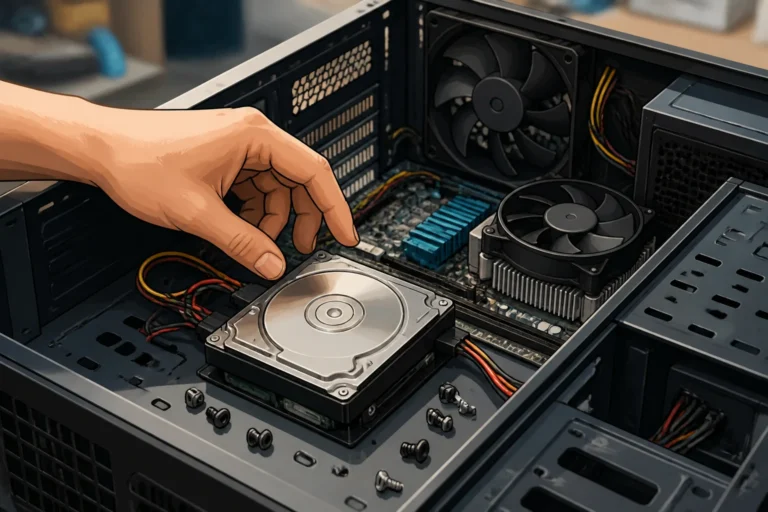
- Harde schijf: Zorg ervoor dat de harde schijf goed is aangesloten en geen fysieke schade vertoont.
- Grafische kaart: Als je een aparte grafische kaart hebt, controleer dan of deze goed is geïnstalleerd.
Als je twijfelt, kan het verstandig zijn om een technicus te raadplegen om hardwareproblemen te diagnosticeren en op te lossen. Het is ook een goed idee om de temperaturen van je hardware te monitoren. Oververhitting kan leiden tot instabiliteit en opstartproblemen.
Oplossing 7: Update stuurprogramma's
Verouderde of incompatibele stuurprogramma's kunnen ook leiden tot opstartproblemen. Het is belangrijk om ervoor te zorgen dat al je stuurprogramma's up-to-date zijn. Volg deze stappen:
- Klik met de rechtermuisknop op de knop 'Start' en selecteer 'Apparaatbeheer'.
- Bekijk de lijst met apparaten en zoek naar eventuele apparaten met een geel uitroepteken. Dit geeft aan dat er een probleem is met het stuurprogramma.
- Als je een probleem vindt, klik dan met de rechtermuisknop op het apparaat en selecteer 'Stuurprogramma bijwerken'.
- Kies 'Automatisch zoeken naar bijgewerkte stuurprogramma's'.
- Volg de instructies om het stuurprogramma bij te werken.
- Start je computer opnieuw op en kijk of het probleem is opgelost.
Oplossing 8: Herstel Windows-installatie
Als al het andere faalt, kan het nodig zijn om een herstelinstallatie van Windows uit te voeren. Dit kan een ingrijpende stap zijn, maar het kan ervoor zorgen dat je systeem weer goed functioneert. Zorg ervoor dat je een back-up maakt van al je belangrijke bestanden voordat je deze stap onderneemt. Volg deze stappen:
- Download de Windows-installatiemedia vanaf de officiële Microsoft-website.
- Maak een opstartbare USB-stick met de gedownloade bestanden.
- Start je computer opnieuw op en boot vanaf de USB-stick.
- Kies 'Windows installeren' en volg de instructies op het scherm.
- Kies de optie 'Deze pc opnieuw instellen' als dat beschikbaar is.
- Volg de verdere instructies om Windows opnieuw te installeren.
Waarschuwingen en veiligheid
Bij het uitvoeren van systeemherstel, het wijzigen van opstartinstellingen of het uitvoeren van een herstelinstallatie is het belangrijk om voorzichtig te zijn. Zorg ervoor dat je een back-up maakt van belangrijke bestanden voordat je ingrijpende wijzigingen aanbrengt. Het per ongeluk verwijderen van noodzakelijke bestanden kan leiden tot gegevensverlies of verdere systeemproblemen. Neem ook de tijd om de instructies goed te volgen om fouten te vermijden.
Wat als het probleem blijft bestaan?
Als geen van de bovenstaande oplossingen het probleem oplost, kan het nodig zijn om je computer te laten repareren door een professional. Dit kan nodig zijn als er ernstige hardwareproblemen zijn of als er diepere systeemfouten zijn die niet eenvoudig te verhelpen zijn. Overweeg om contact op te nemen met de fabrikant of een erkende reparatiedienst voor hulp. Soms kan het ook helpen om online forums of ondersteuningsgroepen te raadplegen, waar andere gebruikers vergelijkbare problemen hebben gehad en oplossingen hebben gedeeld.
Veelgestelde vragen
Waarom start mijn computer automatisch op in veilige modus?
Dit kan veroorzaakt worden door systeemfouten, onjuiste opstartinstellingen, hardwareproblemen of malware-infecties. Het is belangrijk om de oorzaak te achterhalen en de juiste stappen te ondernemen om het probleem op te lossen.
Kan ik veilige modus gebruiken om mijn bestanden te herstellen?
Ja, veilige modus kan worden gebruikt om toegang te krijgen tot je bestanden als je computer niet normaal opstart. Je kunt belangrijke bestanden kopiëren naar een externe schijf of cloudopslag terwijl je in veilige modus bent.
Is het veilig om systeemherstel uit te voeren?
Ja, systeemherstel is over het algemeen veilig en kan helpen om je computer terug te brengen naar een eerdere, stabiele staat. Zorg ervoor dat je regelmatig back-ups maakt van belangrijke gegevens.
Hoe weet ik of er hardwareproblemen zijn?
Hardwareproblemen kunnen zich op verschillende manieren aandienen, zoals onverwachte crashes, geluiden van defecte componenten of het niet kunnen opstarten van het systeem. Als je vermoedt dat er hardwareproblemen zijn, kun je diagnostische tools gebruiken die vaak zijn ingebouwd in het BIOS, of je kunt software van derden gebruiken om de hardware te testen.
Wat moet ik doen als ik geen toegang heb tot veilige modus?
Als je geen toegang hebt tot veilige modus, kun je proberen om op te starten vanaf een opstartbare USB-stick of DVD met Windows-installatiemedia. Van daaruit kun je kiezen voor herstelopties of een systeemherstel uitvoeren.
Hoe kan ik de opstarttijd van mijn computer verkorten?
Er zijn verschillende manieren om de opstarttijd van je computer te verbeteren. Je kunt ongewenste programma's uitschakelen die bij het opstarten automatisch worden geladen. Dit doe je via Taakbeheer onder het tabblad 'Opstarten'. Het is ook handig om te controleren op schijfdefragmentatie en om de harde schijf regelmatig op te schonen.
Wat is het verschil tussen veilige modus en normale modus?
Veilige modus is een speciale opstartmodus van Windows waarin alleen de essentiële stuurprogramma's en software worden geladen. Dit helpt bij het oplossen van problemen doordat je alleen toegang hebt tot de basisfunctionaliteiten van het systeem, wat handig is bij troubleshooting. Normale modus laadt alle stuurprogramma's en software, waardoor je gebruik kunt maken van alle functies van je computer.
Door de bovenstaande stappen te volgen, kun je hopelijk je computer weer normaal laten opstarten en het probleem oplossen. Mocht je nog vragen hebben of hulp nodig hebben, aarzel dan niet om professionele ondersteuning te zoeken. Het is belangrijk om ervoor te zorgen dat je computer goed functioneert voor al je dagelijkse taken.