Google Chrome gebruikt veel geheugen: oplossingen
Leesinstellingen
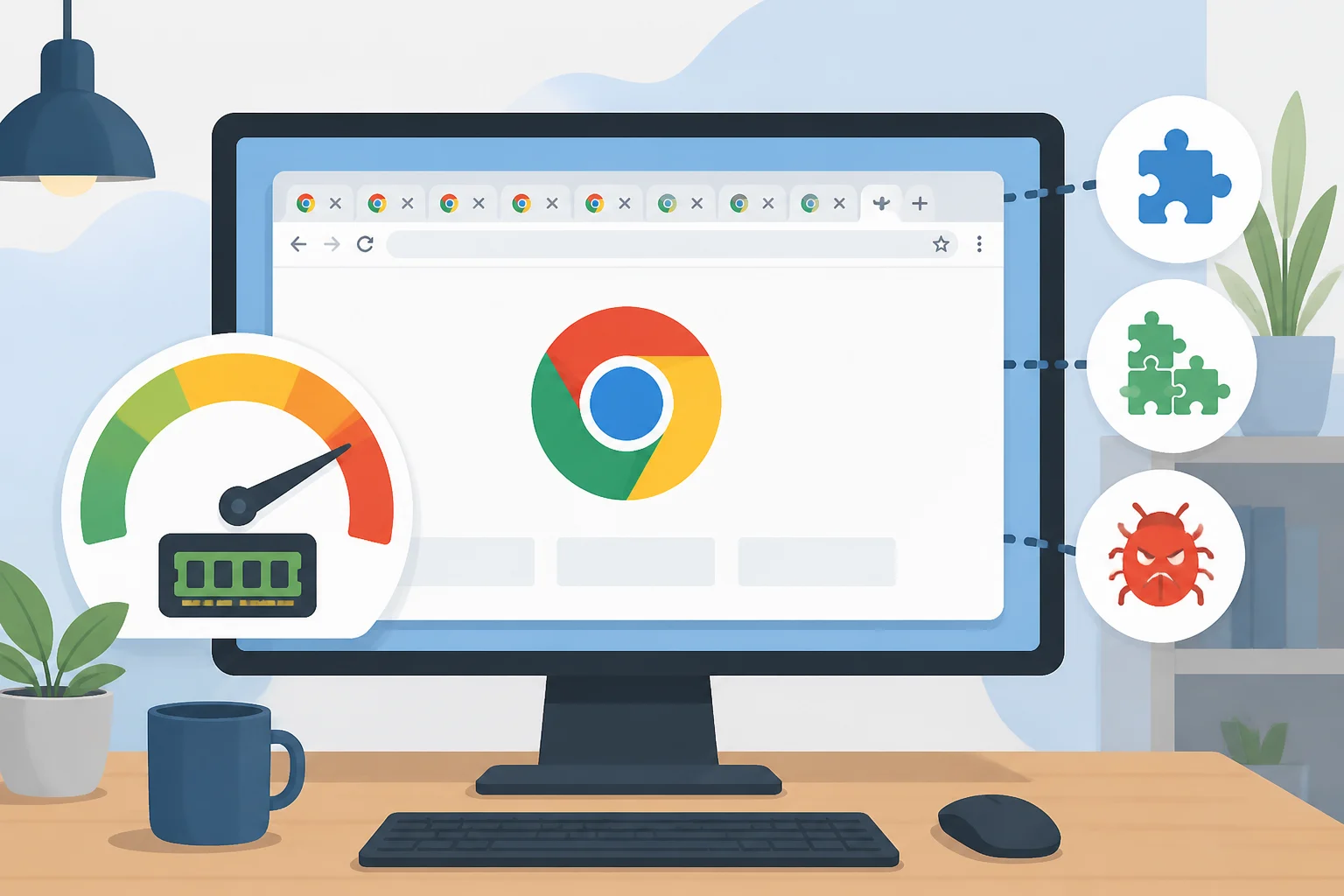
Merk je dat Google Chrome veel geheugen gebruikt op je computer of laptop? Dit kan leiden tot een trage werking van je systeem en frustratie bij het surfen. In dit artikel bespreken we mogelijke oorzaken van dit probleem en bieden we concrete oplossingen om het geheugengebruik van Chrome te verminderen. Of je nu een beginner bent of meer ervaren, je vindt hier praktische stappen die je zelf kunt uitvoeren.
Mogelijke oorzaken van hoog geheugengebruik in Google Chrome
Er zijn verschillende redenen waarom Google Chrome veel geheugen kan gebruiken. Hier zijn de meest voorkomende oorzaken:
- Te veel openstaande tabbladen: Elke tabblad dat je opent, gebruikt een deel van het geheugen. Hoe meer tabbladen je hebt, hoe meer geheugen Chrome vereist.
- Extensies: Extensies kunnen extra functionaliteit bieden, maar ze verbruiken ook geheugen. Sommige extensies zijn niet optimaal geprogrammeerd en kunnen veel resources verbruiken.
- Cache en cookies: De browser slaat gegevens op om websites sneller te laden. Een grote hoeveelheid cache en cookies kan het geheugengebruik verhogen.
- Hardwareversnelling: Deze functie kan soms leiden tot problemen met het geheugen. Het kan nuttig zijn om deze functie aan of uit te schakelen.
- Ongewenste software: Schadelijke software of ongewenste programma's kunnen het systeem vertragen en het geheugengebruik verhogen.
- Verouderde browser: Een verouderde versie van Google Chrome kan leiden tot inefficiënt geheugengebruik, omdat bugs en problemen in oudere versies niet zijn verholpen.
Concrete oplossingen voor hoog geheugengebruik in Google Chrome
1. Sluit onnodige tabbladen
Een snelle manier om het geheugengebruik te verlagen, is door onnodige tabbladen te sluiten. Volg deze stappen:
- Kijk naar de tabbladen bovenaan je Chrome-venster.
- Sluit tabbladen die je niet meer nodig hebt door op het kruisje te klikken.
- Controleer of het geheugengebruik is verminderd door naar de taakbeheerder te gaan.
2. Verwijder ongebruikte extensies
Extensies kunnen nuttig zijn, maar ze verbruiken ook geheugen. Volg deze stappen om ze te beheren:
- Open Google Chrome.
- Klik op de drie stippen rechtsboven in het venster.
- Kies 'Meer hulpprogramma's' en vervolgens 'Extensies'.
- Bekijk de lijst en schakel extensies uit die je niet gebruikt door de schakelaar naar links te schuiven.
- Verwijder extensies door op 'Verwijderen' te klikken.
3. Wis cache en cookies
Het wissen van je cache en cookies kan helpen om het geheugengebruik te verminderen. Volg deze stappen:
- Klik op de drie stippen rechtsboven in het venster.
- Kies 'Instellingen'.
- Scroll naar beneden en klik op 'Privacy en beveiliging'.
- Klik op 'Browsegegevens wissen'.
- Selecteer 'Gegevens van de afgelopen 7 dagen' of 'Alle tijd' en vink 'Afbeeldingen en bestanden in cache' en 'Cookies en andere sitegegevens' aan.
- Klik op 'Gegevens wissen'.
4. Schakel hardwareversnelling uit
Als je problemen ondervindt, kan het helpen om de hardwareversnelling uit te schakelen. Dit doe je als volgt:
- Klik op de drie stippen rechtsboven in het venster.
- Kies 'Instellingen'.
- Scroll naar beneden en klik op 'Geavanceerd'.
- Onder 'Systeem', zoek je de optie 'Hardwareversnelling gebruiken indien beschikbaar'.
- Schakel deze optie uit en start Chrome opnieuw op.
5. Voer een scan uit op malware
Ongewenste software kan het geheugengebruik verhogen. Voer een scan uit om je systeem te controleren:
- Installeer een betrouwbare antivirus- of anti-malwaretool, zoals Malwarebytes.
- Voer een volledige scan uit van je systeem.
- Volg de instructies om eventuele gevonden malware te verwijderen.
6. Update Google Chrome
Een verouderde versie van Chrome kan leiden tot inefficiënt geheugengebruik. Zorg ervoor dat je altijd de nieuwste versie gebruikt. Volg deze stappen om Chrome bij te werken:
- Klik op de drie stippen rechtsboven in het venster.
- Kies 'Help' en vervolgens 'Over Google Chrome'.
- Chrome controleert automatisch op updates en installeert deze indien nodig.
- Start Chrome opnieuw op na de update.
7. Herstel Google Chrome naar de standaardinstellingen
Als je nog steeds problemen hebt, kan het resetten van Chrome naar de fabrieksinstellingen helpen. Dit verwijdert ongewenste wijzigingen en herstelt de standaardinstellingen. Doe dit als volgt:
- Klik op de drie stippen rechtsboven in het venster.
- Kies 'Instellingen'.
- Scroll naar beneden en klik op 'Geavanceerd'.
- Zoek onderaan de pagina de optie 'Instellingen herstellen naar de oorspronkelijke standaardwaarden'.
- Bevestig de reset door op 'Resetten' te klikken.
8. Gebruik Chrome's taakbeheerder
Chrome heeft een ingebouwde taakbeheerder waarmee je het geheugengebruik van tabbladen en extensies kunt monitoren. Dit kan je helpen bij het identificeren van de grootste geheugengevers. Volg deze stappen:
- Open Google Chrome.
- Druk op Shift + Esc om de taakbeheerder te openen.
- Bekijk de lijst en let op de geheugengebruik van elke tabblad en extensie.
- Sluit tabbladen of extensies die veel geheugen gebruiken door op 'Taak beëindigen' te klikken.
Waarschuwingen en veiligheid
Bij het uitvoeren van deze stappen is het belangrijk om voorzichtig te zijn. Het verwijderen van bepaalde extensies of het wissen van gegevens kan invloed hebben op je browse-ervaring. Maak indien nodig een back-up van belangrijke gegevens voordat je wijzigingen aanbrengt. Wees ook voorzichtig met het installeren van nieuwe software; zorg ervoor dat het programma betrouwbaar is en geen ongewenste bijwerkingen heeft. Het is ook verstandig om regelmatig je instellingen en extensies te controleren om zo een optimale werking van Chrome te waarborgen.
Wat als het probleem blijft bestaan?
Als je na het uitvoeren van deze stappen nog steeds problemen hebt met het geheugen dat door Google Chrome wordt gebruikt, overweeg dan de volgende opties:
- Controleer of er updates beschikbaar zijn voor Chrome. Een verouderde versie kan problemen veroorzaken.
- Probeer Chrome opnieuw te installeren. Dit kan helpen om eventuele corrupte bestanden te herstellen.
- Overweeg om een andere browser te gebruiken, zoals Firefox of Edge, om te zien of je daar minder geheugengebruik ervaart.
- Neem contact op met een specialist als je vermoedt dat er een dieperliggend probleem is met je systeem.
- Controleer je computer op hardwareproblemen, zoals onvoldoende RAM-geheugen of een verouderde processor.
- Overweeg om je systeem te upgraden, bijvoorbeeld door meer RAM toe te voegen, als je vaak intensieve taken uitvoert.
Veelgestelde vragen
1. Hoe kan ik controleren hoeveel geheugen Chrome gebruikt?
Je kunt de taakbeheerder van Chrome openen door op Shift + Esc te drukken terwijl je Chrome gebruikt. Dit toont je het geheugengebruik per tabblad en extensie. Daarnaast kun je de Windows Taakbeheer gebruiken door met de rechtermuisknop op de taakbalk te klikken en 'Taakbeheer' te selecteren. Onder het tabblad 'Processen' kun je het geheugengebruik van Chrome en andere applicaties zien.
2. Waarom gebruikt Chrome zoveel geheugen als ik maar één tabblad open heb?
Zelfs met één tabblad kunnen extensies, achtergrondprocessen en de browser zelf veel geheugen vereisen. Dit kan ook afhankelijk zijn van je systeemconfiguratie. Chrome is ontworpen om elke tabblad in een aparte proces uit te voeren, wat de stabiliteit verhoogt, maar ook het geheugengebruik kan verhogen.
3. Is het normaal dat Google Chrome veel geheugen gebruikt?
Ja, Chrome staat bekend om zijn hoge geheugengebruik, vooral als je veel tabbladen of extensies gebruikt. Het is echter belangrijk om dit in de gaten te houden en te optimaliseren waar mogelijk. Houd ook rekening met de totale hoeveelheid RAM-geheugen in je systeem; als je minder RAM hebt, kan dit de prestaties beïnvloeden.
4. Kan ik Google Chrome resetten naar de standaardinstellingen?
Ja, je kunt Chrome resetten. Dit doe je via 'Instellingen' > 'Geavanceerd' > 'Instellingen herstellen naar de oorspronkelijke standaardwaarden'. Dit kan helpen bij problemen met geheugengebruik. Houd er rekening mee dat hierdoor je persoonlijke instellingen en extensies worden verwijderd.
5. Hoe kan ik mijn computer optimaliseren voor betere prestaties met Chrome?
Om je computer te optimaliseren voor betere prestaties met Chrome, zorg ervoor dat je voldoende RAM hebt. Sluit onnodige programma's op de achtergrond en houd je besturingssysteem up-to-date. Overweeg ook om je harde schijf te defragmenteren (voor HDD's) of over te stappen naar een SSD voor snellere toegangstijden. Het gebruik van een lichte antivirusoplossing kan ook helpen om de systeembelasting te verminderen.
6. Wat moet ik doen als mijn computer traag is door Chrome?
Als je merkt dat je computer traag is door Chrome, begin dan met het sluiten van onnodige tabbladen en het verwijderen van extensies die je niet gebruikt. Voer een scan uit op malware en zorg ervoor dat je computer vrij is van ongewenste software. Als het probleem aanhoudt, kan het helpen om je computer te herstarten om tijdelijk geheugen te vrijmaken.
7. Hoe kan ik het geheugengebruik van specifieke extensies beperken?
Je kunt het geheugengebruik van specifieke extensies beperken door hun instellingen te controleren. Sommige extensies hebben opties om hun activiteitsniveau te verlagen of om minder vaak gegevens te synchroniseren. Daarnaast kun je extensies uitschakelen wanneer je ze niet gebruikt om hun geheugengebruik te minimaliseren.
Samenvatting van oplossingen
Als Google Chrome veel geheugen gebruikt, zijn er verschillende stappen die je kunt ondernemen om dit probleem op te lossen. Begin met het sluiten van onnodige tabbladen en het verwijderen van ongebruikte extensies. Het wissen van cache en cookies kan ook helpen. Als het probleem aanhoudt, overweeg dan om hardwareversnelling uit te schakelen, je systeem te scannen op malware of Google Chrome bij te werken. Door deze stappen te volgen, kun je de prestaties van Chrome verbeteren en een snellere browse-ervaring creëren. Vergeet niet dat regelmatig onderhoud aan je computer en browser essentieel is voor een optimale werking. Door proactief te zijn, kun je toekomstige problemen voorkomen en genieten van een soepelere en efficiëntere browserervaring.