Printer blijft hangen in afdrukwachtrij: wat nu?
Leesinstellingen
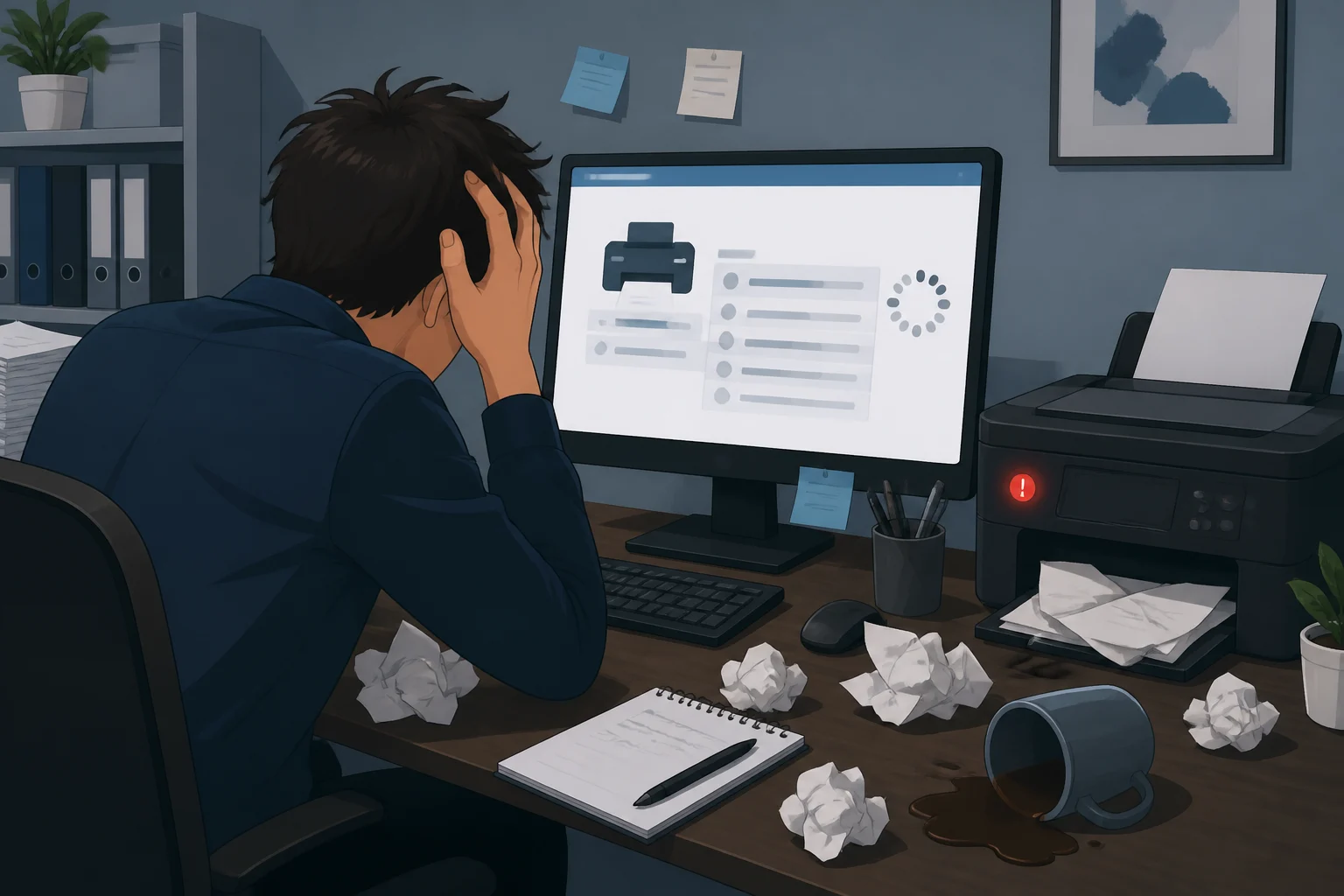
Het kan frustrerend zijn wanneer je een document wilt afdrukken en je printer blijft hangen in de afdrukwachtrij. Dit probleem komt vaak voor en kan verschillende oorzaken hebben. Gelukkig zijn er verschillende stappen die je kunt ondernemen om dit probleem op te lossen. In dit artikel bespreken we de mogelijke oorzaken en bieden we concrete oplossingen aan, zodat jij snel weer kunt afdrukken.
Mogelijke oorzaken van het probleem
Er zijn verschillende redenen waarom je printer kan vastlopen in de afdrukwachtrij. Enkele veelvoorkomende oorzaken zijn:
- Verbindingsproblemen: De printer is mogelijk niet goed verbonden met je computer of netwerk.
- Storing in de afdrukwachtrij: Er kan een probleem zijn met een specifiek document dat je probeert af te drukken.
- Verouderde stuurprogramma's: De printerstuurprogramma's zijn mogelijk verouderd of beschadigd.
- Printerinstellingen: Er kunnen verkeerde instellingen zijn geconfigureerd op je printer of computer.
- Netwerkproblemen: Bij netwerkprinters kunnen verbindingsproblemen met het Wi-Fi-netwerk ook een rol spelen.
Nu we de mogelijke oorzaken hebben besproken, gaan we over tot de oplossingen.
Controleer de printerverbinding
Een veelvoorkomende oorzaak van een vastgelopen afdrukwachtrij is een slechte verbinding tussen de printer en je computer. Volg deze stappen om de verbinding te controleren:
- Controleer of de printer is ingeschakeld.
- Bekijk of de printer correct is aangesloten op je computer of netwerk. Voor een USB-printer, controleer de kabel; voor een netwerkprinter, zorg ervoor dat deze verbonden is met Wi-Fi.
- Als je een netwerkprinter gebruikt, controleer dan of je computer dezelfde Wi-Fi-verbinding gebruikt.
- Probeer de printer opnieuw op te starten door deze uit en weer aan te zetten.
Als je printer wel verbinding maakt maar niet print, vind je in ons artikel over printer maakt verbinding maar print niet handige oplossingen voor dit probleem.
Als de printer na het herstarten nog steeds niet werkt, kan het nuttig zijn om te kijken naar de redenen waarom de printer niet meer print.
Controleer na deze stappen of je printer nog steeds vastloopt in de afdrukwachtrij. Als dat niet het geval is, ga dan verder met de volgende stap.
Documenten uit de afdrukwachtrij verwijderen
Soms kan een specifiek document de afdrukwachtrij blokkeren. Volg deze stappen om documenten te verwijderen:
- Open het menu 'Start' op je computer.
- Ga naar 'Instellingen' en kies 'Apparaten'.
- Klik op 'Printers en scanners'.
- Selecteer je printer en klik op 'Bekijk wat er afgedrukt wordt'.
- In het venster dat verschijnt, zie je een lijst van documenten in de wachtrij. Klik met de rechtermuisknop op het document dat problemen veroorzaakt en kies 'Annuleren'.
- Herhaal dit voor eventuele andere documenten die je wilt verwijderen.
Na het verwijderen van de documenten, probeer opnieuw een afdrukopdracht te geven en kijk of het probleem is opgelost.
Printerstuurprogramma's bijwerken
Verouderde of beschadigde stuurprogramma's kunnen ook leiden tot problemen met de afdrukwachtrij. Volg deze stappen om je printerstuurprogramma's bij te werken:
- Open het menu 'Start' en ga naar 'Instellingen'.
- Kies 'Update en beveiliging' en klik op 'Windows Update'.
- Klik op 'Controleren op updates'. Als er updates beschikbaar zijn voor de printerstuurprogramma's, installeer deze dan.
- Daarnaast kun je de website van de printerfabrikant bezoeken om de nieuwste stuurprogramma's te downloaden.
- Volg de instructies op de website om de stuurprogramma's te installeren.
Controleer na het bijwerken van de stuurprogramma's of de printer nog steeds vastloopt in de afdrukwachtrij.
Printerinstellingen controleren
Incorrecte printerinstellingen kunnen ook de oorzaak zijn van problemen met de afdrukwachtrij. Volg deze stappen om de instellingen te controleren:
- Ga naar 'Instellingen' en selecteer 'Apparaten'.
- Klik op 'Printers en scanners'.
- Selecteer je printer en klik op 'Beheren'.
- Kies 'Printereigenschappen' en controleer de instellingen, zoals papierformaat en afdruksnelheid.
- Zorg ervoor dat de printer is ingesteld als de standaardprinter.
Na het controleren en aanpassen van de instellingen, probeer opnieuw een document af te drukken.
Printer opnieuw opstarten
Het opnieuw opstarten van je printer kan soms problemen oplossen. Volg deze eenvoudige stappen:
- Zet de printer uit en koppel deze los van de stroom.
- Wacht minimaal 30 seconden voordat je de printer weer aansluit en inschakelt.
- Controleer of de printer weer correct functioneert.
Dit kan helpen om eventuele tijdelijke storingen op te lossen.
Gebruik de probleemoplosser voor printers
Windows heeft een ingebouwde probleemoplosser voor printers die kan helpen bij het identificeren en oplossen van problemen. Volg deze stappen om de probleemoplosser te gebruiken:
- Open het menu 'Start' en ga naar 'Instellingen'.
- Kies 'Update en beveiliging' en klik op 'Probleemoplossing'.
- Klik op 'Aanvullende probleemoplossers'.
- Kies 'Printer' en klik op 'Uitvoeren'.
Volg de instructies op het scherm om eventuele problemen op te lossen die de afdrukwachtrij kunnen beïnvloeden.
Controleer op netwerkproblemen
Als je een netwerkprinter gebruikt, kunnen netwerkproblemen de oorzaak zijn van een vastgelopen afdrukwachtrij. Volg deze stappen om netwerkproblemen te controleren:
- Zorg ervoor dat de printer en computer zich binnen het bereik van het Wi-Fi-signaal bevinden.
- Controleer of andere apparaten verbinding kunnen maken met hetzelfde netwerk.
- Probeer de router opnieuw op te starten. Dit kan helpen om eventuele verbindingsproblemen op te lossen.
Na het controleren van de netwerkverbinding, probeer dan opnieuw een document af te drukken.
Wat als het probleem blijft bestaan?
Als je alle bovenstaande stappen hebt doorlopen en het probleem nog steeds niet is opgelost, overweeg dan de volgende opties:
- Neem contact op met de klantenservice van de printerfabrikant voor verdere ondersteuning.
- Controleer of er firmware-updates beschikbaar zijn voor je printer op de website van de fabrikant.
- Als je de printer via een netwerk gebruikt, controleer dan of andere apparaten wel kunnen afdrukken. Dit kan helpen om te bepalen of het probleem bij de printer of computer ligt.
- Overweeg om de printer opnieuw te installeren door deze te verwijderen uit de apparatenlijst en opnieuw toe te voegen.
- Controleer of er antivirussoftware of firewalls zijn die de communicatie tussen de printer en computer kunnen blokkeren.
In sommige gevallen kan het nodig zijn om een technicus in te schakelen als er hardwareproblemen zijn met de printer.
Veelgestelde vragen
Waarom blijft mijn printer vastzitten in de afdrukwachtrij?
Dit kan komen door verbindingsproblemen, een storing in de afdrukwachtrij, verouderde stuurprogramma's of incorrecte printerinstellingen.
Hoe kan ik documenten uit de afdrukwachtrij verwijderen?
Ga naar 'Printers en scanners' in de instellingen, selecteer je printer en klik op 'Bekijk wat er afgedrukt wordt'. Hier kun je documenten annuleren.
Wat moet ik doen als mijn printer niet meer reageert?
Probeer de printer opnieuw op te starten en controleer de verbinding. Als het probleem aanhoudt, gebruik dan de probleemoplosser of neem contact op met de klantenservice van de fabrikant.
Hoe kan ik mijn printer resetten naar de fabrieksinstellingen?
Om je printer naar de fabrieksinstellingen te resetten, ga je naar het menu 'Instellingen' van de printer. Zoek naar de optie 'Herstellen' of 'Fabrieksinstellingen herstellen'. Dit kan per model verschillen, dus raadpleeg de handleiding van je printer voor specifieke instructies.
Wat te doen als de printer nog steeds problemen vertoont na het bijwerken van stuurprogramma's?
Als het probleem aanhoudt, kan het nuttig zijn om de stuurprogramma's volledig te verwijderen en opnieuw te installeren. Dit kan helpen bij eventuele conflicten of beschadigingen die niet zijn opgelost door alleen bij te werken.
Tips voor een soepele werking van je printer
Naast het oplossen van problemen met een vastgelopen afdrukwachtrij, zijn er enkele proactieve stappen die je kunt nemen om ervoor te zorgen dat je printer soepel blijft werken:
- Regelmatig onderhoud: Maak je printer regelmatig schoon, inclusief de printkoppen en de afdrukrollers. Dit kan helpen om de levensduur van je printer te verlengen en problemen te voorkomen.
- Gebruik originele inkt of toner: Het gebruik van originele inkt of toner kan de kwaliteit van je afdrukken verbeteren en problemen met de printer voorkomen.
- Houd de printersoftware up-to-date: Zorg ervoor dat je altijd de nieuwste software en stuurprogramma's hebt geïnstalleerd om compatibiliteitsproblemen te vermijden.
- Controleer papierformaten: Zorg ervoor dat je het juiste papierformaat in de printer hebt geladen, zodat je geen afdrukproblemen krijgt.
- Verbind met een stabiele netwerkverbinding: Zorg ervoor dat je printer altijd verbonden is met een betrouwbaar netwerk, vooral als je een netwerkprinter gebruikt.
Korte afsluiting
Het oplossen van een vastgelopen afdrukwachtrij kan soms frustrerend zijn, maar met de juiste stappen kun je het probleem vaak zelf verhelpen. Zorg ervoor dat je de verbinding controleert, documenten verwijdert, stuurprogramma's bijwerkt en de instellingen controleert. Mocht het probleem aanhouden, aarzel dan niet om hulp in te schakelen van een professional. Met deze tips en oplossingen ben je goed voorbereid om toekomstige problemen te voorkomen en je printer optimaal te laten functioneren.