Gmail opslagruimte vol: hoe ontvang je weer e-mails?
Leesinstellingen
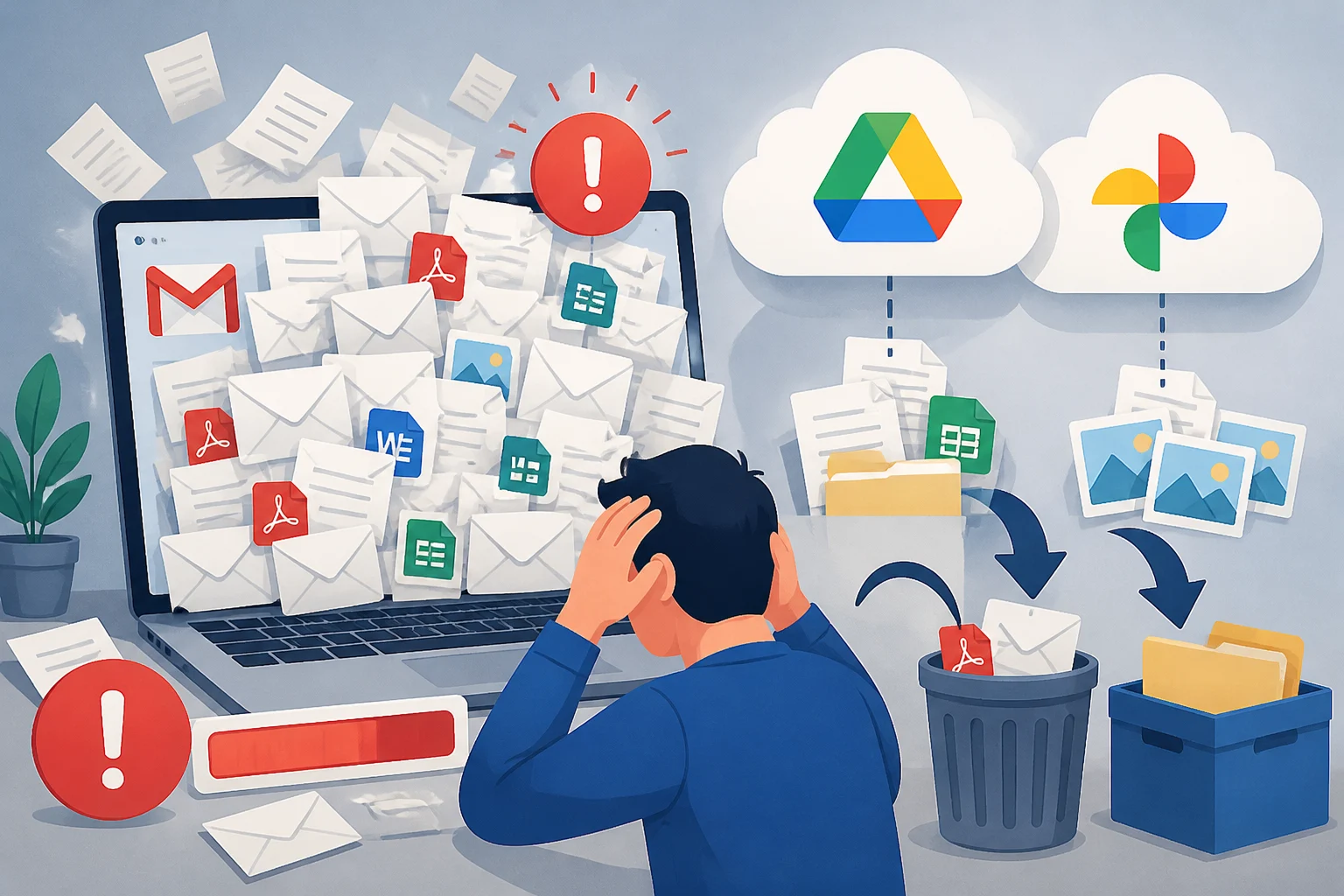
Als je Gmail aangeeft dat je opslagruimte vol is, betekent dit dat je geen nieuwe e-mails kunt ontvangen. Dit kan erg frustrerend zijn, vooral als je belangrijke berichten mist. In dit artikel bespreken we de mogelijke oorzaken van dit probleem en bieden we concrete oplossingen zodat je weer e-mails kunt ontvangen.
Mogelijke oorzaken van een volle Gmail-opslagruimte
Er zijn verschillende redenen waarom je Gmail-opslagruimte vol kan raken:
- Bijlagen: E-mails met grote bijlagen kunnen snel veel opslagruimte in beslag nemen.
- Oude e-mails: Als je veel oude e-mails hebt opgeslagen, kunnen deze ook bijdragen aan een volle mailbox.
- Google Drive en Google Foto's: De opslagruimte die je gebruikt voor Google Drive en Google Foto's telt ook mee voor je Gmail-opslag. Dit kan onopgemerkt blijven als je deze diensten vaak gebruikt.
- Spam en ongewenste e-mails: Spam en ongewenste e-mails kunnen ook veel ruimte in beslag nemen, vooral als ze bijlagen bevatten.
- Gedeelde bestanden: Bestanden die met jou zijn gedeeld in Google Drive kunnen ook bijdragen aan je opslaggebruik, zelfs als je ze zelf niet hebt aangemaakt.
Oplossing 1: E-mails en bijlagen verwijderen
De eerste stap om je opslagruimte vrij te maken, is het verwijderen van overbodige e-mails en bijlagen. Volg deze stappen:
- Log in op je Gmail-account.
- Gebruik de zoekbalk bovenin en typ has:attachment. Dit toont alle e-mails met bijlagen.
- Controleer de e-mails en verwijder de onnodige berichten met grote bijlagen. Dit doe je door het vakje naast de e-mail aan te vinken en vervolgens op de prullenbak te klikken.
Controleer na het verwijderen of je opslagruimte is vrijgemaakt door naar de onderkant van de Gmail-pagina te scrollen. Hier zie je de huidige opslagcapaciteit.
Grote bijlagen vinden
Om snel grote bijlagen te vinden, kun je de zoekfunctie gebruiken:
- Ga naar de zoekbalk en typ size:10MB om e-mails groter dan 10 MB te vinden.
- Verwijder de e-mails die je niet meer nodig hebt.
Oplossing 2: Archiveren in plaats van verwijderen
Als je bepaalde e-mails wilt behouden, maar ze niet meer in je inbox wilt zien, kun je ze archiveren. Dit vermindert de belasting op je opslagruimte:
- Vink de e-mails aan die je wilt archiveren.
- Klik op het archief-icoon (doos met een pijl naar beneden) bovenaan de pagina.
Gearchiveerde e-mails blijven in je account, maar zijn niet zichtbaar in je inbox. Je kunt ze altijd terugvinden via de zoekfunctie. Dit is een handige manier om je inbox overzichtelijker te maken zonder belangrijke informatie te verliezen.
Oplossing 3: Google Drive en Google Foto's opschonen
Zoals eerder genoemd, telt de opslagruimte van Google Drive en Google Foto's ook mee voor je Gmail-opslag. Volg deze stappen om deze diensten op te schonen:
Google Drive opschonen
- Ga naar Google Drive.
- Bekijk je bestanden en verwijder de bestanden die je niet meer nodig hebt door ze aan te vinken en op de prullenbak te klikken.
- Controleer de 'Gedeeld met mij'-sectie en verwijder ook hier bestanden indien nodig.
- Vergeet niet om je prullenbak in Google Drive ook te legen, anders worden de bestanden nog steeds meegerekend in je opslagruimte.
Google Foto's opschonen
- Ga naar Google Foto's.
- Verwijder foto's en video's die je niet meer wilt bewaren.
- Controleer de 'Prullenbak' en leeg deze om de opslag daadwerkelijk vrij te maken.
In Google Foto's kun je ook de functie 'Dubbele foto's verwijderen' gebruiken om opslagruimte te besparen. Dit kan je veel tijd en moeite besparen.
Oplossing 4: E-mails opslaan op een externe locatie
Als je veel belangrijke e-mails wilt bewaren, kun je overwegen om ze te exporteren naar een externe locatie:
- Gebruik Google Takeout om je gegevens te downloaden. Ga naar Google Takeout.
- Selecteer 'Gmail' en volg de instructies om je e-mails te exporteren.
Door je e-mails op deze manier op te slaan, kun je ze verwijderen uit je Gmail-account om opslagruimte vrij te maken. Dit is vooral handig voor oudere e-mails die je niet vaak nodig hebt, maar die je toch wilt bewaren.
Oplossing 5: Upgrade je opslagcapaciteit
Als je regelmatig tegen het probleem aanloopt dat je opslagruimte vol is, kan het een optie zijn om je opslagcapaciteit te vergroten. Google biedt betaalde abonnementen aan via Google One:
- Ga naar Google One.
- Kies het abonnement dat het beste bij je past.
- Volg de instructies om je abonnement aan te schaffen.
Na de upgrade heb je meer opslagruimte voor Gmail, Google Drive en Google Foto's. Dit kan een goede oplossing zijn als je veel gebruik maakt van deze diensten en regelmatig grote bestanden opslaat.
Waarschuwingen en veiligheid
Bij het verwijderen van e-mails of bestanden is het belangrijk om voorzichtig te zijn. Zorg ervoor dat je geen belangrijke informatie verwijdert. Maak indien mogelijk een back-up van belangrijke bestanden voordat je ze verwijdert. Dit kan je helpen om onnodige problemen te voorkomen. Overweeg ook om je e-mails regelmatig te archiveren om je opslagruimte efficiënt te beheren.
Let op dat bij het opschonen van Google Drive en Google Foto's je niet per ongeluk belangrijke gedeelde bestanden verwijdert. Controleer altijd of je deze bestanden nog nodig hebt voordat je ze verwijdert.
Wat als het probleem blijft bestaan?
Als je na het volgen van bovenstaande stappen nog steeds geen e-mails kunt ontvangen, controleer dan de volgende zaken:
- Controleer of je nog steeds opslagruimte hebt. Dit kun je doen via de instellingen van je Gmail-account.
- Bekijk of er geen technische problemen zijn met je account. Soms kunnen er tijdelijke storingen zijn.
- Neem contact op met de klantenservice van Google voor verdere hulp.
Als je vermoedt dat er een probleem met je account is, kan het helpen om je aanmeldgegevens opnieuw in te voeren of om op een ander apparaat in te loggen om te zien of het probleem zich blijft voordoen. Probeer ook je browsercache te wissen, aangezien dit soms ook problemen kan veroorzaken.
Veelgestelde vragen
Hoe kan ik mijn Gmail-opslagruimte controleren?
Je kunt je opslagruimte controleren door naar de onderkant van de Gmail-pagina te scrollen. Hier zie je hoeveel ruimte je hebt gebruikt en hoeveel er nog beschikbaar is. Ook kun je dit controleren via de instellingen onder 'Opslag'. Vergeet niet dat de opslagruimte die je gebruikt voor Google Drive en Google Foto's ook hier wordt weergegeven.
Kan ik verwijderde e-mails herstellen?
Ja, verwijderde e-mails worden doorgaans 30 dagen bewaard in de prullenbak. Je kunt deze e-mails herstellen door naar de prullenbak te gaan en ze te selecteren, waarna je op 'Herstellen' klikt. Na deze periode is het echter niet mogelijk om ze terug te halen. Het is verstandig om regelmatig je prullenbak te controleren op per ongeluk verwijderde e-mails.
Wat moet ik doen als ik geen toegang meer heb tot mijn Gmail-account?
Als je geen toegang meer hebt tot je account, kun je proberen om je wachtwoord te resetten via de aanmeldpagina van Gmail. Volg de instructies op het scherm om je account terug te krijgen. Zorg ervoor dat je de herstelgegevens, zoals een alternatieve e-mail of telefoonnummer, bij de hand hebt. In sommige gevallen kan het ook helpen om de Google Authenticator-app te gebruiken als je deze hebt ingesteld voor extra beveiliging.
Hoe kan ik spam en ongewenste e-mails verwijderen?
Je kunt spam eenvoudig verwijderen door naar de map 'Spam' in Gmail te gaan. Hier kun je alle ongewenste e-mails selecteren en op 'Verwijderen' klikken. Het is ook handig om regelmatig je spammap te legen om opslagruimte te besparen. Overweeg daarnaast om ongewenste afzenders te blokkeren, zodat hun e-mails automatisch naar de spammap worden verplaatst.
Zijn er alternatieven voor Gmail als mijn opslagruimte regelmatig vol raakt?
Ja, er zijn verschillende alternatieven voor Gmail, zoals Outlook, Yahoo Mail of ProtonMail. Deze diensten bieden ook gratis opslag, maar de voorwaarden en opslaglimieten kunnen verschillen. Het kan nuttig zijn om je opties te vergelijken als je regelmatig problemen ondervindt met de opslagcapaciteit van Gmail. Houd rekening met de functies die elke dienst biedt, zoals integratie met andere tools en beveiligingsopties.
Hoe kan ik mijn Gmail-inbox beter organiseren?
Een goede organisatie van je inbox kan helpen om je opslagruimte efficiënter te beheren. Maak gebruik van labels, mappen en filters om e-mails automatisch te sorteren. Dit helpt niet alleen om je inbox overzichtelijker te maken, maar voorkomt ook dat je ongewenste e-mails in je hoofdmailbox ontvangt. Overweeg ook het gebruik van een e-mailclient zoals Microsoft Outlook of Thunderbird voor een andere manier van e-mailbeheer.
Door de bovenstaande stappen te volgen, kun je snel weer e-mails ontvangen in Gmail. Het is belangrijk om regelmatig je opslagruimte te controleren en onnodige bestanden te verwijderen. Dit voorkomt dat je in de toekomst opnieuw tegen een volle mailbox aanloopt. Vergeet niet om een goede routine te ontwikkelen voor het beheren van je e-mail en bestanden, zodat je altijd voorbereid bent op een volle opslagruimte. Het onderhouden van je e-mailaccount zal niet alleen je productiviteit verhogen, maar ook zorgen voor een rustigere digitale omgeving.