Laptop laadt niet meer op
Leesinstellingen
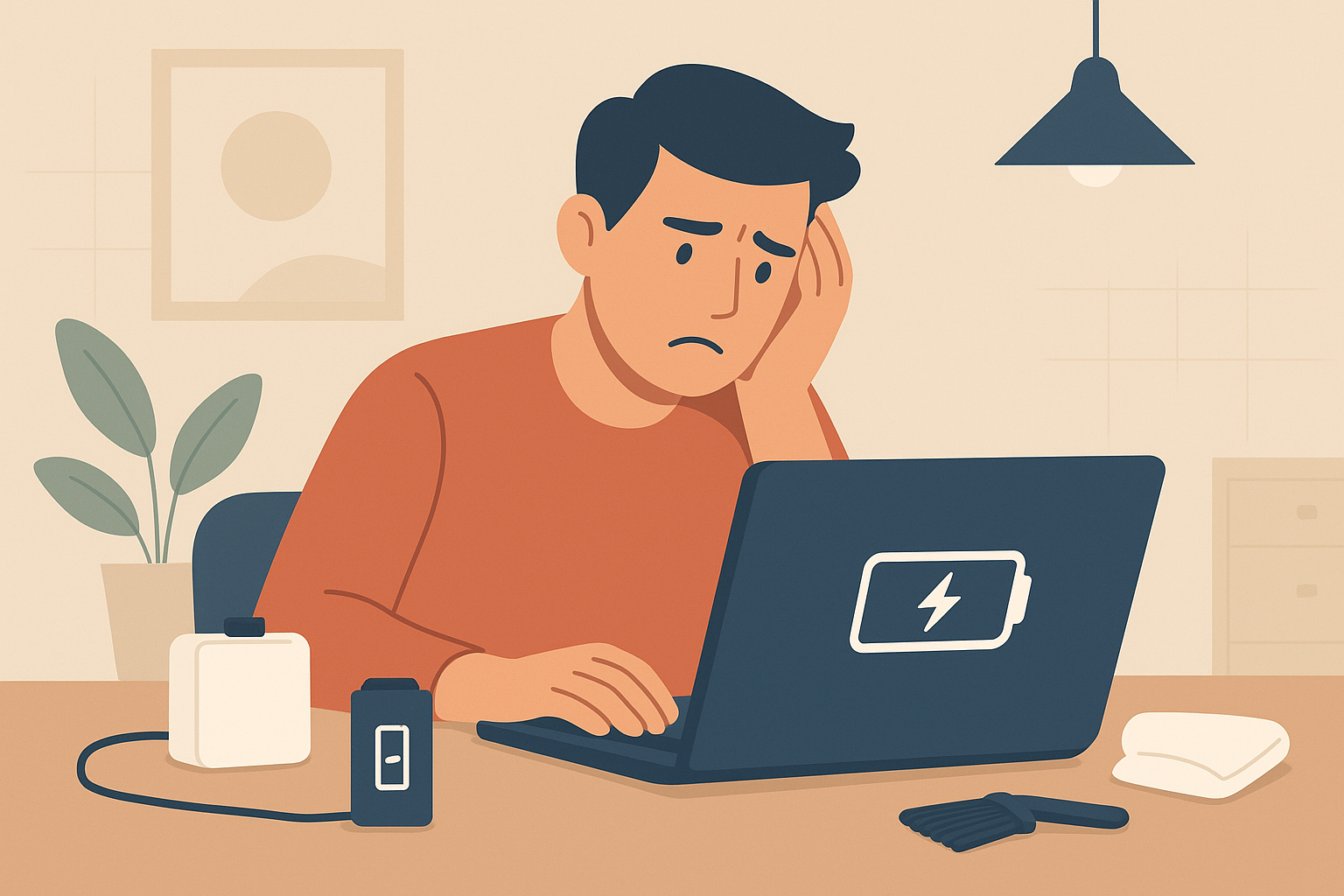
Je zit op een belangrijke plek en je laptop weigert op te laden. Wat nu? Dit probleem komt vaker voor dan je denkt. Het is frustrerend, vooral als je afhankelijk bent van je laptop voor werk of studie. Gelukkig zijn er verschillende stappen die je kunt volgen om te achterhalen waar het probleem ligt en hoe je het kunt oplossen. In dit artikel nemen we je mee door de mogelijke oorzaken en bieden we een stappenplan om je laptop weer aan de praat te krijgen.
Waarom laadt je laptop niet op?
Er zijn verschillende redenen waarom een laptop niet meer oplaadt. Het kan variëren van eenvoudige problemen zoals een defecte oplader tot complexere issues met de hardware. Hier zijn enkele veelvoorkomende oorzaken:
- Defecte oplader: De oplader kan beschadigd zijn of niet goed functioneren.
- Problemen met de batterij: De batterij zelf kan versleten zijn of niet goed werken.
- Poortproblemen: De oplaadpoort kan vuil of beschadigd zijn.
- Software-instellingen: Soms kunnen software-instellingen of updates invloed hebben op het opladen.
- Oververhitting: Bij oververhitting kan de laptop automatisch opladen uitschakelen om schade te voorkomen.
- Spanning en stroomvoorziening: Onvoldoende spanning of fluctuerende stroom kan het opladen verstoren.
Stap 1: Controleer de oplader
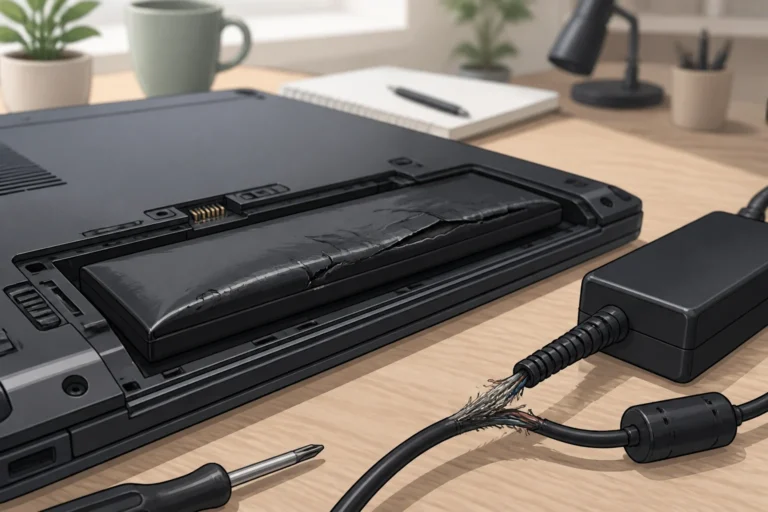
De oplader is vaak de eerste verdachte als je laptop niet meer oplaadt. Begin met het visueel inspecteren van de oplader. Kijk naar de kabel en de stekker. Zijn er zichtbare beschadigingen? Probeer de oplader op een andere laptop of apparaat om te zien of hij daar ook niet werkt. Als dat het geval is, is het tijd voor een nieuwe oplader.
Oplader testen
Als je een andere oplader hebt die compatibel is met jouw laptop, gebruik die dan om te testen of je laptop daadwerkelijk laadt. Dit kan je helpen om het probleem te isoleren. Als je laptop met een andere oplader wel oplaadt, weet je dat de originele oplader defect is. Let ook op de wattage van de oplader; deze moet overeenkomen met de specificaties van je laptop.
Stap 2: Controleer de batterij
Als de oplader in orde lijkt, is de volgende stap om de batterij te controleren. Bij oudere laptops kan de batterij versleten zijn. Bij sommige modellen is het mogelijk om de batterij eenvoudig te verwijderen en te vervangen. Controleer of de batterij goed is geplaatst en of er geen zichtbare schade is.
Batterij testen
Verwijder de batterij en sluit de laptop alleen aan op de oplader. Start de laptop op. Als de laptop nu opstart, ligt het probleem bij de batterij. In dat geval is het verstandig om een nieuwe batterij aan te schaffen. Zorg ervoor dat je de juiste batterij kiest die geschikt is voor jouw laptopmodel. Houd er rekening mee dat sommige laptops een ingebouwde batterij hebben die niet gemakkelijk te vervangen is.
Stap 3: Controleer de oplaadpoort
De oplaadpoort van je laptop kan ook een probleem zijn. Soms kan er vuil of stof in de poort terechtkomen, waardoor de oplader niet goed contact maakt. Inspecteer de poort visueel en gebruik een zachte borstel of perslucht om vuil te verwijderen. Wees voorzichtig en zorg ervoor dat je geen beschadigingen aan de poort aanbrengt tijdens het schoonmaken.
Poortproblemen oplossen
Als je merkt dat de oplaadpoort beschadigd is, kan dit een groter probleem zijn. In dat geval is het raadzaam om contact op te nemen met een professional voor reparatie. Probeer de laptop niet zelf te openen, tenzij je ervaring hebt met het repareren van laptops. Het is beter om een expert in te schakelen om verdere schade te voorkomen.
Stap 4: Software-instellingen controleren
Als zowel de oplader als de batterij in orde zijn, kunnen er software-instellingen zijn die het opladen beïnvloeden. Controleer de instellingen van je laptop en kijk of er updates beschikbaar zijn. Soms kunnen stuurprogramma's verouderd zijn, wat kan leiden tot laadproblemen. Daarnaast kunnen specifieke energiebesparende instellingen ervoor zorgen dat de laptop niet goed oplaadt.
Updates installeren
Ga naar het instellingenmenu van je laptop en zoek naar software-updates. Installeer alle beschikbare updates en start je laptop opnieuw op. Dit kan helpen om eventuele softwareproblemen op te lossen die het opladen belemmeren. Vergeet niet om ook de stuurprogramma's voor de batterij en voeding bij te werken.
Stap 5: Reset de laptop
Als je laptop nog steeds niet oplaadt, kan een reset helpen. Dit kan soms softwareproblemen verhelpen die je niet kunt identificeren. Het resetten van je laptop verschilt per merk en model, maar meestal kun je dit doen via het instellingenmenu. Een reset kan ook tijdelijke bestanden en instellingen verwijderen die het laadproces verstoren.
Resetten in stappen
- Ga naar het instellingenmenu.
- Kies voor 'Systeem' of 'Bijwerken en beveiliging'.
- Klik op 'Herstellen' en volg de instructies op het scherm.
Stap 6: Laat je laptop nakijken door een professional
Als geen van de bovenstaande stappen heeft geholpen, is het tijd om een professional in te schakelen. Er kunnen interne hardwareproblemen zijn, zoals een defect moederbord of voedingscircuits. Een erkende reparateur kan je laptop grondig onderzoeken en het probleem oplossen. Dit kan ook helpen om andere verborgen problemen aan het licht te brengen die je misschien niet zelf kunt identificeren.
Professionele hulp inschakelen
Zoek naar een betrouwbare reparatiewerkplaats in jouw omgeving. Vraag naar garanties en reviews van eerdere klanten. Dit geeft je een goed idee van de kwaliteit van de service. Het is ook verstandig om vooraf de kosten te bespreken, zodat je niet voor verrassingen komt te staan.
Voorzorgsmaatregelen voor de toekomst
Om te voorkomen dat je in de toekomst in dezelfde situatie komt, zijn hier enkele praktische tips:
- Gebruik altijd de originele oplader die bij je laptop is geleverd.
- Houd de oplaadpoort schoon en vrij van vuil.
- Laad je laptop regelmatig op, zelfs als je deze niet vaak gebruikt.
- Controleer regelmatig de batterijgezondheid via de instellingen van je laptop.
- Vermijd extreme temperaturen, zowel hitte als kou, die de batterij kunnen beïnvloeden.
- Gebruik een spanningsregelaar als je in een gebied woont met onbetrouwbare stroomvoorziening.
Regelmatig onderhoud
Door regelmatig onderhoud aan je laptop uit te voeren, zoals het schoonmaken van de poorten en het controleren van de batterij, verklein je de kans op toekomstige problemen. Dit bespaart je tijd en frustratie, en zorgt ervoor dat je laptop altijd klaar is voor gebruik. Denk ook aan het regelmatig updaten van je software om compatibiliteitsproblemen te voorkomen.
Veelgestelde vragen over opladen van laptops
Om je verder te helpen, hebben we enkele veelgestelde vragen over het opladen van laptops verzameld. Deze kunnen je mogelijk meer inzicht geven in je situatie.
Waarom laadt mijn laptop langzaam op?
Een langzame oplaadtijd kan verschillende oorzaken hebben. Het kan te maken hebben met een verouderde batterij, het gebruik van een ongeschikte oplader, of zelfs software-instellingen die invloed hebben op het laadproces. Zorg ervoor dat je ook geen intensieve programma's draait tijdens het opladen, want dit kan het opladen vertragen. Soms kan het helpen om je laptop in de slaapstand te zetten voor een snellere oplaadtijd.
Wat moet ik doen als mijn laptop helemaal niet meer oplaadt?
Als je laptop helemaal niet meer oplaadt, volg dan de stappen in dit artikel. Begin met het controleren van de oplader en batterij. Als deze in orde zijn, kijk dan naar de oplaadpoort en software-instellingen. Als alles faalt, zoek dan professionele hulp. Het kan zijn dat er een dieperliggend probleem is dat je zelf niet kunt oplossen.
Kun je een laptop opladen met een powerbank?
Ja, veel moderne laptops kunnen worden opgeladen met een powerbank, mits deze powerbank voldoende vermogen levert. Controleer altijd de specificaties van zowel je laptop als de powerbank om er zeker van te zijn dat ze compatibel zijn. Houd er rekening mee dat niet alle powerbanks geschikt zijn voor alle laptops, vooral als het gaat om de benodigde wattage. Zorg ervoor dat de powerbank ook USB-C of de juiste aansluiting heeft voor jouw laptop.
Hoeveel tijd kost het om een laptop volledig op te laden?
De tijd die nodig is om een laptop volledig op te laden, hangt af van verschillende factoren zoals de batterijcapaciteit, de oplader en het gebruik van de laptop tijdens het opladen. Gemiddeld kan het opladen tussen de 1,5 en 4 uur duren. Het is raadzaam om je laptop uit te schakelen of in de slaapstand te zetten voor een snellere oplaadtijd. Dit zorgt ervoor dat je batterij sneller weer vol is.
Is het slecht om je laptop de hele nacht op te laden?
Moderne laptops zijn ontworpen met bescherming tegen overladen, dus het is meestal niet schadelijk om ze 's nachts op te laden. Echter, langdurige blootstelling aan hoge temperaturen kan de batterij op termijn verslechteren. Zorg ervoor dat je laptop op een goed geventileerde plek staat tijdens het opladen. Gebruik indien mogelijk een laptopstandaard om de luchtcirculatie te verbeteren.
Wat zijn de symptomen van een versleten batterij?
Een versleten batterij kan zich op verschillende manieren manifesteren. Veelvoorkomende symptomen zijn een snelle afname van de accuduur, de laptop schakelt uit zonder waarschuwing, of de laptop laadt heel langzaam op. Als je deze symptomen opmerkt, is het verstandig om de batterij te laten controleren of te vervangen door een professional.
Het probleem dat je laptop niet meer oplaadt, kan frustrerend zijn, maar met de juiste stappen kun je vaak zelf de oorzaak vinden en oplossen. Of het nu gaat om het controleren van de oplader, batterij of software-instellingen, er zijn altijd mogelijkheden om je laptop weer aan de praat te krijgen. Als je er niet uitkomt, schroom dan niet om professionele hulp in te schakelen. Zo zorg je ervoor dat je laptop snel weer klaar is voor gebruik, en kun je je focussen op wat echt belangrijk is.