Software installeren lukt niet
Leesinstellingen
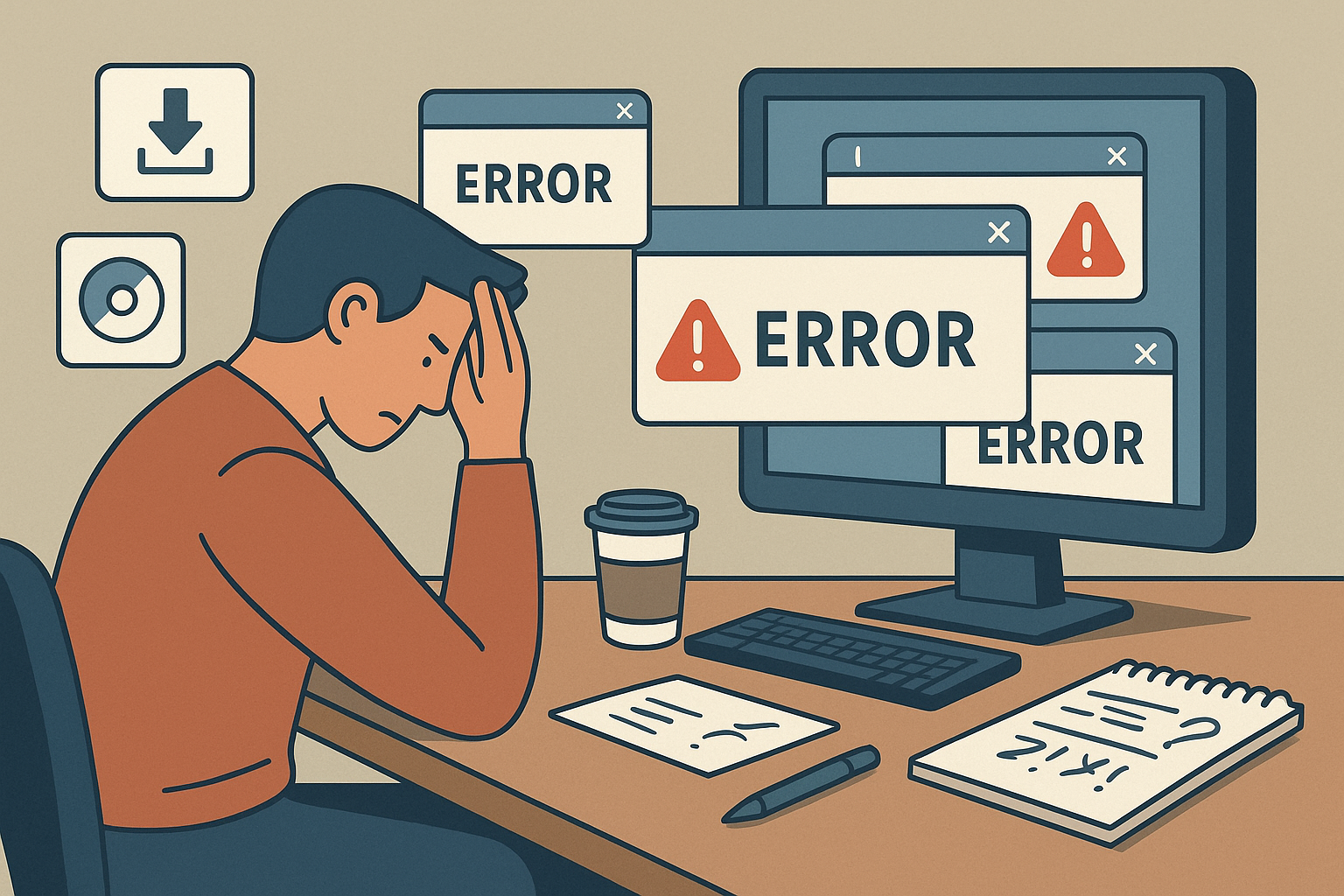
Je hebt net een nieuwe software gekocht of gedownload, maar bij het installeren stuit je op problemen. Dit is frustrerend en kan veel tijd kosten. Wat nu? Geen zorgen, in dit artikel nemen we je stap voor stap mee door veelvoorkomende problemen en oplossingen. Of je nu een beginner bent of een ervaren gebruiker, er is altijd een oplossing voor software-installatieproblemen. Laten we beginnen!
Veelvoorkomende oorzaken van installatieproblemen
Voordat we in de oplossingen duiken, is het belangrijk om te begrijpen waarom software-installatie soms niet lukt. Hier zijn enkele veelvoorkomende oorzaken:
- Onvoldoende systeemvereisten: De software die je probeert te installeren, voldoet misschien niet aan de vereisten van jouw computer.
- Verkeerde besturingssysteem: Sommige software is alleen compatibel met specifieke besturingssystemen, zoals Windows, macOS of Linux.
- Gebrek aan schijfruimte: Als je harde schijf bijna vol is, kan de installatie falen.
- Beveiligingsinstellingen: Antivirusprogramma's of firewall-instellingen kunnen de installatie blokkeren.
- Beschadigde installatiebestanden: Soms zijn de bestanden die je hebt gedownload corrupt of incompleet.
Stap-voor-stap handleiding om software succesvol te installeren
Stap 1: Controleer de systeemvereisten
Voordat je de software downloadt, controleer je de systeemvereisten die meestal op de website van de ontwikkelaar staan. Kijk naar:
- Processor (CPU) vereisten
- Geheugen (RAM) vereisten
- Opslagcapaciteit
- Grafische kaart vereisten
- Besturingssysteem vereisten
Als je computer niet aan deze vereisten voldoet, kan de software simpelweg niet draaien. In dat geval kun je overwegen om je hardware te upgraden of te zoeken naar alternatieve software die wel compatibel is.
Stap 2: Controleer je besturingssysteem
De meeste software is alleen compatibel met specifieke besturingssystemen. Controleer dus of je de juiste versie hebt. Dit kun je meestal vinden in de instellingen van je computer.
- Voor Windows: Ga naar “Instellingen” > “Systeem” > “Info”.
- Voor macOS: Klik op het Apple-menu en kies “Over deze Mac”.
- Voor Linux: Open een terminal en typ “lsb_release -a”.
Als je besturingssysteem niet compatibel is, moet je mogelijk een ander besturingssysteem installeren of een andere versie van de software zoeken.
Stap 3: Zorg voor voldoende schijfruimte
Een van de meest voorkomende redenen voor installatieproblemen is een gebrek aan schijfruimte. Controleer hoeveel vrije ruimte je op je harde schijf hebt:
- Voor Windows: Ga naar “Deze pc” en kijk naar de beschikbare ruimte op de harde schijf.
- Voor macOS: Klik op het Apple-menu, kies “Over deze Mac” en ga naar het tabblad “Opslag”.
Als je niet genoeg ruimte hebt, kun je bestanden verwijderen of een externe harde schijf gebruiken om ruimte vrij te maken voor de installatie.
Stap 4: Schakel beveiligingssoftware tijdelijk uit
Antivirusprogramma's en firewalls kunnen soms de installatie van software blokkeren. Om te controleren of dit het probleem is, probeer je tijdelijk je antivirussoftware en firewall uit te schakelen. Vergeet niet om ze na de installatie weer in te schakelen.
Let op: download software alleen van betrouwbare bronnen om te voorkomen dat je je computer in gevaar brengt.
Stap 5: Download de juiste installatiebestanden
Het is cruciaal om ervoor te zorgen dat je de juiste en volledige installatiebestanden hebt gedownload. Volg deze tips:
- Download altijd van de officiële website van de ontwikkelaar.
- Controleer of je de juiste versie hebt (32-bit of 64-bit).
- Gebruik een downloadmanager om te zorgen dat de bestanden compleet zijn.
Als je vermoedt dat de bestanden beschadigd zijn, probeer ze dan opnieuw te downloaden.
Stap 6: Voer de installatie als administrator uit
Bij sommige software is het nodig om de installatie uit te voeren met beheerdersrechten. Dit kan problemen voorkomen. Hier is hoe je dat doet:
- Rechtermuisklik op het installatiebestand.
- Kies “Uitvoeren als administrator”.
Dit geeft de software de benodigde rechten om de installatie zonder problemen uit te voeren.
Stap 7: Controleer de instellingen van je besturingssysteem
In sommige gevallen kunnen er instellingen in je besturingssysteem zijn die de installatie blokkeren. Controleer de volgende zaken:
- Voor Windows: Ga naar “Instellingen” > “Bijwerken en beveiliging” > “Voor ontwikkelaars” en zorg dat je de juiste opties hebt geselecteerd.
- Voor macOS: Ga naar “Systeemvoorkeuren” > “Beveiliging en privacy” en pas de instellingen aan indien nodig.
Door deze instellingen aan te passen, kun je installatieproblemen vaak oplossen.
Stap 8: Herstart je computer
Een eenvoudige maar effectieve oplossing is het herstarten van je computer. Dit kan helpen om tijdelijke problemen of vastgelopen processen op te lossen. Probeer de installatie opnieuw na het herstarten.
Stap 9: Controleer op updates
Zorg ervoor dat je besturingssysteem up-to-date is. Soms kunnen oudere versies van een besturingssysteem incompatibiliteit veroorzaken met nieuwe software. Controleer op updates:
- Voor Windows: Ga naar “Instellingen” > “Bijwerken en beveiliging” > “Windows Update”.
- Voor macOS: Klik op het Apple-menu en kies “Systeemvoorkeuren” > “Software-update”.
Installeer eventuele beschikbare updates en probeer daarna opnieuw de software te installeren.
Stap 10: Neem contact op met de klantenservice
Als je alle bovenstaande stappen hebt doorlopen en de software nog steeds niet wilt installeren, is het tijd om hulp in te schakelen. De klantenservice van de ontwikkelaar kan je vaak verder helpen met specifieke problemen of foutmeldingen. Zorg ervoor dat je zoveel mogelijk informatie over het probleem verzamelt, zoals foutmeldingen en je systeemconfiguratie.
Veelgestelde vragen over software-installatie
Wat moet ik doen als ik een foutmelding krijg tijdens de installatie?
Foutmeldingen kunnen verschillende oorzaken hebben. Noteer de exacte foutmelding en zoek online naar oplossingen. Vaak zijn er forums of artikelen die specifiek ingaan op dat probleem.
Kan ik software installeren zonder internetverbinding?
Ja, als je de installatiebestanden al hebt gedownload, kun je deze meestal zonder internetverbinding installeren. Zorg ervoor dat je alle benodigde bestanden hebt, zoals licentiesleutels of aanvullende componenten.
Wat als de software na de installatie niet goed werkt?
Controleer of je systeem aan de vereisten voldoet. Soms kunnen incompatibiliteiten met andere software of stuurprogramma's ook problemen veroorzaken. Voer de software uit als administrator of update deze indien nodig.
Is het veilig om software van derden te installeren?
Wees altijd voorzichtig met software van derden. Download alleen van betrouwbare bronnen en controleer beoordelingen en feedback van andere gebruikers. Dit minimaliseert de kans op malware of andere beveiligingsrisico's.
Extra tips voor een probleemloze installatie
Naast de stappen die we hierboven hebben besproken, zijn hier enkele extra tips die je kunnen helpen bij een probleemloze software-installatie:
1. Zorg voor een schone installatieomgeving
Als je computer vol staat met onnodige bestanden of programma's, kan dit de installatie beïnvloeden. Overweeg om je systeem op te schonen vóór de installatie. Gebruik tools zoals Schijfopruiming voor Windows of de Opslagbeheer functie van macOS om ongebruikte bestanden te verwijderen.
2. Maak een herstelpunt aan
Voordat je een nieuwe software installeert, is het een goed idee om een herstelpunt aan te maken. Dit kan je helpen om je systeem terug te zetten naar de vorige staat als er iets misgaat tijdens de installatie.
3. Controleer de internetverbinding
Als je software afhankelijk is van internet tijdens de installatie, zoals sommige cloudgebaseerde applicaties, zorg er dan voor dat je een stabiele internetverbinding hebt. Een instabiele verbinding kan leiden tot onderbroken downloads of foutmeldingen.
4. Gebruik een virtuele machine
Als je twijfels hebt over de compatibiliteit van de software met je systeem, overweeg dan om een virtuele machine te gebruiken. Hiermee kun je een ander besturingssysteem draaien binnen je huidige systeem, wat kan helpen bij het testen van software zonder je hoofdinstallatie te beïnvloeden.
5. Volg online tutorials
Er zijn talloze video’s en tutorials beschikbaar die je stap voor stap door de installatie van specifieke software kunnen leiden. Dit kan bijzonder nuttig zijn voor complexere installaties of software die specifieke configuraties vereist.
Afhankelijkheden en vereisten
Sommige software vereist aanvullende componenten of bibliotheken om goed te functioneren. Dit kan bijvoorbeeld een specifieke versie van .NET Framework, Java Runtime Environment of andere afhankelijkheden zijn. Controleer de documentatie van de software voor deze vereisten en installeer ze indien nodig voordat je de hoofdsoftware installeert.
Problemen oplossen tijdens de installatie
Als je tijdens de installatie tegen problemen aanloopt, is het belangrijk om geduldig te blijven. Probeer de foutmeldingen te begrijpen en zoek gericht naar oplossingen. Vaak kun je met een simpele zoekopdracht op internet veel informatie vinden over de specifieke fout die je tegenkomt. Forums zoals Stack Overflow of specifieke gebruikersgroepen kunnen ook waardevol zijn.
De rol van systeemonderhoud
Regelmatig systeemonderhoud kan veel installatieproblemen voorkomen. Zorg ervoor dat je besturingssysteem en alle stuurprogramma's up-to-date zijn. Maak ook regelmatig back-ups van belangrijke gegevens, zodat je altijd een werkend systeem kunt herstellen als er iets misgaat. Dit voorkomt niet alleen installatieproblemen, maar zorgt ook voor een soepelere werking van je computer.
Alternatieven voor traditionele software-installatie
In de moderne wereld zijn er steeds meer alternatieven voor traditionele software-installatie. Denk aan cloudgebaseerde applicaties die je direct in je browser kunt gebruiken. Dit elimineert veel van de installatieproblemen, omdat je geen software hoeft te downloaden of installeren. Overweeg deze opties, vooral voor software die vaak wordt bijgewerkt.
Feedback en reviews
Voordat je software downloadt, is het handig om feedback en reviews van andere gebruikers te bekijken. Dit kan je helpen om een beter idee te krijgen van de prestaties en eventuele problemen van de software. Platforms zoals Trustpilot, Capterra en zelfs sociale media kunnen nuttige inzichten bieden. Neem de tijd om deze informatie door te nemen, zodat je goed geïnformeerd een keuze kunt maken.
De impact van hardware op software-installatie
De hardware van je computer speelt een cruciale rol in de installatie en werking van software. Oudere computers kunnen moeite hebben met moderne software die hoge eisen aan de hardware stelt. Het kan nuttig zijn om te investeren in upgrades, zoals een snellere processor of extra RAM, vooral als je regelmatig software installeert die intensief gebruikmaakt van systeembronnen.
Vergeet niet je software te registreren
Na een succesvolle installatie is het belangrijk om je software te registreren, indien nodig. Dit kan je toegang geven tot updates, technische ondersteuning en extra functies. Volg de instructies van de ontwikkelaar om ervoor te zorgen dat je software correct is geregistreerd.
Ontwikkelaars en hun ondersteuning
De meeste ontwikkelaars bieden ondersteuning voor hun software, inclusief documentatie, FAQ's en klantenservice. Maak gebruik van deze bronnen als je problemen ondervindt. Vaak zijn er ook actieve gemeenschappen rond bepaalde software waar je hulp kunt krijgen van andere gebruikers.
Blijf leren en experimenteren
Tot slot, blijf leren en experimenteer met verschillende softwaretoepassingen. De technologie ontwikkelt zich voortdurend, en het is belangrijk om op de hoogte te blijven van de nieuwste trends en tools. Door regelmatig nieuwe software uit te proberen, vergroot je je kennis en vaardigheden, wat je in staat stelt om installatieproblemen beter aan te pakken.