Microsoft Word loopt steeds vast: wat kun je doen?
Leesinstellingen
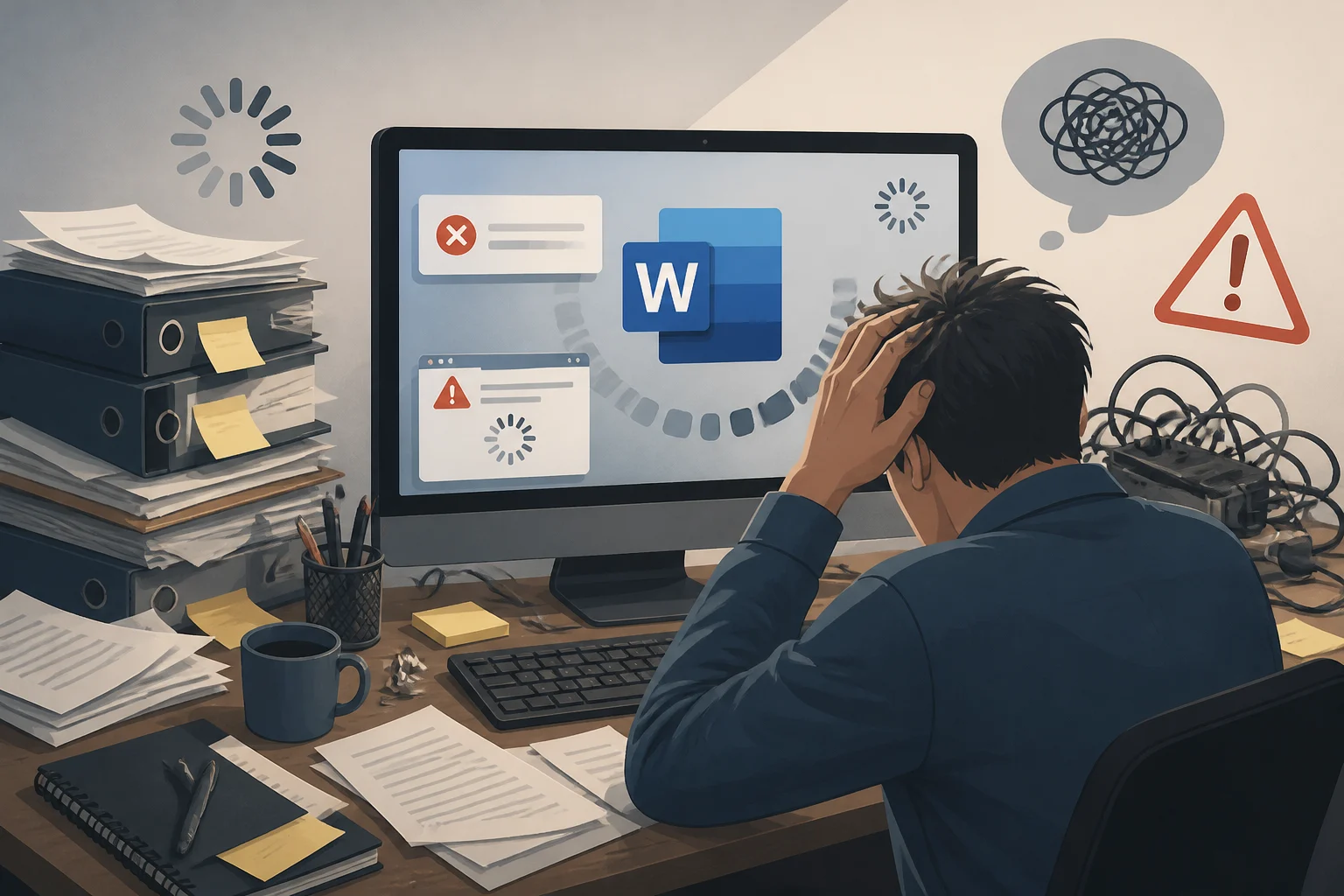
Veel gebruikers van Microsoft Word ervaren af en toe het frustrerende probleem dat de software vastloopt. Dit kan op verschillende momenten gebeuren, bijvoorbeeld tijdens het opstellen van een document, het openen van een bestand of zelfs bij het opslaan van je werk. In dit artikel bespreken we de mogelijke oorzaken van dit probleem en bieden we concrete oplossingen om ervoor te zorgen dat je snel weer verder kunt met je documenten.
Mogelijke oorzaken van vastlopen in Microsoft Word
Er zijn verschillende redenen waarom Microsoft Word kan vastlopen. Het is belangrijk om te begrijpen dat deze problemen vaak te maken hebben met software-instellingen, conflicten met andere programma's of zelfs hardwareproblemen. Hier zijn enkele veelvoorkomende oorzaken:
- Verouderde software: Een verouderde versie van Microsoft Word kan compatibiliteitsproblemen veroorzaken.
- Corrupt bestand: Soms kan het document zelf beschadigd zijn, wat vastlopen kan veroorzaken.
- Incompatibele add-ins: Toegevoegde functionaliteiten kunnen conflicteren met de werking van Word.
- Gebrek aan systeembronnen: Als je computer weinig geheugen of verwerkingskracht heeft, kan Word traag worden of vastlopen.
- Problemen met de printerdriver: Als Word probeert te communiceren met een printer, kunnen er storingen optreden.
- Configuratiefouten: Onjuiste instellingen in Word kunnen ook leiden tot onverwachte vastlopers.
- Compatibiliteitsproblemen met andere software: Bepaalde programma's die samen met Word draaien, kunnen conflicten veroorzaken.
Controleer op updates van Microsoft Word
Een van de eerste stappen die je kunt nemen is controleren of je de laatste versie van Microsoft Word gebruikt. Updates bevatten vaak bugfixes en verbeteringen die problemen met de stabiliteit kunnen oplossen.
Stappen om Word bij te werken:
- Open Microsoft Word.
- Klik op Bestand in de menubalk.
- Kies Account of Office-account (afhankelijk van je versie).
- Klik op Bijwerken en selecteer Nu bijwerken.
Na het bijwerken, controleer of het probleem is opgelost door Word opnieuw te starten en een document te openen.
Start Microsoft Word in de veilige modus
Wanneer Word vastloopt, kan het helpen om de applicatie in de veilige modus te starten. Dit opent Word zonder eventuele add-ins of extensies die problemen kunnen veroorzaken.
Stappen om Word in veilige modus te starten:
- Sluit Microsoft Word volledig af.
- Houd de Ctrl-toets ingedrukt terwijl je het Word-pictogram dubbelklikt.
- Bevestig dat je Word in veilige modus wilt starten als daarom wordt gevraagd.
Als Word nu goed werkt, kan het zijn dat een add-in het probleem veroorzaakt. Je kunt de add-ins een voor een uitschakelen om te bepalen welke de boosdoener is.
Schakel alle add-ins uit
Als je vermoedt dat een add-in de oorzaak is van de problemen, kun je ze tijdelijk uitschakelen. Dit kan helpen om te bepalen of een van deze toevoegingen de oorzaak is van het vastlopen.
Stappen om add-ins uit te schakelen:
- Open Microsoft Word.
- Klik op Bestand en selecteer Opties.
- Kies Add-ins in het menu aan de linkerkant.
- Klik onderaan op Ga naast Beheren: COM-add-ins.
- Schakel alle add-ins uit door het vakje naast elke add-in te deselecteren en klik op OK.
Start Word opnieuw en controleer of het probleem is opgelost.
Herstel beschadigde bestanden
Als je vermoedt dat een specifiek document het probleem veroorzaakt, kun je proberen het te herstellen. Microsoft Word heeft ingebouwde herstelopties die helpen bij het herstellen van beschadigde bestanden.
Stappen om een document te herstellen:
- Open Microsoft Word.
- Klik op Bestand en selecteer Openen.
- Kies het bestand dat je wilt openen, maar klik niet meteen op Openen.
- Klik op de pijl naast de knop Openen en selecteer Openen en herstellen.
Dit kan helpen om een beschadigd document te herstellen zonder dat je belangrijke gegevens verliest.
Controleer je printerinstellingen
Problemen met printerdrivers kunnen ook leiden tot vastlopen van Word, vooral als het programma probeert te communiceren met een printer. Het is verstandig om je printerinstellingen te controleren en, indien nodig, je printerdriver bij te werken.
Stappen om je printerinstellingen te controleren:
- Klik op Start en ga naar Instellingen.
- Kies Apparaten en selecteer Printers en scanners.
- Controleer of je printer correct is ingesteld en of er geen foutmeldingen zijn.
- Indien nodig, klik met de rechtermuisknop op je printer en kies Stuurprogramma's bijwerken.
Na het bijwerken van je printerdriver, start Word opnieuw en kijk of het probleem is verholpen.
Voer een systeemscan uit op fouten
Als Microsoft Word blijft vastlopen, kan het ook nuttig zijn om je systeem op fouten te controleren. Windows biedt een ingebouwde functie die dit voor je kan doen.
Stappen voor het uitvoeren van een systeemscontrole:
- Druk op Windows-toets + R om het uitvoeren-venster te openen.
- Typ cmd en druk op Enter.
- Typ in de opdrachtprompt sfc /scannow en druk op Enter.
Dit kan enige tijd duren. Zodra de scan is voltooid, start je je computer opnieuw op en controleer je of Word nog steeds vastloopt.
Controleer de systeemeisen
Een andere mogelijke oorzaak van vastlopen kan een gebrek aan systeembronnen zijn. Controleer of je computer voldoet aan de systeemeisen voor de versie van Microsoft Word die je gebruikt. Zorg ervoor dat je voldoende RAM-geheugen en opslagruimte hebt.
Stappen om systeemeisen te controleren:
- Ga naar de Microsoft-website en zoek de systeemeisen voor jouw versie van Word.
- Druk op Ctrl + Shift + Esc om Taakbeheer te openen.
- Kijk onder het tabblad Prestaties voor het gebruik van CPU en geheugen.
Als je merkt dat je computer regelmatig overbelast is, overweeg dan om ongebruikte programma's te sluiten of een upgrade van je hardware.
Herinstalleren van Microsoft Word
Als je na het doorlopen van bovenstaande stappen nog steeds problemen ondervindt met Microsoft Word, kan het nodig zijn om de software opnieuw te installeren. Dit kan helpen bij het verhelpen van dieperliggende problemen met de applicatie zelf.
Stappen voor het opnieuw installeren van Microsoft Word:
- Ga naar Instellingen en kies Apps.
- Zoek Microsoft Word in de lijst en selecteer het.
- Klik op Verwijderen en volg de instructies.
- Na de verwijdering, download en installeer Word opnieuw via de Microsoft-website of je Office-account.
Na de herinstallatie controleer je of het probleem is opgelost.
Wat als het probleem blijft bestaan?
Als je na het doorlopen van bovenstaande stappen nog steeds problemen ondervindt met Microsoft Word, kan het nodig zijn om de software opnieuw te installeren. Dit kan helpen bij het verhelpen van dieperliggende problemen met de applicatie zelf.
Een andere optie is om contact op te nemen met de klantenservice van Microsoft. Zij kunnen meer gedetailleerde ondersteuning bieden en kunnen je helpen met specifieke foutmeldingen of problemen die je ondervindt.
Veelgestelde vragen
Waarom loopt Microsoft Word vast tijdens het opstarten?
Dit kan te maken hebben met conflicten met add-ins of een beschadigd gebruikersprofiel. Probeer Word in de veilige modus te starten en schakel add-ins uit om te zien of dat helpt.
Kan ik mijn documenten herstellen als Word is vastgelopen?
Ja, als Word vastloopt, kun je proberen je documenten te herstellen via de functie 'Openen en herstellen' bij het openen van een bestand.
Wat moet ik doen als niets helpt?
Als alle stappen niet helpen, overweeg dan om hulp te zoeken bij een computerexpert of de klantenservice van Microsoft voor verdere ondersteuning.
Is het veilig om add-ins te gebruiken in Microsoft Word?
Ja, het gebruik van add-ins is doorgaans veilig, maar het is belangrijk om alleen add-ins van betrouwbare bronnen te installeren. Onbekende of niet-geüpdatete add-ins kunnen conflicten veroorzaken.
Hoe kan ik mijn systeem optimaliseren voor betere prestaties?
Om de prestaties van je systeem te verbeteren, kun je ongebruikte programma's sluiten, je schijf opruimen, en overwegen om extra RAM-geheugen toe te voegen als je regelmatig met zware programma's werkt.
Wat zijn alternatieven voor Microsoft Word?
Als je problemen blijft ondervinden met Microsoft Word, kun je overwegen om alternatieve tekstverwerkingssoftware te gebruiken, zoals Google Docs, LibreOffice of WPS Office. Deze programma's bieden vergelijkbare functionaliteiten en zijn soms minder gevoelig voor vastlopers.
Extra tips voor het voorkomen van vastlopen in Microsoft Word
Naast de hierboven genoemde oplossingen zijn er enkele aanvullende tips die je kunt volgen om het risico op vastlopen te minimaliseren:
- Sla regelmatig je werk op: Maak het een gewoonte om je documenten regelmatig op te slaan, vooral als je aan grote projecten werkt. Gebruik de sneltoets Ctrl + S om dit te versnellen.
- Beperk het aantal geopende documenten: Hoe meer documenten je tegelijkertijd hebt geopend, hoe meer systeembronnen er worden gebruikt. Sluit documenten die je niet actief bewerkt.
- Gebruik een betrouwbare antivirussoftware: Zorg ervoor dat je computer goed beschermd is tegen malware en virussen die de prestaties kunnen beïnvloeden.
- Optimaliseer je schijf: Voer regelmatig een schijfopruiming uit om ongewenste bestanden te verwijderen. Dit kan de prestaties van je systeem verbeteren.
- Controleer je internetverbinding: Als je aan cloud-documenten werkt, zorg dan voor een stabiele internetverbinding om onderbrekingen te voorkomen.
Samenvatting van de belangrijkste oplossingen
Het vastlopen van Microsoft Word kan een vervelende ervaring zijn, maar met de juiste stappen kun je vaak het probleem zelf oplossen. Begin met de eenvoudigste oplossingen, zoals het controleren van updates en het uitschakelen van add-ins. Als deze niet werken, ga dan verder met het herstellen van beschadigde bestanden of het controleren van printerinstellingen. Vergeet niet om je systeem regelmatig te optimaliseren en je documenten veilig te stellen. Als je na het volgen van deze stappen nog steeds problemen ondervindt, is het raadzaam om professionele hulp in te schakelen.