Printer print veel te langzaam: mogelijke oplossingen
Leesinstellingen

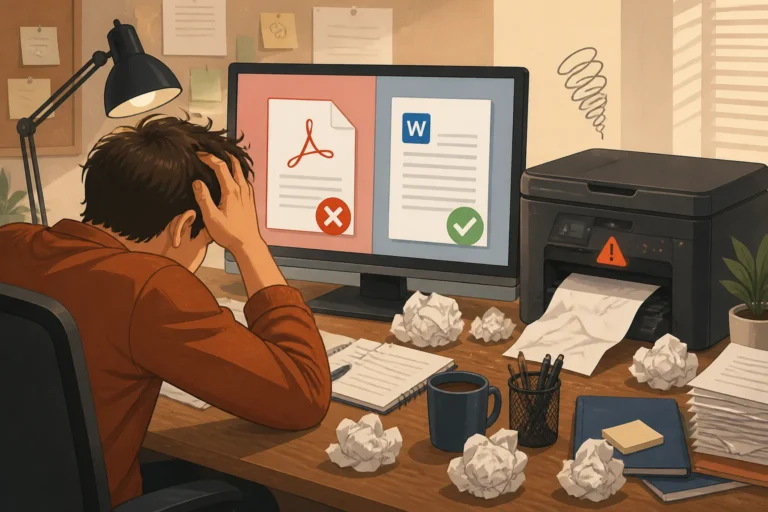
Een trage printer kan frustrerend zijn, vooral wanneer je snel een document nodig hebt. Of je nu een belangrijke presentatie moet afdrukken of gewoon een paar pagina's wilt printen, het wachten op een langzaam printproces kan tijdrovend zijn. In dit artikel bespreken we mogelijke oorzaken van een trage printer en bieden we concrete oplossingen om het probleem te verhelpen. Zo kun je weer snel en efficiënt printen.
Mogelijke oorzaken van een trage printer
Er zijn verschillende redenen waarom je printer traag kan printen. Hier zijn enkele veelvoorkomende oorzaken:
- Verbindingstype: Als je printer via een wifi-netwerk is verbonden, kan een zwakke verbinding de printsnelheid beïnvloeden.
- Printerinstellingen: Sommige afdrukinstellingen, zoals hoge afdrukkwaliteit of dubbelzijdig afdrukken, kunnen de snelheid verlagen.
- Verouderde stuurprogramma's: Stuurprogramma's die niet up-to-date zijn, kunnen prestatieproblemen veroorzaken.
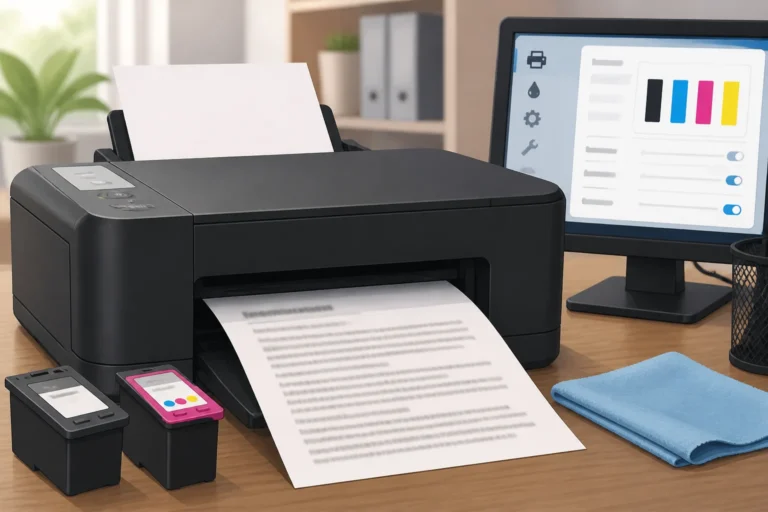
- Printeronderhoud: Een verstopte printkop of een volle inktcartridge kan de afdrukkwaliteit en snelheid aantasten.
- Documentgrootte: Grote bestanden of complexe afbeeldingen kunnen langer duren om af te drukken.
- Computerprestaties: Een trage computer kan ook invloed hebben op de snelheid waarmee printopdrachten worden verzonden.
- Netwerkproblemen: Als meerdere gebruikers tegelijkertijd een printopdracht versturen, kan dit ook de snelheid beïnvloeden.
- Printqueue: Een volle of vastgelopen printqueue kan het afdrukproces vertragen.
Controleer de verbinding van je printer
De eerste stap is om te controleren of de verbinding met je printer goed is. Dit is vooral belangrijk als je printer draadloos is aangesloten.
Stap 1: Controleer de wifi-verbinding
- Zorg ervoor dat je printer is ingeschakeld en verbonden met hetzelfde wifi-netwerk als je computer.
- Controleer de wifi-status op de printer. Dit kan meestal via het display van de printer.
- Als de printer niet verbonden is, volg dan de instructies in de handleiding om de wifi-verbinding opnieuw in te stellen.
Stap 2: Versterk het signaal
- Plaats je printer dichter bij de router voor een sterker signaal.
- Vermijd obstakels zoals muren of metalen voorwerpen tussen de printer en de router.
- Overweeg het gebruik van een wifi-versterker als het signaal zwak blijft.
Pas de printerinstellingen aan
Als de verbinding in orde is, zijn er mogelijk instellingswijzigingen nodig om de printprestaties te verbeteren.
Stap 1: Wijzig de afdrukkwaliteit
- Open het 'Configuratiescherm' op je computer.
- Kies 'Apparaten en printers'.
- Rechtermuisklik op je printer en selecteer 'Voorkeursinstellingen voor afdrukken'.
- Zoek de optie voor afdrukkwaliteit en stel deze in op 'Normaal' of 'Standaard' in plaats van 'Hoog'.
- Klik op 'Toepassen' en vervolgens op 'OK'.
Stap 2: Schakel dubbelzijdig afdrukken uit
- In hetzelfde menu voor 'Voorkeursinstellingen voor afdrukken', zoek je naar de optie voor dubbelzijdig afdrukken.
- Als deze is ingeschakeld, schakel je deze uit.
- Toepassen en OK klikken om de wijzigingen op te slaan.
Update de printerstuurprogramma's
Verouderde stuurprogramma's kunnen leiden tot prestatieproblemen. Het is belangrijk om ervoor te zorgen dat je de nieuwste versie gebruikt.
Stap 1: Controleer de huidige stuurprogramma's
- Ga naar 'Apparaten en printers' in het 'Configuratiescherm'.
- Rechtermuisklik op je printer en selecteer 'Eigenschappen'.
- Kies het tabblad 'Stuurprogramma' en noteer de versie.
Stap 2: Download de nieuwste stuurprogramma's
- Bezoek de website van de printerfabrikant.
- Zoek naar de sectie 'Ondersteuning' of 'Downloads'.
- Voer het model van je printer in en zoek naar de nieuwste stuurprogramma's.
- Volg de instructies op de website om de stuurprogramma's te downloaden en te installeren.
Voer printeronderhoud uit
Een goed onderhouden printer werkt doorgaans sneller en efficiënter. Het is belangrijk om regelmatig onderhoud uit te voeren.
Stap 1: Reinig de printkop
- Ga naar het menu van je printer en zoek naar de optie 'Onderhoud' of 'Reiniging'.
- Kies 'Printkop reinigen' en volg de instructies op het scherm.
- Na de reiniging, print een testpagina om te controleren of de kwaliteit is verbeterd.
Stap 2: Controleer de inktcartridges
- Controleer of de inktcartridges vol zijn. Dit kan meestal via het display van de printer.
- Als de cartridges bijna leeg zijn, vervang ze dan door nieuwe.
Stap 3: Maak de printer schoon
- Verwijder stof en vuil van de buitenkant en binnenkant van de printer.
- Gebruik een zachte, droge doek om de printkop en andere onderdelen voorzichtig schoon te maken.
- Controleer en reinig de papierinvoer om ervoor te zorgen dat er geen blokkades zijn.
Optimaliseer de documentgrootte
De grootte en complexiteit van het document dat je probeert af te drukken, kunnen ook de snelheid beïnvloeden. Hier zijn enkele tips om dit te optimaliseren.
Stap 1: Verminder het bestandstype
- Probeer documenten te converteren naar een eenvoudiger formaat, zoals PDF.
- Gebruik een documenteditor om onnodige afbeeldingen of elementen te verwijderen.
Stap 2: Verklein afbeeldingen
- Als je afbeeldingen in je document hebt, probeer deze te verkleinen zonder in kwaliteit te verliezen.
- Gebruik foto-editing software om de bestandsgrootte te verminderen.
Stap 3: Splits grote documenten
- Als je een zeer groot document hebt, overweeg dan om het in kleinere delen op te splitsen.
- Print elk deel afzonderlijk om te zien of dit de snelheid verbetert.
Controleer de printqueue
Een volle of vastgelopen printqueue kan de afdrukprestaties aanzienlijk beïnvloeden. Het is belangrijk om regelmatig de printqueue te controleren.
Stap 1: Open de printqueue
- Ga naar 'Apparaten en printers' in het 'Configuratiescherm'.
- Dubbelklik op je printer om de printqueue te openen.
Stap 2: Annuleer vastgelopen printopdrachten
- Als er printopdrachten vastzitten, selecteer ze en klik op 'Annuleren'.
- Controleer of er nog andere opdrachten in de wachtrij staan die kunnen worden geannuleerd.
Stap 3: Start de spooler opnieuw op
- Open de 'Services' door te zoeken naar 'services.msc' in het startmenu.
- Zoek naar 'Print Spooler' in de lijst, klik met de rechtermuisknop en selecteer 'Herstarten'.
Als het probleem aanhoudt
Als je na het uitvoeren van bovenstaande stappen nog steeds last hebt van een trage printer, kunnen er andere problemen spelen. Hier zijn enkele opties voor verdere actie:
- Controleer op foutmeldingen op je printer en zoek naar oplossingen op de website van de fabrikant.
- Neem contact op met de klantenservice van de printerfabrikant voor technische ondersteuning.
- Overweeg om een specialist in te schakelen als je denkt dat er hardwareproblemen zijn.
- Controleer of er firmware-updates beschikbaar zijn voor je printer, die de prestaties kunnen verbeteren.
- Als je printer ouder is, overweeg dan om te investeren in een nieuw model dat betere prestaties biedt.
Veelgestelde vragen
Waarom is mijn printer traag bij het afdrukken van foto's?
Foto's zijn vaak groter en complexer dan tekstdocumenten. Dit kan leiden tot langere afdruktijden. Probeer de resolutie van de afbeelding te verlagen of gebruik een snellere afdrukinstelling.
Kan een verouderd besturingssysteem de printsnelheid beïnvloeden?
Ja, een verouderd besturingssysteem kan invloed hebben op de prestaties van de printer. Zorg ervoor dat je besturingssysteem up-to-date is en dat je de juiste stuurprogramma's hebt geïnstalleerd.
Wat moet ik doen als mijn printer blijft vastlopen?
Controleer of er papierstoringen zijn en of de inktcartridges goed zijn geplaatst. Het opnieuw opstarten van zowel de printer als de computer kan ook helpen. Als het probleem aanhoudt, kan een reset van de printer naar de fabrieksinstellingen helpen.
Hoe kan ik de prestaties van mijn printer verder optimaliseren?
Naast het onderhouden van de printer en het updaten van stuurprogramma's, kun je ook overwegen om minder complexe documenten te printen of gebruik te maken van een snellere printerstand. Sommige printers hebben een 'snelle afdruk'-optie die je kunt inschakelen voor minder belangrijke documenten.
Wat als ik geen toegang heb tot de printerinstellingen op mijn computer?
Als je geen toegang hebt tot de printerinstellingen, controleer dan of je de juiste machtigingen hebt op je computer. Dit kan een probleem zijn bij netwerken met meerdere gebruikers. Vraag de systeembeheerder om je toegang te geven of om de instellingen voor jou aan te passen.
Samenvatting van oplossingen
Een trage printer kan frustrerend zijn, maar met de juiste stappen kun je het probleem vaak zelf oplossen. Begin met het controleren van de verbinding en pas vervolgens de instellingen aan. Vergeet niet om je stuurprogramma's te updaten en regelmatig onderhoud aan je printer uit te voeren. Controleer ook de printqueue en optimaliseer de documentgrootte. Als het probleem aanhoudt, overweeg dan om technische ondersteuning te zoeken. Door deze stappen te volgen, kun je ervoor zorgen dat je printer weer snel en efficiënt werkt. Houd ook rekening met de grootte en complexiteit van de documenten die je afdrukt, en pas deze indien nodig aan voor betere prestaties.