
Virus verwijderen van mijn computer
Leesinstellingen
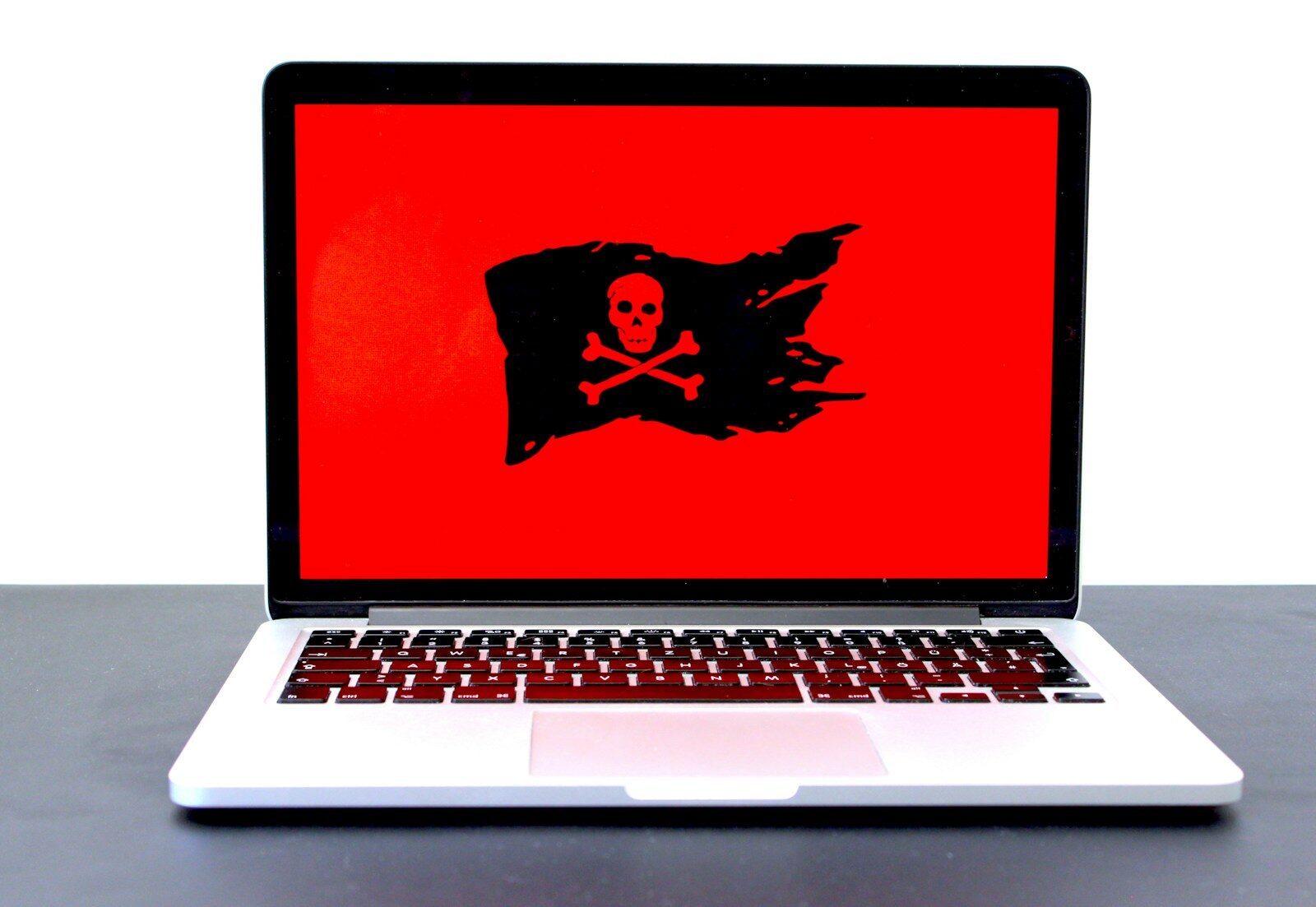
Een virus op je computer kan een grote nachtmerrie zijn. Je bestanden kunnen beschadigd raken, je persoonlijke gegevens kunnen in gevaar komen en je computer kan traag of zelfs onbruikbaar worden. Gelukkig zijn er manieren om dit probleem op te lossen. In dit artikel leer je hoe je een virus effectief van je computer kunt verwijderen. We geven je een stap-voor-stap gids die je helpt om je systeem weer veilig en snel te maken.
Hoe herken je een virus op je computer?
Voordat je een virus kunt verwijderen, moet je eerst weten of je computer daadwerkelijk geïnfecteerd is. Er zijn verschillende symptomen die kunnen wijzen op een virus. Let op de volgende signalen:
- Trage prestaties: Je computer reageert traag of loopt vast.
- Ongewone pop-ups: Je krijgt ongewenste advertenties of meldingen.
- Verlies van bestanden: Bestanden verdwijnen of zijn niet meer toegankelijk.
- Onbekende programma's: Er verschijnen programma's die je niet zelf hebt geïnstalleerd.
- Verhoogd dataverbruik: Je merkt dat je internetverbinding langzamer is of dat je dataverbruik ongewoon hoog is.
Herken je een of meerdere van deze symptomen? Dan is het tijd om actie te ondernemen. Volg de onderstaande stappen om het virus van je computer te verwijderen.
Stap 1: Maak een back-up van je bestanden
Voordat je begint met het verwijderen van een virus, is het essentieel om een back-up van je belangrijke bestanden te maken. Dit zorgt ervoor dat je geen belangrijke gegevens verliest tijdens het proces. Volg deze stappen om een back-up te maken:
- Sluit een externe harde schijf of een USB-stick aan op je computer.
- Kopieer je belangrijke documenten, foto's en andere bestanden naar het externe opslagmedium.
- Controleer of alle bestanden correct zijn gekopieerd voordat je verdergaat.
Stap 2: Start je computer in veilige modus
Veilige modus is een speciale opstartmodus waarmee je computer alleen de essentiële programma's en stuurprogramma's laadt. Dit maakt het gemakkelijker om een virus te verwijderen. Volg deze stappen om je computer in veilige modus op te starten:
Voor Windows 10
- Klik op de knop 'Start'.
- Kies 'Instellingen' en ga naar 'Bijwerken en beveiliging'.
- Klik op 'Herstel' en selecteer 'Opstartinstellingen'.
- Klik op 'Opnieuw opstarten'.
- Kies na de herstart de optie voor veilige modus (meestal door op de toets 4 of F4 te drukken).
Voor Windows 7
- Start je computer opnieuw op.
- Druk herhaaldelijk op de F8-toets voordat het Windows-logo verschijnt.
- Selecteer 'Veilige modus' uit het menu dat verschijnt.
Stap 3: Voer een virusscan uit
Een virusscanner is een essentieel hulpmiddel om virussen en andere malware te detecteren en te verwijderen. Volg deze stappen om een virusscan uit te voeren:
- Als je al een virusscanner hebt, open deze dan en zorg ervoor dat deze up-to-date is.
- Als je geen virusscanner hebt, download dan een betrouwbare gratis of betaalde versie, zoals Avast, Bitdefender of Norton.
- Voer een volledige scan van je systeem uit. Dit kan enige tijd duren, afhankelijk van de hoeveelheid data op je computer.
Tijdens de scan zal de software verdachte bestanden en programma's detecteren. Volg de instructies van de software om deze te verwijderen.
Stap 4: Verwijder ongewenste programma's
Naast virusscanners is het ook belangrijk om ongewenste programma's van je computer te verwijderen. Dit zijn programma's die je niet zelf hebt geïnstalleerd of waarvan je vermoedt dat ze schadelijk zijn. Volg deze stappen:
- Ga naar 'Configuratiescherm' en selecteer 'Programma's en onderdelen'.
- Bekijk de lijst met geïnstalleerde programma's en zoek naar verdachte of onbekende applicaties.
- Selecteer het programma dat je wilt verwijderen en klik op 'Verwijderen'.
Stap 5: Controleer je browserinstellingen
Virussen kunnen ook je browserinstellingen veranderen. Dit kan resulteren in ongewenste pop-ups of een andere startpagina. Controleer de instellingen van je browser en herstel deze indien nodig:
Voor Google Chrome
- Klik op de drie stippen in de rechterbovenhoek en ga naar 'Instellingen'.
- Scroll naar beneden en selecteer 'Geavanceerd'.
- Onder 'Reset en opruimen', kies je 'Instellingen herstellen naar de oorspronkelijke standaardwaarden'.
Voor Mozilla Firefox
- Klik op het menu (drie horizontale lijnen) en ga naar 'Help'.
- Kies 'Problemen oplossen met Firefox'.
- Klik op 'Firefox opnieuw instellen'.
Stap 6: Installeer updates voor je besturingssysteem
Het regelmatig bijwerken van je besturingssysteem en software helpt om je computer te beschermen tegen nieuwe bedreigingen. Zorg ervoor dat je de laatste updates hebt geïnstalleerd door de volgende stappen te volgen:
- Ga naar 'Instellingen' en kies 'Bijwerken en beveiliging'.
- Klik op 'Controleren op updates'.
- Installeer alle beschikbare updates en herstart je computer indien nodig.
Stap 7: Gebruik extra beveiligingssoftware
Naast een virusscanner is het raadzaam om extra beveiligingssoftware te installeren. Dit kan helpen om je computer beter te beschermen tegen toekomstige aanvallen. Overweeg het gebruik van:
- Malwarebytes: Dit programma is uitstekend in het detecteren en verwijderen van malware.
- Spybot Search & Destroy: Dit is een effectieve tool voor het opsporen van spyware.
- Een firewall: Zorg ervoor dat de ingebouwde firewall van je besturingssysteem is ingeschakeld. Dit voegt een extra beveiligingslaag toe.
Stap 8: Voorkom toekomstige infecties
Het voorkomen van een nieuwe infectie is net zo belangrijk als het verwijderen van een virus. Hier zijn enkele tips om je computer veilig te houden:
- Wees voorzichtig met e-mailbijlagen en links in e-mails van onbekende afzenders. Dit zijn vaak de belangrijkste bronnen van virussen.
- Download software alleen van betrouwbare en bekende bronnen. Kijk altijd naar recensies voordat je iets downloadt.
- Gebruik sterke wachtwoorden en wijzig deze regelmatig. Overweeg het gebruik van een wachtwoordmanager om je wachtwoorden veilig te beheren.
- Installeer een pop-up blocker in je browser om ongewenste advertenties te blokkeren. Dit kan helpen om je blootstelling aan gevaarlijke links te verminderen.
Wat te doen als het virus blijft terugkomen?
In sommige gevallen kan een virus terugkeren, zelfs nadat je het hebt verwijderd. Dit kan frustrerend zijn. Hier zijn enkele stappen die je kunt ondernemen als dit gebeurt:
- Voer opnieuw een volledige scan uit met je virusscanner en malwarebescherming. Zorg ervoor dat deze ook up-to-date is.
- Overweeg om je systeem opnieuw in te stellen naar de fabrieksinstellingen. Maak hiervoor eerst een back-up van je gegevens, zodat je niets belangrijks verliest.
- Neem contact op met een professionele technicus als je het probleem zelf niet kunt oplossen. Zij hebben vaak toegang tot geavanceerdere tools en technieken.
Veelgestelde vragen over virusverwijdering
Hoe lang duurt het om een virus te verwijderen?
De tijd die nodig is om een virus te verwijderen, hangt af van de ernst van de infectie en de snelheid van je computer. Een volledige virusscan kan variëren van enkele minuten tot enkele uren. Wees voorbereid op het feit dat dit proces tijd kan vergen.
Kan ik een virus zelf verwijderen zonder hulp?
Ja, veel gebruikers kunnen een virus zelf verwijderen door de stappen in deze gids te volgen. Het is belangrijk om geduldig en zorgvuldig te werk te gaan. Als je vastloopt, zijn er veel online forums en communities waar je hulp kunt vinden.
Wat als mijn computer na het verwijderen van het virus nog steeds traag is?
Als je computer nog steeds traag is, kan dit verschillende oorzaken hebben, zoals onvoldoende schijfruimte of verouderde hardware. Overweeg om je systeem te optimaliseren door ongebruikte bestanden te verwijderen en je harde schijf te defragmenteren. Het kan ook helpen om ongewenste start-up programma's uit te schakelen.
Is het nodig om een professionele technicus te raadplegen?
Als je niet in staat bent om het virus zelf te verwijderen of als je computer blijft falen, kan het raadzaam zijn om een professional in te schakelen. Zij hebben de tools en ervaring om hardnekkige infecties aan te pakken. Dit kan je uiteindelijk tijd en frustratie besparen.
Tips voor digitale veiligheid
Naast het verwijderen van virussen is het cruciaal om je computer en gegevens in de toekomst te beschermen. Hier zijn enkele aanvullende tips voor digitale veiligheid:
- Gebruik altijd een betrouwbare antivirussoftware en zorg ervoor dat deze regelmatig wordt bijgewerkt. Dit is je eerste verdedigingslinie tegen virussen.
- Beperk je online activiteiten op verdachte websites. Gebruik een veilige browser en overweeg het gebruik van een VPN voor extra beveiliging.
- Wees voorzichtig met het delen van persoonlijke informatie op sociale media en andere platforms. Denk goed na voordat je iets plaatst.
- Maak gebruik van tweefactorauthenticatie waar mogelijk, vooral voor belangrijke accounts zoals e-mail en bankzaken. Dit voegt een extra laag van beveiliging toe.
Het verwijderen van een virus van je computer kan een uitdaging zijn, maar met de juiste stappen en tools kun je je systeem weer veilig en snel maken. Blijf alert en neem proactieve maatregelen om je computer te beschermen. Door regelmatig updates uit te voeren en veilige online gewoontes aan te nemen, minimaliseer je de kans op toekomstige infecties. Laat je niet ontmoedigen, maar zie dit als een kans om je digitale veiligheid te verbeteren.
Hulpmiddelen voor virusverwijdering
Om je te ondersteunen tijdens het proces van virusverwijdering, zijn er verschillende handige hulpmiddelen beschikbaar. Hier zijn enkele aanbevolen tools die je kunt gebruiken:
- Windows Defender: Dit is de ingebouwde antivirussoftware van Windows. Het biedt real-time bescherming en is een goede eerste stap bij het beveiligen van je computer.
- CCleaner: Dit programma helpt je bij het opschonen van ongewenste bestanden en optimaliseert de prestaties van je computer.
- RogueKiller: Dit is een krachtige tool die helpt bij het verwijderen van ongewenste software en rootkits die anders moeilijk te detecteren zijn.
Educatie en bewustwording
Een van de beste manieren om jezelf te beschermen tegen virussen is door jezelf te onderwijzen over digitale veiligheid. Hier zijn enkele bronnen en tips om je bewustzijn te vergroten:
- Volg online cursussen over cybersecurity. Veel organisaties bieden gratis of betaalde cursussen aan die je leren hoe je veilig online kunt zijn.
- Lees blogs en artikelen over de nieuwste trends in cybersecurity. Blijf op de hoogte van de nieuwste bedreigingen en hoe je jezelf kunt beschermen.
- Neem deel aan lokale workshops of seminars over digitale veiligheid. Dit kan je helpen om in contact te komen met experts en andere geïnteresseerden.
Door jezelf goed te informeren en bewust te zijn van de risico's, kun je niet alleen je eigen computer beschermen, maar ook bijdragen aan een veiligere online gemeenschap.


