Printer staat offline
Leesinstellingen

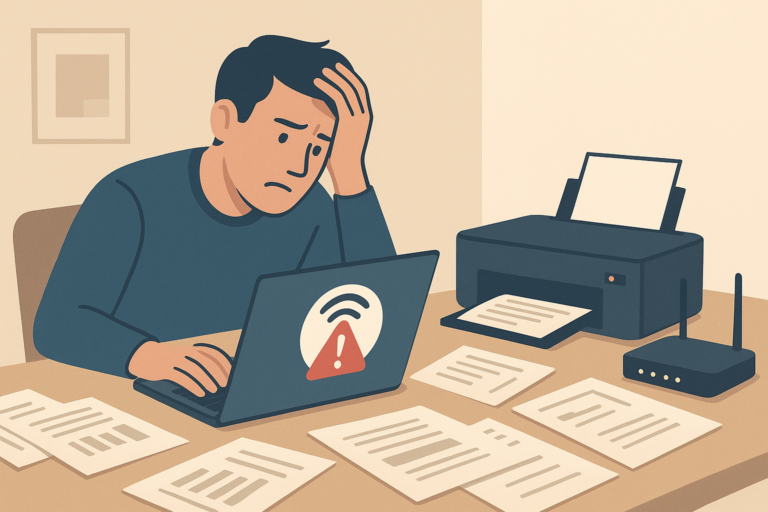
Het kan frustrerend zijn als je een document wilt afdrukken en je printer offline lijkt te zijn. Je drukt op de afdrukknop en er gebeurt niets. Je kijkt naar het scherm en daar staat het woord 'offline' te knipperen. Geen paniek! Dit probleem komt vaker voor dan je denkt en er zijn verschillende manieren om het op te lossen. In dit artikel bespreken we de meest voorkomende oorzaken van een offline printer en geven we je een stappenplan om het probleem snel op te lossen. Of je nu een thuisprinter of een kantoormodel hebt, met deze tips ben je in staat om je printer weer aan de praat te krijgen.
Waarom staat mijn printer offline?
Voordat we naar de oplossingen gaan, is het belangrijk om te begrijpen waarom je printer offline kan staan. Er zijn verschillende redenen hiervoor:
- Verbindingsproblemen: De meest voorkomende oorzaak is een probleem met de verbinding tussen je computer en de printer.
- Stroomproblemen: Soms kan het zijn dat de printer niet goed is ingeschakeld of dat er een probleem is met de stroomvoorziening.
- Softwareproblemen: Verouderde of corrupte stuurprogramma's kunnen leiden tot verbindingsproblemen.
- Printerinstellingen: Het kan zijn dat de printer niet goed is ingesteld op je computer of netwerk.
- Netwerkproblemen: Bij draadloze printers kunnen er soms storingen in het netwerk zijn die de verbinding verstoren.
Stappenplan om je printer weer online te krijgen
Stap 1: Controleer de verbinding
Begin met het controleren van de verbinding tussen je printer en computer. Dit kan een bedrade of draadloze verbinding zijn. Het is belangrijk om deze stap zorgvuldig uit te voeren, omdat de meeste problemen hier ontstaan.
- Bedrade verbinding: Zorg ervoor dat de USB-kabel goed is aangesloten op zowel de printer als de computer. Probeer de kabel te vervangen als je vermoedt dat deze defect is. Controleer ook of er geen zichtbare schade aan de kabel is.
- Draadloze verbinding: Controleer of je printer en computer met hetzelfde netwerk zijn verbonden. Dit kun je doen via het instellingenmenu van de printer. Zorg ervoor dat de Wi-Fi aan staat en dat je verbinding hebt met het juiste netwerk. Het kan ook helpen om je router opnieuw op te starten.
Stap 2: Controleer de printerstatus
Ga naar de printerinstellingen op je computer. Dit kan meestal via het configuratiescherm of via de instellingen van je besturingssysteem. Een goede controle van de status kan veel problemen oplossen.
- Windows: Ga naar 'Instellingen' > 'Apparaten' > 'Printers en scanners'. Zoek je printer in de lijst en klik erop. Controleer of het statusbericht zegt 'Klaar'. Als er een foutmelding verschijnt, noteer deze dan voor verdere actie.
- Mac: Ga naar 'Systeemvoorkeuren' > 'Printers en scanners'. Controleer of je printer is geselecteerd en wat de status aangeeft. Herstart de printer indien nodig.
Stap 3: Start de printer en computer opnieuw op
Soms kan een simpele herstart van de apparaten het probleem oplossen. Zet zowel je printer als je computer uit. Wacht een paar minuten en zet ze weer aan. Dit kan helpen om tijdelijke storingen op te lossen, en is vaak een effectieve eerste stap.
Stap 4: Controleer de printerinstellingen
Als je printer nog steeds offline staat, controleer dan of de printer als standaardprinter is ingesteld. Dit is cruciaal omdat je computer anders de printer mogelijk niet herkent.
- Windows: Ga naar 'Instellingen' > 'Apparaten' > 'Printers en scanners'. Klik op je printer en kies 'Als standaard instellen'. Dit zorgt ervoor dat alle afdruktaken naar deze printer worden gestuurd.
- Mac: Ga naar 'Systeemvoorkeuren' > 'Printers en scanners'. Selecteer je printer en zorg ervoor dat deze als standaardprinter is ingesteld. Dit kan ook helpen bij het oplossen van verbindingsproblemen.
Stap 5: Update of installeer de printerstuurprogramma's opnieuw
Verouderde of corrupte stuurprogramma's kunnen ervoor zorgen dat je printer offline blijft. Volg deze stappen om de stuurprogramma's bij te werken of opnieuw te installeren:
- Bezoek de website van de fabrikant van je printer. Zoek naar de meest recente stuurprogramma's voor jouw model. Het is belangrijk om de juiste versie voor jouw besturingssysteem te kiezen.
- Download de stuurprogramma's en volg de instructies om deze te installeren. Zorg ervoor dat je dit doet met de printer uitgeschakeld.
- Start je computer opnieuw op nadat je de stuurprogramma's hebt geïnstalleerd. Dit zorgt ervoor dat de wijzigingen goed worden doorgevoerd.
Stap 6: Controleer de spooler-service
De spooler-service helpt bij het beheren van afdruktaken. Als deze service is gestopt, kan je printer offline blijven. Volg deze stappen om de spooler-service te controleren:
- Druk op de Windows-toets + R om het uitvoervenster te openen.
- Typ 'services.msc' en druk op Enter.
- Zoek naar 'Print Spooler' in de lijst. Klik met de rechtermuisknop en kies 'Starten' als de service is gestopt. Als de service al draait, probeer deze dan opnieuw op te starten.
Stap 7: Reset de printer naar fabrieksinstellingen
Als geen van de bovenstaande stappen werkt, kan het nodig zijn om je printer terug te zetten naar de fabrieksinstellingen. Dit kan de meeste softwareproblemen oplossen. Raadpleeg de handleiding van je printer voor specifieke instructies over het resetten. Het is belangrijk om te weten dat je hierdoor alle persoonlijke instellingen verliest.
Voorkomen dat je printer offline gaat
Nu je weet hoe je je printer weer online kunt krijgen, is het ook goed om te kijken naar manieren om dit probleem in de toekomst te voorkomen. Hier zijn enkele tips:
- Houd je stuurprogramma's up-to-date: Controleer regelmatig of er updates beschikbaar zijn voor je printerstuurprogramma's. Dit kan veel frustratie voorkomen.
- Controleer je netwerkverbinding: Zorg ervoor dat je een stabiele internetverbinding hebt, vooral als je een draadloze printer gebruikt. Een instabiele verbinding kan leiden tot offline problemen.
- Voorkom overbelasting: Zorg ervoor dat je printer niet overbelast is met taken. Voeg niet te veel documenten tegelijk toe aan de wachtrij. Dit kan leiden tot storingen.
- Regelmatig onderhoud: Voer regelmatig onderhoud uit aan je printer, zoals het reinigen van de printkoppen en het vervangen van verouderde inktcartridges. Dit helpt om de printer in optimale conditie te houden.
- Gebruik een UPS (onderbrekingsvrije stroomvoorziening): Dit kan helpen bij stroomuitval en voorkomt dat je printer onverwacht uitvalt.
Wanneer professionele hulp inschakelen?
Als je alle bovenstaande stappen hebt doorlopen en je printer nog steeds offline staat, kan het tijd zijn om professionele hulp in te schakelen. Dit kan nodig zijn als er een hardwareprobleem is of als je printer een diepgaandere diagnose nodig heeft. Neem contact op met de klantenservice van de fabrikant of een lokale technicus voor verdere ondersteuning. Ze kunnen vaak sneller de oorzaak van het probleem achterhalen en je verder helpen.
De juiste printer kiezen
Bij het kopen van een nieuwe printer is het belangrijk om rekening te houden met de connectiviteit. Kies een printer die goed aansluit bij jouw behoeften. Als je vaak problemen hebt met draadloze verbindingen, overweeg dan een bedrade printer. Voor gebruik in een thuiskantoor kan een multifunctionele printer met zowel print- als scanfunctionaliteit een goede keuze zijn. Denk ook aan de afdruksnelheid en de kwaliteit van de afdrukken, vooral als je vaak documenten afdrukt.
Afdrukproblemen oplossen
Naast het offline probleem kunnen er ook andere afdrukproblemen optreden, zoals vervaagde afdrukken of papierstoringen. Zorg ervoor dat je altijd de juiste instellingen hebt geselecteerd en controleer regelmatig of je printer goed is onderhouden. Dit helpt niet alleen om problemen te voorkomen, maar verlengt ook de levensduur van je printer. Als je merkt dat je vaak last hebt van hetzelfde probleem, kan het nuttig zijn om de handleiding van je printer nog eens door te nemen voor specifieke tips en trucjes.
Veelgestelde vragen over offline printers
Hier zijn enkele veelgestelde vragen over printers die offline staan, samen met hun antwoorden:
Waarom blijft mijn printer offline, zelfs na het volgen van de stappen?
Er kunnen verschillende redenen zijn waarom je printer offline blijft. Dit kan te maken hebben met een hardwareprobleem, zoals een defecte kabel of een probleem met de printer zelf. Het kan ook zijn dat je computer de printer niet herkent. Probeer in dit geval een andere USB-poort of een andere computer. Soms kan het helpen om de printer volledig uit te schakelen en weer aan te zetten.
Kan ik mijn printer resetten zonder de fabrieksinstellingen te herstellen?
Ja, je kunt proberen je printer opnieuw op te starten of de netwerkinstellingen opnieuw in te stellen zonder naar de fabrieksinstellingen te gaan. Dit kan soms voldoende zijn om het probleem op te lossen. Kijk in de handleiding van je printer voor specifieke instructies over resetopties.
Wat moet ik doen als mijn printer een foutmelding geeft?
Controleer de foutmelding die op het display van de printer verschijnt. Vaak geeft dit aan wat het probleem is. Raadpleeg de handleiding van je printer voor specifieke instructies over hoe je deze fout kunt verhelpen. Het kan ook helpen om de printer tijdelijk uit te schakelen en weer in te schakelen om te zien of de foutmelding verdwijnt.
Hoe weet ik of mijn printer compatibel is met mijn computer?
Controleer de specificaties van de printer en de computer. De meeste fabrikanten hebben informatie over compatibiliteit op hun website. Zorg ervoor dat je de juiste stuurprogramma's downloadt voor je besturingssysteem. Dit voorkomt problemen met de installatie en zorgt ervoor dat de printer goed functioneert.
Tips voor het verbeteren van je afdrukervaring
Naast het oplossen van offline problemen, zijn er verschillende manieren om je algehele afdrukervaring te verbeteren:
- Gebruik kwaliteitsinkt: Goedkopere inkt kan leiden tot slechtere afdrukkwaliteit. Investeer in kwaliteitsinkt voor betere resultaten. Dit kan ook helpen om verstoppingen te voorkomen.
- Print in de juiste modus: Controleer of je de juiste afdrukinstellingen hebt geselecteerd, zoals 'Economie' of 'Hoogwaardig', afhankelijk van je behoeften. Dit kan ook invloed hebben op de snelheid van het afdrukken.
- Houd je printer schoon: Regelmatig onderhoud, zoals het schoonmaken van de printkoppen, kan helpen om de afdrukkwaliteit te verbeteren. Dit is vooral belangrijk als je lange tijd niet hebt afgedrukt.
- Optimaliseer je afdrukken: Probeer dubbelzijdig af te drukken of afdrukken in zwart-wit als kleur niet nodig is om inkt te besparen. Dit is niet alleen kostenbesparend, maar ook milieuvriendelijk.
Een offline printer kan een vervelend probleem zijn, maar met de juiste stappen en kennis kun je dit probleem eenvoudig oplossen. Neem de tijd om de instructies te volgen en je printer weer aan de praat te krijgen. Elk probleem heeft een oplossing, en met deze praktische tips ben je goed op weg om weer probleemloos te kunnen afdrukken. Vergeet niet dat regelmatig onderhoud en aandacht voor je apparatuur ervoor zorgen dat je langer van je printer kunt genieten.