Microsoft Store downloadt geen apps: wat kun je doen?
Leesinstellingen
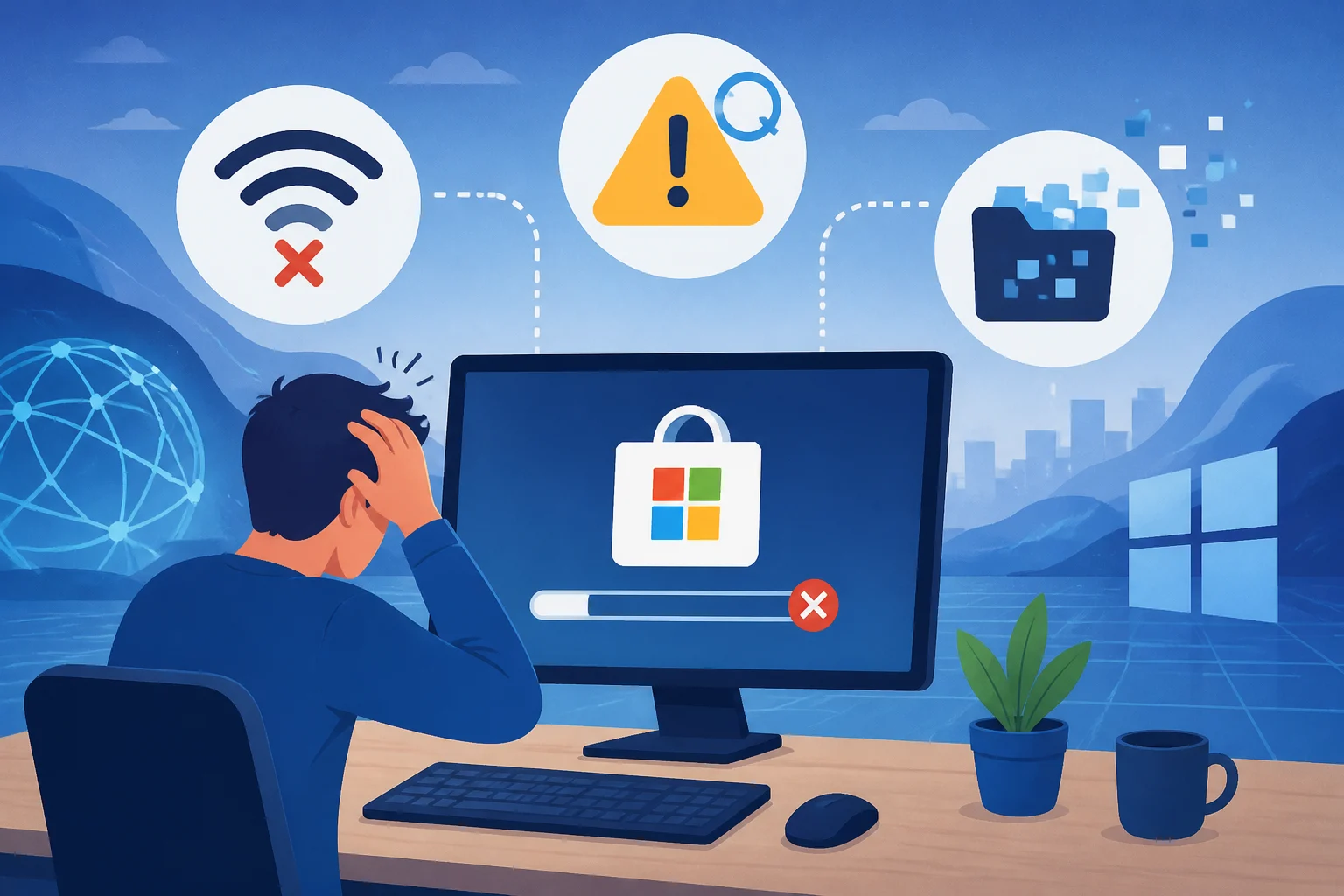
Heb je problemen met de Microsoft Store en lukt het niet om apps te downloaden? Dit kan frustrerend zijn, vooral als je nieuwe programma's wilt installeren of updates nodig hebt. In dit artikel bespreken we mogelijke oorzaken van dit probleem en bieden we concrete oplossingen die je zelf kunt uitvoeren. Zo kun je snel weer aan de slag met je apps.
Mogelijke oorzaken van het probleem
Er zijn verschillende redenen waarom de Microsoft Store geen apps kan downloaden. Hier zijn enkele veelvoorkomende oorzaken:
- Problemen met internetverbinding: Een instabiele of trage verbinding kan downloads verstoren.
- Windows-updates: Soms kunnen ontbrekende of onvolledige updates voor Windows ervoor zorgen dat de Store niet goed functioneert.
- Cache van de Microsoft Store: Een corrupte cache kan leiden tot problemen bij het downloaden van apps.
- Accountproblemen: Als er iets mis is met je Microsoft-account, kan dit de toegang tot de Store beperken.
- Regionale instellingen: Onjuiste regionale instellingen kunnen downloads belemmeren.
- Beveiligingssoftware: Antivirus- of firewall-instellingen kunnen downloads blokkeren.
Controleer je internetverbinding
Een goede internetverbinding is essentieel voor het downloaden van apps via de Microsoft Store. Volg deze stappen om je verbinding te controleren:
- Controleer of andere apparaten in je huis verbonden zijn met het internet. Kun je op andere apparaten webpagina's openen?
- Herstart je router. Dit kan vaak verbindingproblemen oplossen.
- Verbind je computer met een ethernetkabel in plaats van via Wi-Fi, als dat mogelijk is. Dit kan voor een stabielere verbinding zorgen.
- Controleer de netwerkinstellingen op je computer. Ga naar Instellingen > Netwerk en internet en kijk of je verbinding actief is.
Test de snelheid van je internetverbinding
Gebruik een online snelheidstest, zoals Speedtest.net, om te controleren of je internetverbinding de snelheid biedt die je verwacht. Als de snelheid veel lager is dan wat je provider belooft, kan dat het probleem zijn. Overweeg om contact op te nemen met je internetprovider als dit het geval is.
Voer Windows-updates uit
Het is belangrijk dat je besturingssysteem up-to-date is. Volg deze stappen om te controleren op updates:
- Ga naar Instellingen door op de Windows-toets + I te drukken.
- Klik op Bijwerken en beveiliging.
- Klik op Controleren op updates. Als er updates beschikbaar zijn, volg dan de instructies om ze te installeren.
Na het installeren van updates, herstart je computer en probeer opnieuw apps te downloaden via de Microsoft Store.
Reset de Microsoft Store cache
Een corrupte cache kan problemen veroorzaken bij het downloaden van apps. Het resetten van de cache kan dit probleem verhelpen. Volg deze stappen:
- Druk op de Windows-toets + R om het dialoogvenster Uitvoeren te openen.
- Typ wsreset.exe en druk op Enter.
- Een zwart venster verschijnt en sluit automatisch als de cache is gewist.
Probeer daarna opnieuw apps te downloaden uit de Microsoft Store. Als het probleem aanhoudt, overweeg dan om de volgende oplossingen uit te voeren.
Controleer je Microsoft-account
Als je problemen hebt met je Microsoft-account, kan dit de toegang tot de Store beïnvloeden. Volg deze stappen om je account te controleren:
- Ga naar de Microsoft-website en log in op je account.
- Controleer of er meldingen of waarschuwingen zijn die aandacht nodig hebben.
- Als je je wachtwoord onlangs hebt gewijzigd, zorg er dan voor dat je met het nieuwe wachtwoord bent ingelogd op je computer.
Mocht je na het inloggen nog steeds problemen ondervinden, dan vind je in ons artikel over software installeren wat je kunt doen.
Voeg je Microsoft-account opnieuw toe
Als het probleem aanhoudt, probeer dan je Microsoft-account opnieuw toe te voegen:
- Ga naar Instellingen > Accounts > Uw info.
- Klik op Je account beheren en log uit.
- Log opnieuw in met je Microsoft-account.
Controleer na het opnieuw inloggen of je nu apps kunt downloaden. Dit kan helpen bij het herstellen van eventuele problemen met accountverbindingen.
Controleer regionale instellingen
Het kan zijn dat de regionale instellingen van je computer niet goed zijn ingesteld. Dit kan invloed hebben op de toegang tot de Microsoft Store. Volg deze stappen om je instellingen te controleren:
- Ga naar Instellingen > Tijd en taal > Regio.
- Controleer of je land of regio correct is ingesteld.
- Als je wijzigingen hebt aangebracht, herstart je computer en probeer opnieuw de Microsoft Store.
Fouten in regionale instellingen kunnen ook de beschikbaarheid van bepaalde apps beïnvloeden. Zorg ervoor dat je regio overeenkomt met de apps die je wilt downloaden.
Controleer de tijd- en datuminstellingen
Een verkeerde tijd- of datuminstelling kan ook problemen veroorzaken bij de Microsoft Store. Volg deze stappen om ze te controleren:
- Ga naar Instellingen > Tijd en taal.
- Zorg ervoor dat Automatisch tijd instellen en Automatisch tijdzone instellen zijn ingeschakeld.
- Controleer of de tijd en datum correct zijn. Pas ze aan indien nodig.
Een verkeerde tijd en datum kan ook de communicatie met de servers van Microsoft verstoren. Dit kan leiden tot downloadproblemen.
Herstel de Microsoft Store-app
Als de bovenstaande oplossingen niet werken, kan het helpen om de Microsoft Store-app te herstellen. Dit doe je als volgt:
- Ga naar Instellingen > Apps > Apps en onderdelen.
- Zoek naar Microsoft Store in de lijst en klik erop.
- Klik op Geavanceerde opties.
- Scroll naar beneden en klik op Herstellen. Bevestig de actie.
Na het herstellen van de app, probeer je opnieuw apps te downloaden. Dit kan helpen om beschadigde bestanden te vervangen en de functionaliteit van de app te herstellen.
Voer een systeemscan uit
Er kunnen systeemfouten zijn die de Microsoft Store beïnvloeden. Voer een systeemscan uit om deze te identificeren en te verhelpen:
- Open de Opdrachtprompt als administrator door met de rechtermuisknop op de Startknop te klikken en Opdrachtprompt (Administrator) te selecteren.
- Typ het volgende commando in en druk op Enter: sfc /scannow.
- Wacht tot de scan is voltooid. Dit kan enkele minuten duren.
Als er fouten worden gevonden, volg dan de instructies om deze te herstellen. Herstart daarna je computer en controleer de Microsoft Store. Dit kan helpen bij het herstellen van systeemfouten die problemen kunnen veroorzaken.
Controleer je beveiligingssoftware
In sommige gevallen kan beveiligingssoftware, zoals antivirusprogramma's of firewalls, de verbinding met de Microsoft Store blokkeren. Volg deze stappen om te controleren of dit het geval is:
- Open je antivirussoftware en zoek naar instellingen die betrekking hebben op internetbeveiliging.
- Controleer of er opties zijn die de toegang tot de Microsoft Store beperken en pas deze aan.
- Als je twijfelt, overweeg dan om je antivirus tijdelijk uit te schakelen en probeer de Store opnieuw.
Wees voorzichtig bij het uitschakelen van je antivirussoftware. Zorg ervoor dat je deze weer inschakelt zodra je klaar bent met testen.
Wat als het probleem blijft bestaan?
Als je na het volgen van alle bovenstaande stappen nog steeds geen apps kunt downloaden, zijn er enkele vervolgstappen die je kunt overwegen:
- Neem contact op met Microsoft Support: Zij kunnen je verder helpen met specifieke problemen die mogelijk niet in deze handleiding zijn behandeld.
- Overweeg het uitvoeren van een systeemherstel: Als je onlangs wijzigingen hebt aangebracht die het probleem hebben veroorzaakt, kan een systeemherstel naar een eerder punt helpen.
- Installeer Windows opnieuw: Dit is een ingrijpende maatregel en moet als laatste redmiddel worden overwogen. Zorg ervoor dat je een back-up maakt van al je belangrijke gegevens.
Veelgestelde vragen
Waarom kan ik geen apps downloaden uit de Microsoft Store?
Dit kan komen door een slechte internetverbinding, problemen met je Microsoft-account, of een corrupte cache in de Store. Volg de hierboven beschreven stappen om het probleem op te lossen.
Hoe weet ik of mijn Microsoft-account goed werkt?
Log in op de Microsoft-website met je accountgegevens. Controleer of er meldingen zijn die aandacht vereisen en of je toegang hebt tot je account. Zorg ervoor dat de gegevens correct zijn.
Wat moet ik doen als de Microsoft Store vastloopt?
Probeer de Store-app te herstellen via de instellingen. Als dat niet helpt, kan het nuttig zijn om je computer opnieuw op te starten of de cache te resetten. Dit kan vaak tijdelijke problemen verhelpen.
Kan ik de Microsoft Store opnieuw installeren?
Ja, je kunt de Microsoft Store opnieuw installeren door PowerShell te gebruiken. Open PowerShell als administrator en typ het volgende commando: Get-AppxPackage -allusers Microsoft.WindowsStore | Foreach {Add-AppxPackage -DisableDevelopmentMode -Register "$($_.InstallLocation)AppXManifest.xml"}. Druk op Enter en wacht tot het proces is voltooid.
Wat als mijn apps niet worden bijgewerkt?
Controleer of je internetverbinding goed werkt en dat je voldoende schijfruimte hebt. Ga naar de Microsoft Store en kijk onder Downloads en updates om handmatig updates te starten. Dit kan helpen om eventuele updates die vastzitten, opnieuw te activeren.
Korte samenvatting
Als de Microsoft Store geen apps downloadt, controleer dan eerst je internetverbinding en zorg ervoor dat Windows up-to-date is. Reset de cache van de Store en controleer je Microsoft-account. Als deze stappen niet werken, overweeg dan om de app te herstellen, een systeemscan uit te voeren en te controleren op beveiligingssoftware die mogelijk de downloads blokkeert. Blijft het probleem bestaan, dan kun je contact opnemen met Microsoft Support voor verdere assistentie. Het is belangrijk om geduldig te zijn en systematisch de verschillende oplossingen uit te proberen. Veel succes!