Gmail vraagt steeds opnieuw om in te loggen
Leesinstellingen
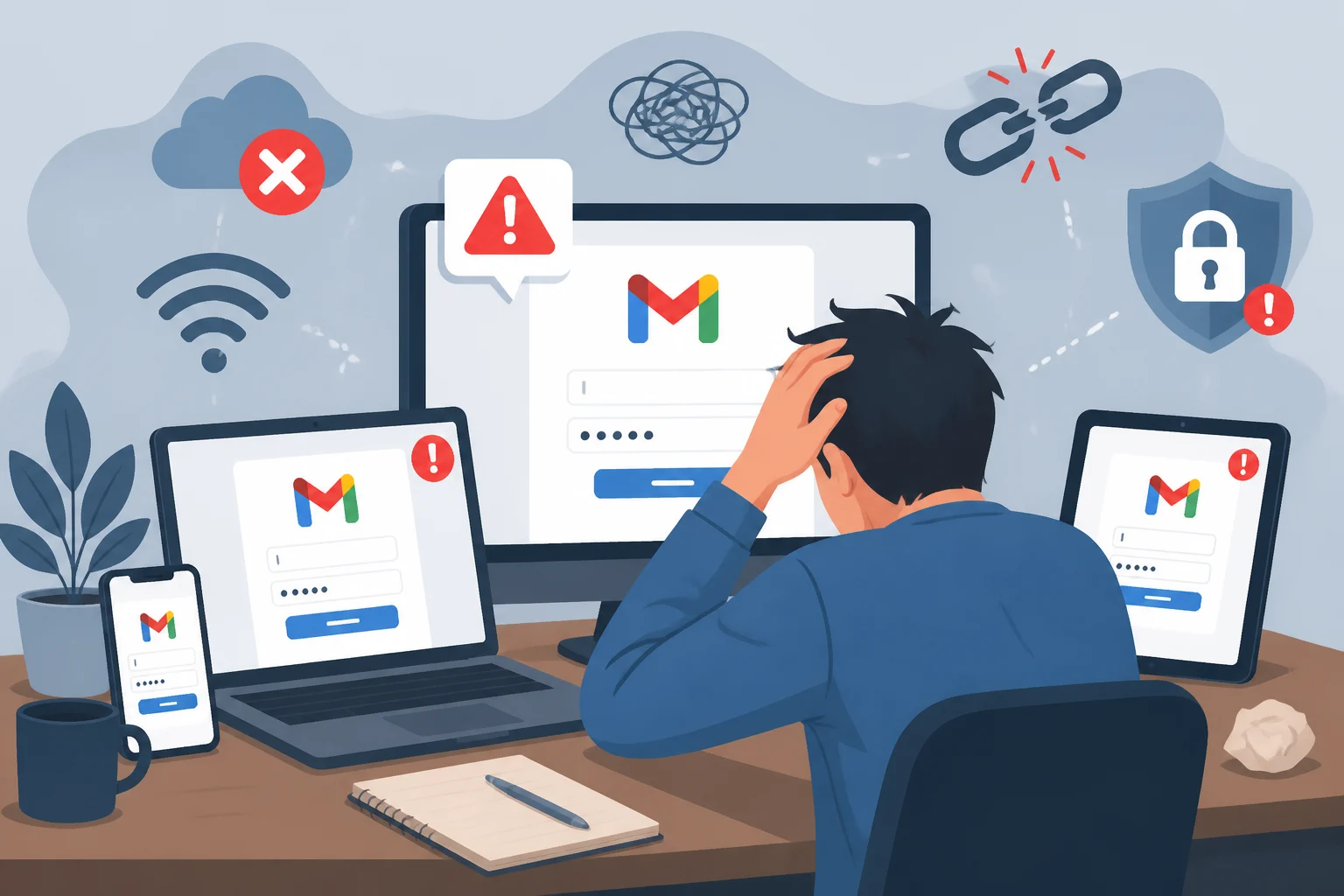
Als je merkt dat Gmail je steeds opnieuw vraagt om in te loggen, kan dit erg frustrerend zijn. Dit probleem kan je dagelijkse werkzaamheden verstoren en ervoor zorgen dat je belangrijke e-mails mist. In dit artikel bespreken we de mogelijke oorzaken van dit probleem en bieden we je stap-voor-stap oplossingen om het op te lossen. Daarnaast geven we enkele tips om het probleem in de toekomst te voorkomen.
Mogelijke oorzaken van het probleem
Er zijn verschillende redenen waarom Gmail je voortdurend om inloggen vraagt. Hier zijn de meest voorkomende oorzaken:
- Verkeerde inloggegevens: Als je je wachtwoord verkeerd invoert, kan Gmail niet onthouden dat je bent ingelogd.
- Browserinstellingen: Instellingen voor cookies en cache in je browser kunnen ervoor zorgen dat je niet ingelogd blijft.
- Browserextensies: Sommige extensies kunnen de werking van Gmail beïnvloeden en inlogproblemen veroorzaken.
- Beveiligingsinstellingen: Gmail kan extra beveiligingsmaatregelen toepassen als het verdachte activiteiten detecteert.
- Problemen met je apparaat: Soms kunnen instellingen of softwarefouten op je apparaat ook inlogproblemen veroorzaken.
- Netwerkproblemen: Een instabiele internetverbinding kan ook leiden tot problemen met inloggen.
- Verouderde software: Zorg ervoor dat je browser en besturingssysteem up-to-date zijn, omdat verouderde versies incompatibiliteit kunnen veroorzaken.
Controleer je inloggegevens
De eerste stap is om te controleren of je de juiste inloggegevens gebruikt. Volg deze stappen:
- Ga naar de Gmail-website of open de Gmail-app.
- Voer je e-mailadres in en klik op 'Volgende'.
- Voer je wachtwoord in en klik op 'Inloggen'.
- Als je een foutmelding krijgt, probeer dan je wachtwoord opnieuw in te voeren. Controleer op typfouten.
Wachtwoord vergeten?
Als je je wachtwoord bent vergeten, kun je het als volgt herstellen:
- Klik op 'Wachtwoord vergeten?' op het inlogscherm.
- Volg de instructies om je wachtwoord te resetten via je herstel-e-mail of telefoonnummer.
Browserinstellingen controleren
Als je zeker weet dat je inloggegevens correct zijn, controleer dan je browserinstellingen. Dit is wat je moet doen:
Cookies en cache wissen
Verouderde cookies en cache kunnen problemen veroorzaken. Volg deze stappen om ze te wissen:
- Open je browser.
- Ga naar de instellingen of voorkeuren.
- Zoek naar 'Privacy en beveiliging'.
- Klik op 'Browsegegevens wissen' of 'Cookies en andere sitegegevens wissen'.
- Selecteer de optie om cookies en cache te wissen, en klik op 'Wissen'.
Controleer browserinstellingen
Zorg ervoor dat cookies zijn ingeschakeld:
- Ga naar de instellingen van je browser.
- Klik op 'Privacy en beveiliging'.
- Controleer of de optie voor cookies toestaan is ingeschakeld.
Browserextensies uitschakelen
Sommige browserextensies kunnen conflicten veroorzaken. Om te controleren of dit het probleem is, kun je extensies uitschakelen:
- Open je browser en ga naar de extensies of add-ons.
- Schakel alle extensies uit.
- Probeer opnieuw in te loggen op Gmail.
Als je succesvol kunt inloggen, schakel de extensies dan één voor één weer in om te bepalen welke de oorzaak was.
Beveiligingsinstellingen van Gmail controleren
Gmail kan je om inloggen vragen als het verdachte activiteiten opmerkt. Controleer je beveiligingsinstellingen:
- Ga naar je Google-account instellingen via myaccount.google.com.
- Klik op 'Beveiliging' in het menu aan de linkerkant.
- Controleer 'Onbekende inlogpogingen' en 'Veilige apps en sites'.
Tweefactorauthenticatie
Als je tweefactorauthenticatie hebt ingeschakeld, zorg er dan voor dat je de juiste verificatiemethode gebruikt. Dit kan een sms-code of een authenticator-app zijn. Volg deze stappen om te controleren of je tweefactorauthenticatie goed is ingesteld:
- Ga opnieuw naar de beveiligingsinstellingen van je Google-account.
- Controleer onder 'Inlogmethoden' of tweefactorauthenticatie is ingeschakeld.
- Indien nodig, update de instellingen voor verificatie.
Problemen met je apparaat
Als de bovenstaande oplossingen niet werken, kan het probleem aan je apparaat liggen. Probeer de volgende stappen:
Apparaat opnieuw opstarten
Een eenvoudige herstart kan vaak problemen oplossen:
- Schakel je apparaat uit.
- Wacht een paar seconden en schakel het weer in.
- Probeer opnieuw in te loggen op Gmail.
Besturingssysteem bijwerken
Controleer of je besturingssysteem up-to-date is. Dit is belangrijk voor de beveiliging en werking:
- Ga naar de instellingen van je apparaat.
- Klik op 'Systeem' en vervolgens op 'Software-update'.
- Als er updates beschikbaar zijn, installeer deze dan.
Controleer je internetverbinding
Een instabiele internetverbinding kan ook leiden tot inlogproblemen. Volg deze stappen om je verbinding te controleren:
- Controleer of je andere websites kunt openen.
- Als je geen verbinding hebt, probeer dan je modem of router opnieuw op te starten.
- Verbind eventueel met een andere wifi-netwerk om te testen of het probleem aan je verbinding ligt.
Wat als het probleem blijft bestaan?
Als je ondanks alle bovenstaande stappen nog steeds problemen hebt met inloggen, zijn er een paar dingen die je kunt doen:
- Probeer een andere browser of een incognito-venster om te zien of dat het probleem oplost.
- Controleer je internetverbinding. Een instabiele of trage verbinding kan ook inlogproblemen veroorzaken.
- Neem contact op met de klantenservice van Google voor verdere ondersteuning.
- Overweeg om je apparaat te resetten naar de fabrieksinstellingen, maar zorg ervoor dat je een back-up maakt van al je belangrijke gegevens voordat je dit doet.
- Controleer op malware of virussen die mogelijk invloed hebben op de werking van je apparaat. Gebruik betrouwbare antivirussoftware om je systeem te scannen.
Veelgestelde vragen
Waarom vraagt Gmail steeds om in te loggen op mijn telefoon?
Dit kan te maken hebben met je beveiligingsinstellingen, verouderde app-versies of problemen met je internetverbinding. Zorg ervoor dat je de app up-to-date houdt en je telefoon opnieuw opstart.
Kan ik mijn inloggegevens opslaan in mijn browser?
Ja, de meeste browsers bieden de optie om je inloggegevens op te slaan. Zorg ervoor dat je de browserinstellingen zo configureert dat deze functie is ingeschakeld. Dit kan helpen om inlogproblemen te voorkomen.
Wat moet ik doen als ik mijn Google-account niet meer kan openen?
Als je je Google-account niet meer kunt openen, ga dan naar de Google-account herstelpagina. Volg de aanwijzingen om je account te herstellen.
Zijn er alternatieven voor Gmail?
Ja, er zijn verschillende e-maildiensten beschikbaar, zoals Outlook, Yahoo Mail en ProtonMail. Als je problemen blijft ervaren met Gmail, kan het overwegen waard zijn om een alternatieve e-mailprovider te gebruiken.
Wat kan ik doen om mijn Gmail-account veiliger te maken?
Gebruik sterke, unieke wachtwoorden en wijzig deze regelmatig. Schakel indien mogelijk tweefactorauthenticatie in en wees voorzichtig met het klikken op links in e-mails van onbekende afzenders.
Hoe kan ik voorkomen dat Gmail me opnieuw om inloggen vraagt?
Om te voorkomen dat Gmail je opnieuw om inloggen vraagt, kun je de volgende tips volgen:
- Controleer regelmatig je browserinstellingen en zorg ervoor dat cookies zijn ingeschakeld.
- Houd je browser en besturingssysteem up-to-date om compatibiliteitsproblemen te voorkomen.
- Gebruik een betrouwbare internetverbinding om verbindingproblemen te minimaliseren.
- Vermijd het gebruik van openbare netwerken voor het inloggen op gevoelige accounts zoals Gmail.
Het is belangrijk om te zorgen voor een goede beveiliging van je account. Gebruik sterke wachtwoorden en wijzig deze regelmatig om inloggen in de toekomst gemakkelijker en veiliger te maken.
Met de bovenstaande stappen krijg je hopelijk weer toegang tot je Gmail-account zonder voortdurend om inloggen gevraagd te worden. Neem de tijd om elk van deze oplossingen zorgvuldig te volgen, zodat je het probleem effectief kunt oplossen. Blijf alert op mogelijke beveiligingsrisico's en zorg ervoor dat je altijd veilig online bent.