Nieuwe SSD wordt niet herkend in BIOS: oplossingen
Leesinstellingen
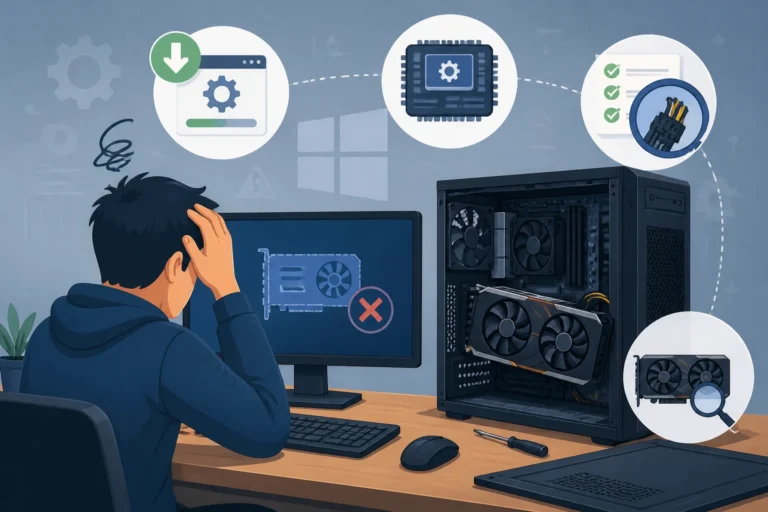
Je hebt een nieuwe SSD aangeschaft, maar wanneer je je computer opstart, wordt deze niet herkend in het BIOS. Dit kan frustrerend zijn, vooral als je de SSD wilt gebruiken voor extra opslag of als systeemschijf. Gelukkig zijn er verschillende stappen die je kunt ondernemen om dit probleem op te lossen. In dit artikel bespreken we mogelijke oorzaken en concrete oplossingen om ervoor te zorgen dat je nieuwe SSD correct wordt herkend.
Mogelijke oorzaken
Er zijn verschillende redenen waarom je nieuwe SSD mogelijk niet wordt herkend in het BIOS. Hieronder vind je de meest voorkomende oorzaken:
- Onjuiste aansluiting: De SSD is misschien niet goed aangesloten op het moederbord of de voeding.
- Compatibiliteitsproblemen: De SSD is mogelijk niet compatibel met je moederbord.
- BIOS-instellingen: De instellingen in het BIOS kunnen verkeerd zijn geconfigureerd.
- Defecte SSD: Het is ook mogelijk dat de SSD zelf defect is.
Controleer de fysieke aansluiting van de SSD
De eerste stap bij het oplossen van het probleem is het controleren van de fysieke aansluiting van de SSD. Volg deze stappen:
- Schakel je computer volledig uit en haal de stekker uit het stopcontact.
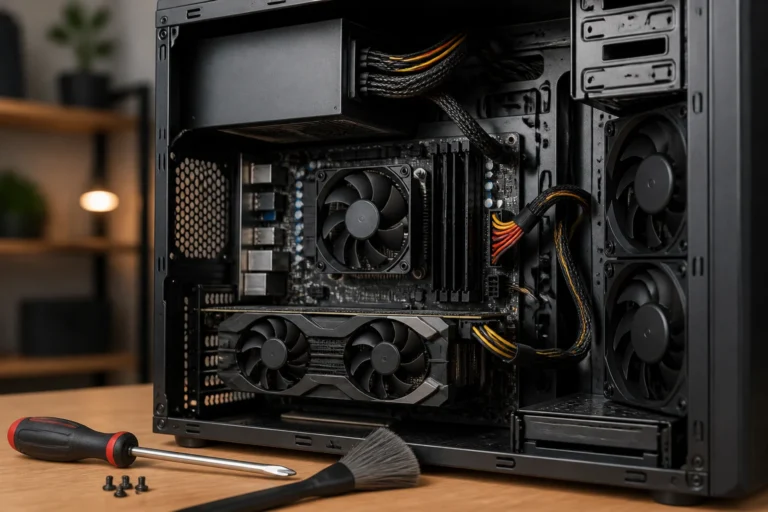
- Open de behuizing van je computer. Zorg ervoor dat je dit doet op een veilige manier, waarbij je jezelf niet elektrostatisch beschadigt.
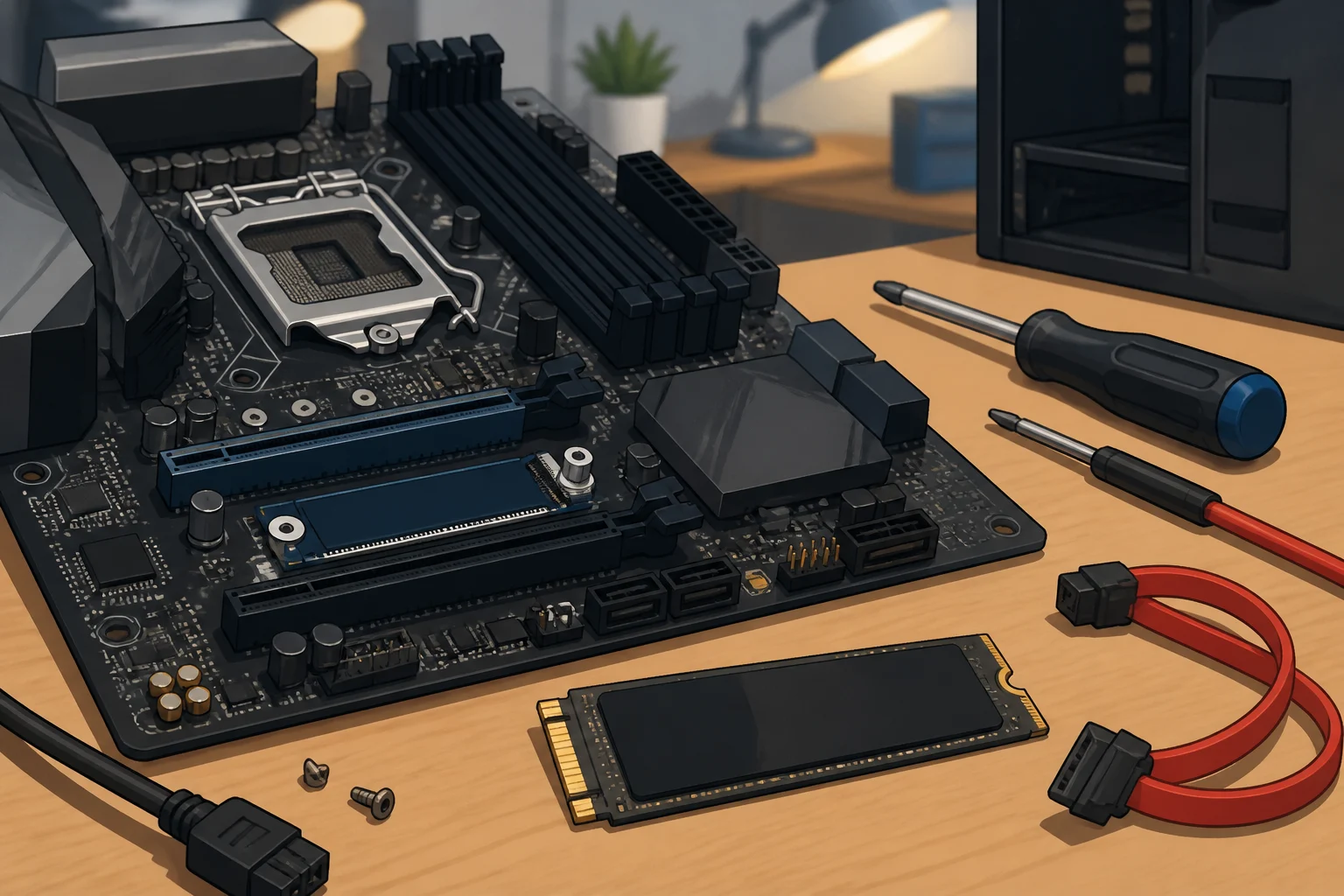
- Controleer of de SSD goed is aangesloten op de SATA-poort van het moederbord. Verwijder de kabel en steek deze opnieuw goed aan.
- Controleer ook of de voedingsconnector goed is aangesloten op de SSD.
- Sluit de behuizing weer en sluit je computer aan op het stroomnet.
- Start je computer opnieuw op en ga naar het BIOS om te controleren of de SSD nu wordt herkend.
Hoe je het BIOS kunt openen
Om toegang te krijgen tot het BIOS, moet je tijdens het opstarten van je computer een specifieke toets indrukken. Dit kan afhankelijk van het merk en model van je moederbord verschillen. Veel voorkomende toetsen zijn F2, Delete, of Esc. Raadpleeg de handleiding van je moederbord als je niet zeker weet welke toets je moet gebruiken.
Controleer compatibiliteit van de SSD
Als de SSD nog steeds niet wordt herkend, is het belangrijk om te controleren of deze compatibel is met je systeem. Dit kun je doen door:
- De specificaties van de SSD te bekijken. Controleer of het een SATA-, M.2- of NVMe-SSD is.
- De handleiding van je moederbord te raadplegen voor informatie over ondersteunde opslagformaten en -interfaces.
- Te controleren of er firmware-updates voor je moederbord beschikbaar zijn die de compatibiliteit met nieuwe SSD's kunnen verbeteren.
BIOS-instellingen controleren en aanpassen
Als de SSD correct is aangesloten en compatibel is, maar nog steeds niet wordt herkend, kunnen de BIOS-instellingen de oorzaak zijn. Volg deze stappen om de instellingen te controleren:
- Start je computer op en druk op de juiste toets om het BIOS te openen.
- Zoek naar het tabblad dat gerelateerd is aan opslag of geconfigureerde apparaten. Dit kan vaak "Storage", "Drives" of "Advanced" heten.
- Controleer of de SATA-configuratie is ingesteld op AHCI. Dit is de aanbevolen instelling voor moderne SSD's.
- Als de SSD nog steeds niet zichtbaar is, zoek dan naar een optie voor Secure Boot en zet deze uit. Dit kan in sommige gevallen conflicten veroorzaken.
- Sla de wijzigingen op en sluit het BIOS af. Start je computer opnieuw op en controleer of de SSD nu wordt herkend.
SSD formatteren en initialiseren
Als je SSD wel wordt herkend in het BIOS, maar niet in Windows, kan het nodig zijn om de schijf te formatteren of te initialiseren. Volg deze stappen in Windows:
- Druk op de Windows-toets + R om het uitvoeren-venster te openen.
- Typ diskmgmt.msc en druk op Enter om Schijfbeheer te openen.
- Zoek naar de nieuwe SSD in de lijst. Als deze als 'Niet geïnitialiseerd' wordt weergegeven, klik dan met de rechtermuisknop op de schijf en kies Initialiseren.
- Kies het juiste partitietype (GPT of MBR) en volg de instructies om de schijf te initialiseren.
- Na het initialiseren kun je de schijf formatteren. Klik met de rechtermuisknop op de schijf in Schijfbeheer en kies Formatteren.
Controleer of de SSD nu zichtbaar is
Na het formatteren en initialiseren zou de SSD zichtbaar moeten zijn in Windows Verkenner. Controleer dit door naar "Deze pc" te gaan en te kijken of de schijf wordt weergegeven.
Controleer op defecte hardware
Als je alle bovenstaande stappen hebt doorlopen en de SSD nog steeds niet wordt herkend, kan het zijn dat de SSD zelf defect is. Om dit te controleren, kun je het volgende doen:
- Sluit de SSD aan op een andere computer om te zien of deze daar wordt herkend.
- Als de SSD ook daar niet wordt herkend, is het waarschijnlijk dat de SSD defect is en moet deze mogelijk worden vervangen.
Als je harde schijf ook niet wordt herkend, vind je in ons artikel over harde schijf wordt niet herkend handige stappen om het probleem op te lossen.
Wat als het probleem blijft bestaan?
Als je nieuwe SSD ondanks al deze stappen nog steeds niet wordt herkend, kan het nodig zijn om professionele hulp in te schakelen. Neem contact op met de fabrikant van je SSD of het moederbord voor verdere ondersteuning. In sommige gevallen kan een specialist of reparatiedienst de nodige diagnose stellen en oplossingen bieden.
Veelgestelde vragen
Is het nodig om de BIOS te updaten voor een nieuwe SSD?
Het is niet altijd nodig om de BIOS te updaten, maar als je een nieuwe SSD hebt die niet wordt herkend, kan een BIOS-update soms compatibiliteitsproblemen oplossen. Controleer altijd de website van de fabrikant voor de laatste updates.
Kan ik een SSD van een ander merk gebruiken?
Ja, in de meeste gevallen kun je een SSD van een ander merk gebruiken, zolang deze compatibel is met je moederbord en voldoet aan de juiste specificaties (SATA, M.2, NVMe).
Hoe weet ik of mijn SSD defect is?
Als je de SSD op meerdere systemen hebt geprobeerd en deze nog steeds niet wordt herkend, is de kans groot dat de SSD defect is. Je kunt ook een diagnostisch programma van de fabrikant gebruiken om de SSD te testen.
Korte afsluiting
Een nieuwe SSD die niet wordt herkend in het BIOS kan frustrerend zijn, maar door systematisch de bovenstaande stappen te volgen, kun je het probleem waarschijnlijk oplossen. Begin met het controleren van de fysieke verbindingen en ga vervolgens verder met de instellingen en compatibiliteit. Mocht je het probleem niet zelf kunnen oplossen, aarzel dan niet om professionele hulp in te schakelen.
Extra tips voor het installeren van een SSD
Naast het oplossen van het probleem dat de SSD niet wordt herkend in het BIOS, zijn er enkele extra tips die je kunnen helpen bij de installatie en het gebruik van je nieuwe SSD:
- Gebruik de juiste kabels: Zorg ervoor dat je gebruikmaakt van kwalitatieve SATA-kabels en voedingen. Goedkope of beschadigde kabels kunnen leiden tot verbindingsproblemen.
- Overweeg de plaatsing: Sommige moederborden hebben een specifieke volgorde voor het aansluiten van SSD's. Raadpleeg de handleiding van je moederbord om te zien of je de juiste poorten gebruikt.
- Ventilatie: Zorg ervoor dat de SSD goed geventileerd is. Sommige SSD's kunnen warm worden, wat de prestaties kan beïnvloeden. Een goede airflow binnen de behuizing is belangrijk.
- Maak een back-up: Voordat je belangrijke data op je SSD gaat opslaan, is het verstandig om een back-up te maken van je gegevens. Dit voorkomt dat je gegevens verliest als er iets misgaat.
Verschillende soorten SSD's en hun voordelen
Er zijn verschillende soorten SSD's beschikbaar, en het is belangrijk om te weten welke het beste bij jouw behoeften past:
- SATA-SSD: Dit zijn de meest voorkomende SSD's en bieden een aanzienlijke snelheidsverbetering ten opzichte van traditionele harde schijven. Ze zijn echter langzamer dan NVMe-SSD's.
- M.2-SSD: Deze zijn compacter en worden rechtstreeks op het moederbord aangesloten. Ze zijn beschikbaar in zowel SATA- als NVMe-versies, waarbij NVMe veel snellere gegevensoverdracht biedt.
- NVMe-SSD: Deze SSD's maken gebruik van de PCIe-bus om veel hogere snelheden te bieden dan SATA-SSD's. Ze zijn ideaal voor gamers en professionals die hoge prestaties vereisen.
Onderhoud en optimalisatie van je SSD
Om de levensduur en prestaties van je SSD te waarborgen, is het belangrijk om regelmatig onderhoud uit te voeren:
- Firmware-updates: Controleer regelmatig op firmware-updates van de fabrikant van je SSD. Deze updates kunnen de prestaties en betrouwbaarheid verbeteren.
- TRIM-commando: Zorg ervoor dat de TRIM-functie is ingeschakeld. Dit helpt om ongebruikte gegevens op de SSD te verwijderen, wat de prestaties verbetert en de levensduur verlengt.
- Vermijd overmatig schrijven: SSD's hebben een beperkt aantal schrijfcycli. Probeer de schijf niet te vol te zetten en vermijd onnodige schrijfoperaties.
- Gebruik schijfbeheer tools: Maak gebruik van softwaretools om de gezondheid van je SSD te monitoren. Veel fabrikanten bieden eigen tools aan waarmee je de status van je SSD kunt controleren.
Samenvatting van de oplossingen
Het oplossen van het probleem dat je nieuwe SSD niet wordt herkend in het BIOS kan een uitdaging zijn, maar met de juiste stappen kun je het probleem vaak zelf verhelpen. Begin met het controleren van de fysieke aansluitingen, controleer de compatibiliteit, pas de BIOS-instellingen aan en zorg ervoor dat de SSD correct is geconfigureerd in Windows. Als je na het volgen van deze stappen nog steeds problemen ondervindt, overweeg dan om professionele hulp in te schakelen. Vergeet ook niet om je SSD goed te onderhouden en te optimaliseren voor de beste prestaties.