MacBook maakt veel ventilatorgeluid: mogelijke oorzaken
Leesinstellingen
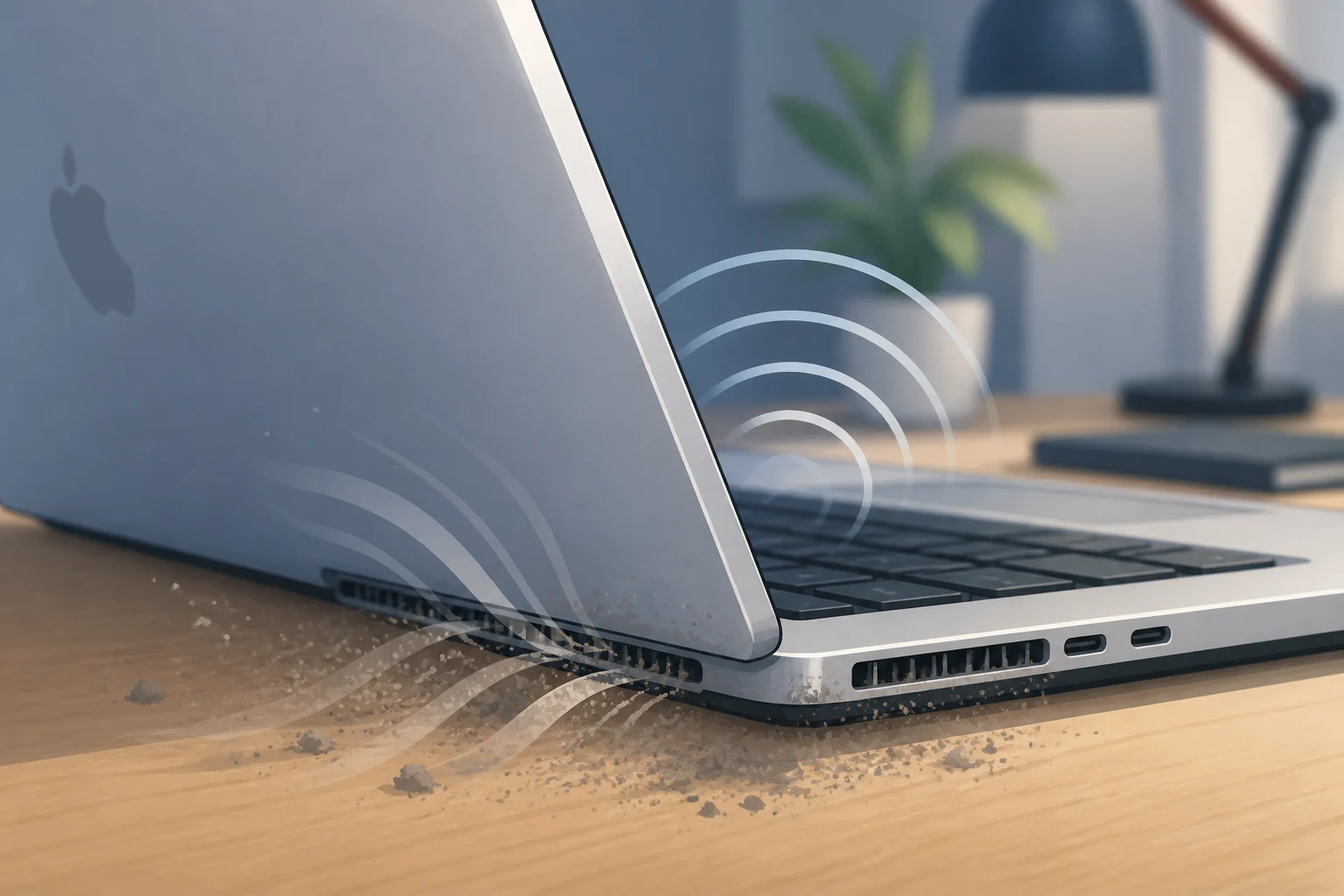
Als je merkt dat je MacBook ongewoon veel ventilatorgeluid maakt, kan dit erg storend zijn. Dit geluid kan duiden op verschillende problemen, variërend van een zware belasting van de processor tot stofophoping in de ventilatieopeningen. In dit artikel bespreken we de mogelijke oorzaken van het ventilatorgeluid en bieden we praktische oplossingen om het probleem op te lossen.
Mogelijke oorzaken van veel ventilatorgeluid
Er zijn verschillende redenen waarom de ventilatoren van je MacBook luid kunnen zijn. Hier zijn enkele van de meest voorkomende oorzaken:
- Hoge belasting van de processor: Wanneer je veeleisende applicaties gebruikt, zoals videobewerkingssoftware of games, kan de processor oververhit raken, waardoor de ventilatoren harder gaan draaien om de temperatuur te verlagen.
- Stof en vuil: Na verloop van tijd kan stof zich ophopen in de ventilatieopeningen en op de ventilatoren zelf, wat de luchtstroom belemmert en de ventilatoren harder laat werken.
- Slechte ventilatie: Als je je MacBook op een zachte ondergrond plaatst, zoals een bed of bank, kan dit de luchtstroom blokkeren en de temperatuur verhogen.
- Softwareproblemen: Soms kunnen bepaalde applicaties of processen vastlopen, waardoor ze veel systeembronnen verbruiken en de ventilatoren harder laten draaien.
- Verouderde software: Een verouderd besturingssysteem of applicaties kunnen inefficiënt zijn en meer resources vereisen, wat leidt tot meer ventilatoractiviteit.
Controleer de activiteit van je systeem
Voordat je verdere stappen onderneemt, is het belangrijk om te controleren welke applicaties en processen veel systeembronnen gebruiken. Dit kan helpen om te bepalen of er een specifieke oorzaak van het ventilatorgeluid is.
Stappen om de systeemactiviteit te controleren
- Open Activiteitenweergave. Dit kan je doen door op het vergrootglas in de rechterbovenhoek van je scherm te klikken en 'Activiteitenweergave' in te typen.
- Bekijk de lijst met actieve processen. Let vooral op de kolom voor CPU en Geheugen om te zien welke applicaties veel bronnen gebruiken.
- Als je een applicatie ziet die veel CPU-gebruik vertoont, probeer deze dan te sluiten en controleer of het ventilatorgeluid afneemt.
Verminder de belasting van je MacBook
Als je hebt vastgesteld dat een applicatie veel systeembronnen gebruikt, zijn er enkele stappen die je kunt nemen om de belasting te verminderen.
Sluit onnodige applicaties
- Ga naar Activiteitenweergave en sluit applicaties die je niet gebruikt door met de rechtermuisknop op het proces te klikken en 'Stop proces' te selecteren.
- Controleer of het ventilatorgeluid is afgenomen.
Herstart je MacBook
Een eenvoudige herstart kan vaak helpen om softwareproblemen en vastgelopen processen op te lossen. Dit kan ook de belasting van je systeem verminderen.
- Klik op het Apple-menu linksboven in je scherm.
- Selecteer Herstart... en volg de instructies op het scherm.
Controleer op stof en vuil
Als je ventilatoren nog steeds veel geluid maken, kan het zijn dat er stof en vuil in je MacBook is opgehoopt. Dit kan de luchtstroom belemmeren en ervoor zorgen dat de ventilatoren harder moeten werken.
Stappen om je MacBook schoon te maken
- Schakel je MacBook uit en koppel alle kabels los.
- Gebruik een zachte, droge stofdoek om de buitenkant van je MacBook schoon te maken.
- Als je je comfortabel voelt, kun je de onderkant van je MacBook verwijderen (volg de instructies in de gebruikershandleiding) om toegang te krijgen tot de ventilatoren.
- Gebruik perslucht om voorzichtig stof uit de ventilatieopeningen en van de ventilatoren te blazen.
Verbeter de ventilatie
Een goede ventilatie is cruciaal voor de werking van je MacBook. Zorg ervoor dat je MacBook altijd op een harde, vlakke ondergrond staat om een goede luchtstroom te garanderen.
Stappen om ventilatie te verbeteren
- Gebruik je MacBook op een harde ondergrond, zoals een bureau of een tafel.
- Overweeg het gebruik van een laptopstandaard om de luchtstroom te verbeteren.
- Vermijd het gebruik van je MacBook op zachte oppervlakken zoals bedden of banken.
Update je software
Een verouderd besturingssysteem of applicaties kunnen leiden tot inefficiëntie. Zorg ervoor dat je altijd de nieuwste updates installeert.
Stappen om software bij te werken
- Klik op het Apple-menu in de linkerbovenhoek van je scherm.
- Selecteer Systeemvoorkeuren en klik vervolgens op Software-update.
- Als er updates beschikbaar zijn, volg dan de instructies om deze te installeren.
Controleer op achtergrondprocessen
Soms kunnen bepaalde achtergrondprocessen ervoor zorgen dat je MacBook meer bronnen verbruikt dan nodig is. Dit kan leiden tot een hoger ventilatorgeluid.
Stappen om achtergrondprocessen te beheren
- Open Systeemvoorkeuren en ga naar Gebruikers en groepen.
- Kies je gebruikersaccount en klik op het tabblad Inloggen.
- Verwijder onnodige applicaties uit de lijst met opstartitems.
Wanneer professionele hulp inschakelen?
Als je alle bovenstaande stappen hebt doorlopen en het ventilatorgeluid blijft aanhouden, kan er een ernstiger probleem zijn. Dit kan wijzen op hardwareproblemen of defecten aan de ventilatoren zelf.
In dit geval is het raadzaam om contact op te nemen met een erkende Apple-serviceprovider of een specialist. Voorzie hen van details over de symptomen en de stappen die je al hebt ondernomen om het probleem te verhelpen.
Veelgestelde vragen
Waarom maakt mijn MacBook geluid als ik hem niet gebruik?
Dit kan komen door achtergrondprocessen die nog steeds actief zijn. Controleer de Activiteitenweergave om te zien welke processen draaien.
Is het normaal dat de ventilatoren van mijn MacBook soms luid zijn?
Ja, bij hoge belasting of wanneer de temperatuur stijgt, kunnen de ventilatoren harder gaan draaien om de MacBook koel te houden.
Hoe vaak moet ik mijn MacBook schoonmaken?
Het is aan te raden om je MacBook minstens één keer per jaar schoon te maken, vooral als je merkt dat het ventilatorgeluid toeneemt.
Kan ik de ventilatoren van mijn MacBook handmatig regelen?
Ja, er zijn applicaties zoals Macs Fan Control waarmee je de snelheid van de ventilatoren handmatig kunt aanpassen, maar dit moet voorzichtig worden gedaan. Het is belangrijk om te begrijpen dat een te lage ventilatorsnelheid kan leiden tot oververhitting.
Wat zijn de symptomen van een defecte ventilator?
Als je een rattelend geluid hoort of als je merkt dat de ventilatoren helemaal niet draaien, kan dit een teken zijn van een defecte ventilator. In dat geval is het raadzaam om professionele hulp in te roepen.
Hoe kan ik de prestaties van mijn MacBook verbeteren?
Naast het schoonmaken en controleren van achtergrondprocessen, kun je ook overwegen om de opslagcapaciteit te optimaliseren. Verwijder ongebruikte applicaties en bestanden om meer ruimte vrij te maken voor de werking van je systeem.
Is er een risico aan het gebruik van perslucht voor schoonmaken?
Ja, er is een klein risico dat je perslucht verkeerd gebruikt. Zorg ervoor dat je het op een veilige afstand van de ventilatoren houdt en niet te dichtbij spuit, om schade aan de interne componenten te voorkomen.
Wat kan ik doen als mijn MacBook oververhit raakt?
Als je merkt dat je MacBook oververhit raakt, controleer dan de ventilatieopeningen op stof, sluit onnodige programma's en zorg voor een goede luchtcirculatie. Laat de MacBook enige tijd afkoelen voordat je deze weer gebruikt.
Zijn er apps die ik kan gebruiken om de temperatuur van mijn MacBook te controleren?
Ja, er zijn verschillende apps, zoals iStat Menus of Macs Fan Control, waarmee je de temperatuur van je MacBook en de status van de ventilatoren kunt monitoren.
Samenvatting van de belangrijkste stappen
Als je MacBook veel ventilatorgeluid maakt, is het belangrijk om de belasting van je systeem te controleren, onnodige applicaties te sluiten, je MacBook schoon te maken en ervoor te zorgen dat de ventilatie optimaal is. Zorg ervoor dat je software up-to-date is en overweeg professionele hulp als het probleem aanhoudt. Deze stappen helpen je om het ventilatorgeluid van je MacBook te verminderen en de prestaties te verbeteren. Door regelmatig onderhoud uit te voeren en bewust om te gaan met de belasting van je MacBook, kun je de levensduur van je apparaat verlengen en een betere gebruikservaring creëren.