iPad draait scherm niet automatisch: oplossingen
Leesinstellingen
Heb je het probleem dat je iPad het scherm niet automatisch draait? Dit kan frustrerend zijn, vooral als je gewend bent aan de gemakken van automatische rotatie. In dit artikel bespreken we de mogelijke oorzaken van dit probleem en bieden we concrete oplossingen aan. Volg de stappen in dit artikel om de automatische rotatie van je iPad weer aan de praat te krijgen.
Mogelijke oorzaken van het probleem
Er zijn verschillende redenen waarom de automatische schermrotatie op je iPad niet werkt. Hieronder staan enkele veelvoorkomende oorzaken:
- De rotatievergrendeling is ingeschakeld.
- Een softwarefout of een verouderde iOS-versie.
- Problemen met de sensoren in je iPad.
- App-specifieke instellingen die de rotatie beïnvloeden.
- Een beschadigd of vuil scherm dat de sensor kan blokkeren.
- Fysieke schade aan het apparaat die invloed heeft op de interne componenten.
Oplossing 1: Controleer de rotatievergrendeling
De meest voorkomende oorzaak van het probleem is dat de rotatievergrendeling is ingeschakeld. Dit voorkomt dat het scherm draait, ongeacht de oriëntatie van het apparaat.
Stappen om de rotatievergrendeling uit te schakelen
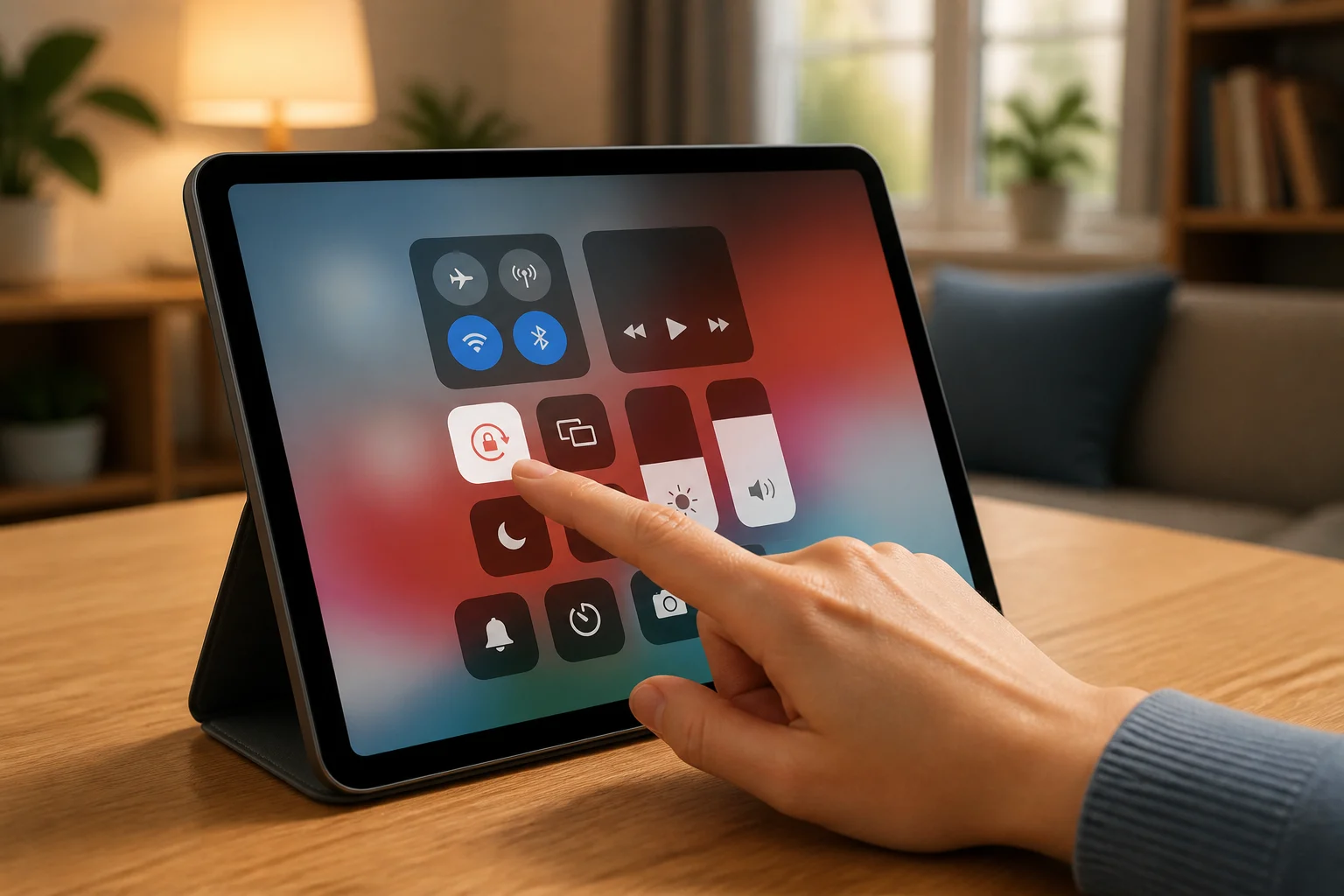
- Veeg omlaag vanuit de rechterbovenhoek van het scherm om het bedieningspaneel te openen.
- Kijk naar het pictogram met een slot en een pijltje eromheen. Als dit pictogram actief is (gekleurd), is de rotatievergrendeling ingeschakeld.
- Klik op het pictogram om de rotatievergrendeling uit te schakelen. Het pictogram moet grijs worden.
Controleer nu of je iPad het scherm weer automatisch draait wanneer je het apparaat draait.
Oplossing 2: Start je iPad opnieuw op
Een eenvoudige herstart kan vaak softwareproblemen oplossen. Dit kan ook helpen als er een tijdelijke storing is die de automatische rotatie beïnvloedt.
Stappen om je iPad opnieuw op te starten
- Houd de aan/uit-knop aan de bovenkant of zijkant van je iPad ingedrukt totdat de schuifregelaar verschijnt.
- Sleep de schuifregelaar naar rechts om je iPad uit te schakelen.
- Wacht ongeveer 30 seconden en houd vervolgens opnieuw de aan/uit-knop ingedrukt om je iPad weer in te schakelen.
Controleer na het opnieuw opstarten of de automatische rotatie weer werkt.
Oplossing 3: Update iOS naar de laatste versie
Een verouderde versie van iOS kan leiden tot verschillende problemen, waaronder het niet draaien van het scherm. Zorg ervoor dat je iPad up-to-date is met de nieuwste software.
Stappen om iOS bij te werken
- Ga naar de Instellingen op je iPad.
- Klik op Algemeen.
- Klik vervolgens op Software-update.
- Als er een update beschikbaar is, klik dan op Download en installeer.
Na de update, controleer of de automatische rotatie weer functioneert.
Oplossing 4: Controleer de instellingen van specifieke apps
Sommige apps hebben hun eigen instellingen die de schermrotatie kunnen beïnvloeden. Het kan zijn dat de app die je gebruikt geen automatische rotatie ondersteunt.
Stappen om app-instellingen te controleren
- Open de app waarin je het probleem ervaart.
- Controleer in de instellingen van de app of er opties zijn voor schermrotatie. Dit vind je vaak in het menu met instellingen of voorkeuren.
- Als er een optie is voor schermrotatie, zorg er dan voor dat deze is ingeschakeld.
Probeer de app opnieuw te gebruiken om te zien of het scherm nu automatisch draait.
Oplossing 5: Reset alle instellingen
Als de bovenstaande oplossingen niet werken, kan het resetten van alle instellingen helpen. Dit heeft geen invloed op je gegevens, maar je moet wel enkele instellingen opnieuw configureren.
Stappen om alle instellingen te resetten
- Ga naar de Instellingen op je iPad.
- Klik op Algemeen.
- Scroll naar beneden en klik op Stel opnieuw in.
- Kies Reset alle instellingen en volg de instructies op het scherm.
Controleer na het resetten of de automatische rotatie weer werkt.
Oplossing 6: Controleer de sensoren van je iPad
Als de automatische rotatie nog steeds niet werkt, kan er een probleem zijn met de sensoren van je iPad. Deze sensoren zijn verantwoordelijk voor het detecteren van de oriëntatie van het apparaat.
Stappen om de sensoren te testen
- Open een app die gebruikmaakt van de versnellingsmeter, zoals de camera of een game.
- Probeer de iPad in verschillende posities te houden en kijk of de app reageert.
Als de apps niet reageren op de oriëntatieverandering, kan het zijn dat er een hardwareprobleem is. In dat geval is het verstandig om contact op te nemen met Apple Support of een erkende reparateur.
Oplossing 7: Reinig het scherm en de sensoren
Een vuil of beschadigd scherm kan ook de werking van de sensoren beïnvloeden. Het is belangrijk om het scherm en de sensoren regelmatig schoon te maken om een goede werking te garanderen.
Stappen om het scherm en de sensoren schoon te maken
- Schakel je iPad uit.
- Gebruik een zachte, schone microvezeldoek om het scherm voorzichtig af te vegen.
- Vermijd het gebruik van agressieve schoonmaakmiddelen of doekjes die krassen kunnen veroorzaken.
- Controleer of er geen stof of vuil in de hoeken of rond de sensoren zit.
Na het schoonmaken, zet je je iPad weer aan en controleer of de automatische rotatie nu werkt.
Waarschuwingen en veiligheid
Bij het resetten van instellingen of het uitvoeren van updates is het belangrijk om te weten dat sommige aanpassingen invloed kunnen hebben op je persoonlijke instellingen. Het is altijd goed om een back-up te maken van je gegevens voordat je grote wijzigingen aanbrengt in je apparaat. Dit kan eenvoudig via iCloud of iTunes, zodat je gegevens veilig zijn.
Wat als het probleem blijft bestaan?
Als je na het volgen van alle bovenstaande stappen nog steeds problemen ondervindt met de automatische schermrotatie, kan er sprake zijn van een hardwareprobleem. In dat geval is het raadzaam om je iPad te laten controleren door een professional. Neem contact op met Apple Support of breng je apparaat naar een erkende reparatiedienst voor verdere diagnose en reparatie.
Veelgestelde vragen
Waarom draait mijn iPad het scherm niet in bepaalde apps?
Sommige apps ondersteunen geen automatische rotatie, wat betekent dat het scherm niet draait, ongeacht je instellingen. Controleer de app-instellingen of documentatie voor meer informatie. Apps zoals Netflix en YouTube bieden soms opties om de rotatie te blokkeren in bepaalde weergaven.
Hoe weet ik of de rotatievergrendeling is ingeschakeld?
De rotatievergrendeling kan worden gecheckt via het bedieningspaneel. Als het slotpictogram met een pijltje eromheen gekleurd is, is de rotatievergrendeling ingeschakeld. Bij een grijs pictogram is de rotatievergrendeling uitgeschakeld.
Is het veilig om alle instellingen te resetten?
Ja, het resetten van alle instellingen heeft geen invloed op je persoonlijke gegevens, maar je moet wel je voorkeuren opnieuw instellen. Denk hierbij aan Wi-Fi-wachtwoorden, achtergrondinstellingen en andere persoonlijke voorkeuren.
Wat kan ik doen als mijn iPad valt of nat wordt?
Als je iPad gevallen is of in contact is gekomen met water, kunnen de sensoren beschadigd zijn. Laat je apparaat dan controleren door een professional. Het is ook aan te raden om de iPad niet meer te gebruiken totdat deze is nagekeken, om verdere schade te voorkomen.
Wat moet ik doen als ik geen toegang heb tot het bedieningspaneel?
Als je om de een of andere reden geen toegang hebt tot het bedieningspaneel, kun je de rotatievergrendeling ook uitschakelen via de instellingen. Ga naar Instellingen, kies Toegankelijkheid, ga naar Raak en schakel de optie voor de rotatievergrendeling uit.
Wat zijn de symptomen van een defecte versnellingsmeter?
Wanneer de versnellingsmeter defect is, kan je iPad het scherm niet meer automatisch draaien en kunnen apps die gebruikmaken van de orientatie van het apparaat niet goed functioneren. Je kunt ook merken dat de iPad soms willekeurig draait, of helemaal niet reageert op beweging.
Hoe kan ik ervoor zorgen dat mijn iPad goed functioneert?
Zorg ervoor dat je regelmatig je iPad bijwerkt, het scherm schoon houdt en voorzichtig omgaat met het apparaat. Vermijd vallen en beschermen je iPad met een hoesje kan ook helpen om schade te voorkomen. Daarnaast is het verstandig om je iPad af en toe opnieuw op te starten om softwareproblemen te voorkomen.
Door de stappen in dit artikel te volgen, kun je waarschijnlijk de automatische rotatie van je iPad weer herstellen. Zorg ervoor dat je grondig alle oplossingen doorloopt en test je apparaat na elke stap om te zien of het probleem is opgelost. Mocht je nog vragen hebben of verdere ondersteuning nodig hebben, voel je vrij om contact op te nemen met Apple Support of een lokale reparatiedienst.