Nieuwe processor wordt niet herkend door moederbord
Leesinstellingen
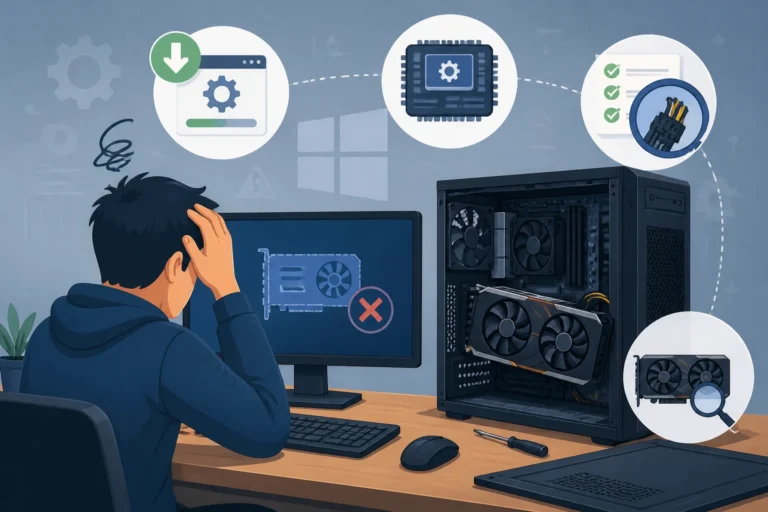
Het kan frustrerend zijn wanneer je een nieuwe processor hebt aangeschaft, maar deze niet wordt herkend door je moederbord. Dit probleem kan verschillende oorzaken hebben en het is belangrijk om snel de juiste stappen te ondernemen om het op te lossen. In dit artikel bespreken we de mogelijke oorzaken van dit probleem en geven we concrete oplossingen die je zelf kunt uitvoeren.
Mogelijke oorzaken
Er zijn verschillende redenen waarom je nieuwe processor niet herkend wordt door je moederbord. Hier zijn enkele veelvoorkomende oorzaken:
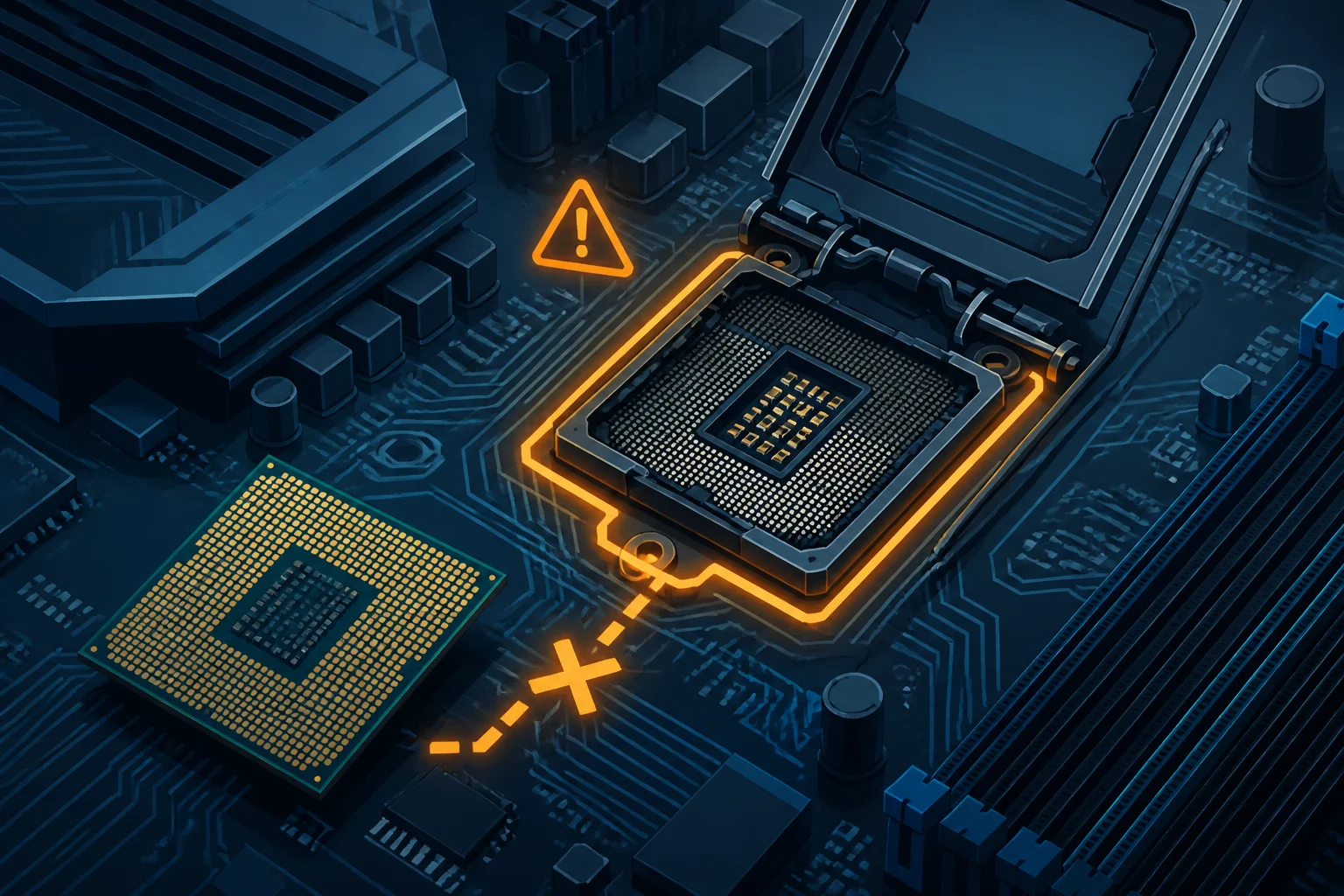
- Incompatibiliteit: Niet alle processoren zijn compatibel met elk moederbord. Controleer of de socket van het moederbord overeenkomt met die van de processor.
- BIOS-instellingen: Soms is een update van de BIOS nodig om de nieuwe processor te kunnen herkennen.
- Onjuiste installatie: De processor kan verkeerd zijn geïnstalleerd, wat kan leiden tot een slechte verbinding.
- Voeding: Een onvoldoende voeding kan ervoor zorgen dat de processor niet goed functioneert.
- Systeemfouten: Er kan een probleem zijn met andere hardwarecomponenten die de werking van de processor beïnvloeden.
- Defecte processor of moederbord: Het is ook mogelijk dat de processor of het moederbord defect is, wat kan leiden tot herkenningsproblemen.
- Verouderde of beschadigde drivers: Soms kunnen verouderde of beschadigde stuurprogramma's voor moederbord of processor ook leiden tot detectieproblemen.
Controleer de compatibiliteit van de processor
De eerste stap is om te controleren of je nieuwe processor daadwerkelijk compatibel is met je moederbord. Dit doe je als volgt:
- Zoek het modelnummer van je moederbord. Dit kan meestal worden gevonden op de doos of op het moederbord zelf.
- Ga naar de website van de fabrikant van het moederbord.
- Zoek naar de sectie met specificaties of compatibiliteit.
- Controleer of jouw processormodel wordt vermeld als ondersteund.
Wat te doen bij incompatibiliteit?
Als je ontdekt dat de processor niet compatibel is met je moederbord, zul je een ander moederbord moeten aanschaffen of een processor die wel compatibel is. Het is belangrijk om deze stap niet over te slaan, omdat een incompatibele combinatie nooit goed zal functioneren. Informeer bij de verkoper over retourmogelijkheden als je de processor recentelijk hebt gekocht.
BIOS-update uitvoeren
Als de processor compatibel is, maar nog steeds niet wordt herkend, kan het nodig zijn om een BIOS-update uit te voeren. Volg deze stappen:
- Start je computer op en druk op de juiste toets om het BIOS in te voeren (meestal F2, F10 of DEL).
- Zoek het tabblad 'System Information' of 'Main', waar je de huidige BIOS-versie kunt zien.
- Ga naar de website van de fabrikant van je moederbord en zoek naar de nieuwste BIOS-versie.
- Als er een nieuwere versie beschikbaar is, download deze dan en volg de instructies op de website om de update uit te voeren.
Hoe voer je een BIOS-update veilig uit?
Een BIOS-update kan riskant zijn. Zorg ervoor dat je een back-up maakt van belangrijke bestanden voordat je deze update uitvoert. Volg de instructies van de fabrikant nauwkeurig op en zorg ervoor dat je de computer tijdens het proces niet uitschakelt. Het is ook raadzaam om de computer aan te sluiten op een ononderbroken stroomvoorziening (UPS) om stroomuitval tijdens de update te voorkomen.
Processor correct installeren
Als je processor niet goed is geïnstalleerd, kan dit ook de oorzaak zijn van het probleem. Volg deze stap-voor-stap gids om de installatie te controleren:
- Schakel de computer uit en trek de stekker uit het stopcontact.
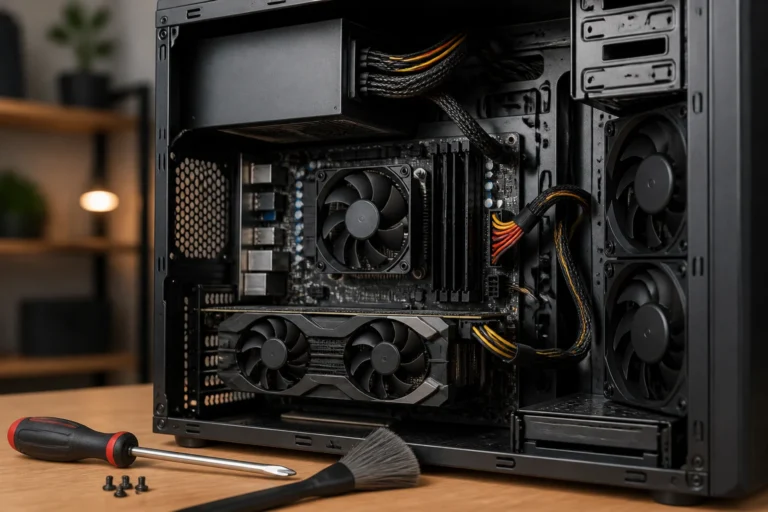
- Open de behuizing van je computer.
- Verwijder de koeler van de processor. Dit kan meestal door een paar schroeven los te draaien of een kliksysteem te ontgrendelen.
- Controleer of de processor goed in de socket is geplaatst. De pennen moeten recht in de sleuven passen.
- Als de processor correct is geplaatst, plaats je een nieuwe laag thermisch pasta op de bovenkant van de processor.
- Bevestig de koeler weer op de processor.
- Sluit de behuizing en steek de computer weer in het stopcontact.
- Start de computer op en controleer of de processor nu wordt herkend.
Wat te doen als de processor nog steeds niet wordt herkend?
Als de processor na het opnieuw installeren nog steeds niet wordt herkend, kan er een probleem zijn met het moederbord of de processor zelf. Het kan nuttig zijn om de processor in een ander moederbord uit te proberen om te bepalen of de processor defect is. Het is raadzaam om deze componenten te laten controleren door een professional.
Controleer de voeding van de computer
Een andere mogelijke oorzaak is een onvoldoende voeding. Zorg ervoor dat je voeding voldoende vermogen levert voor je nieuwe processor. Volg deze stappen:
- Controleer het vermogen van je voeding (in watt) en vergelijk dit met de aanbevelingen van de processor.
- Controleer of alle voedingskabels goed zijn aangesloten, zowel op het moederbord als op de processor.
- Als je twijfelt over de capaciteit van je voeding, overweeg dan om een krachtigere voeding aan te schaffen.
Hoe weet je of je voeding voldoende is?
De meeste moderne processoren hebben een minimaal wattage dat vereist is voor een goede werking. Raadpleeg de specificaties van je processor om te zien wat het aanbevolen wattage is. Het is ook verstandig om een voeding te kiezen met wat extra vermogen om toekomstige upgrades te ondersteunen.
Controleer andere hardwarecomponenten
Als al het bovenstaande niet helpt, kan er een probleem zijn met andere hardwarecomponenten. Dit kan de werking van je processor beïnvloeden. Volg deze stappen:
- Controleer of al je RAM-modules goed zijn geïnstalleerd. Soms kan een slecht aangesloten RAM-module leiden tot opstartproblemen.
- Verwijder en reinig andere hardwarecomponenten, zoals de grafische kaart. Zorg ervoor dat ze goed zijn aangesloten en geen stof of vuil bevatten.
- Controleer de aansluitingen van je harde schijf en SSD. Slechte verbindingen kunnen ook systeemstoringen veroorzaken.
- Probeer de computer op te starten met een minimale configuratie, waarbij je alleen de essentiële componenten aansluit (zoals één RAM-module en de grafische kaart) om te zien of het probleem aanhoudt.
Wat te doen bij hardwareproblemen?
Als je vermoedt dat er een hardwareprobleem is, kan het nuttig zijn om een diagnoseprogramma te draaien of de computer naar een specialist te brengen voor een grondige controle. Het kan ook helpen om de computer op een andere plek op te starten om uitsluiting van omgevingsfactoren te garanderen.
Waarschuwingen en veiligheid
Het is belangrijk om voorzichtig te zijn met de stappen die je onderneemt. Bij het werken met hardware is er altijd een risico op schade. Volg deze richtlijnen:
- Zorg ervoor dat je computer altijd uitgeschakeld is voordat je hardwarecomponenten aanraakt.
- Maak een back-up van al je belangrijke gegevens voordat je wijzigingen aanbrengt aan software of hardware.
- Raadpleeg altijd de handleiding van je moederbord en processor voor specifieke instructies.
- Wees voorzichtig met statische elektriciteit. Draag indien mogelijk een antistatische polsband of raak een metalen onderdeel van de behuizing aan voordat je hardware aanraakt.
- Werk in een schone en goed verlichte omgeving om het risico op beschadiging van onderdelen te minimaliseren.
Wat als het probleem blijft bestaan?
Als je alle bovenstaande stappen hebt doorlopen en de processor nog steeds niet wordt herkend, kan het nodig zijn om professionele hulp in te schakelen. Dit kan betekenen dat je het moederbord of de processor moet vervangen. Neem contact op met een computerreparatiewinkel of de fabrikant voor verdere ondersteuning. Zorg ervoor dat je de garantievoorwaarden controleert, zodat je mogelijk in aanmerking komt voor vervangingen of reparaties zonder extra kosten.
Veelgestelde vragen
Hoe weet ik of mijn moederbord de juiste socket heeft voor de nieuwe processor?
Controleer de specificaties van je moederbord op de website van de fabrikant. Daar vind je welke sockets ondersteund worden. Je kunt ook forums of gebruikerservaringen raadplegen voor extra informatie.
Kan ik een processor van een andere fabrikant gebruiken met mijn moederbord?
Over het algemeen niet. Processoren van verschillende fabrikanten hebben vaak andere sockets en vereisten. Controleer altijd de compatibiliteit voordat je een nieuwe processor koopt. Het kan ook nuttig zijn om online reviews of vergelijkingen te bekijken van hardwareconfiguraties.
Wat moet ik doen als de BIOS-update mislukt?
Als de BIOS-update mislukt, kan dit leiden tot een niet-functionerende computer. Volg de herstelinstructies van de moederbordfabrikant om de BIOS te herstellen naar de vorige versie. Sommige fabrikanten bieden ook een herstelmodus aan via een speciale knop op het moederbord.
Hoe kan ik de temperatuur van mijn processor controleren?
Je kunt de temperatuur van je processor controleren met behulp van software zoals HWMonitor of Core Temp. Deze tools geven je real-time informatie over de temperatuur en andere belangrijke gegevens van je hardware. Zorg ervoor dat de temperatuur binnen veilige grenzen blijft om schade te voorkomen.
Wat zijn de symptomen van een defecte processor of moederbord?
Symptomen van een defecte processor of moederbord kunnen zijn: de computer start niet op, er zijn vreemde geluiden zoals piepjes, of je krijgt een zwart scherm. In sommige gevallen kan de computer wel opstarten, maar zijn er foutmeldingen of problemen met de prestaties. Maak gedetailleerde aantekeningen van alles wat er gebeurt, zodat je deze informatie kunt delen met een professional als je hulp zoekt.
Zijn er specifieke merken van voedingen die beter presteren met nieuwe processoren?
Er zijn verschillende merken van voedingen die bekend staan om hun betrouwbaarheid en prestaties, zoals Corsair, Seasonic en EVGA. Het is verstandig om reviews te lezen en aanbevelingen te volgen van ervaren gebruikers in forums of tech-gemeenschappen. Zorg ervoor dat je een voeding kiest die niet alleen het juiste wattage heeft, maar ook de juiste certificeringen zoals 80 PLUS, wat de efficiëntie aangeeft.
Samenvatting
Een nieuwe processor die niet door je moederbord wordt herkend kan verschillende oorzaken hebben, van incompatibiliteit tot installatie- en voedingsproblemen. Door systematisch de compatibiliteit te controleren, de BIOS bij te werken, de installatie van de processor te verifiëren, de voeding te controleren en andere hardwarecomponenten na te kijken, kun je de meeste problemen oplossen. Als het probleem aanhoudt, is het raadzaam om professionele hulp in te schakelen. Onthoud dat voorzichtigheid en geduld cruciaal zijn bij het werken met computerhardware.