macOS geeft melding Opstartschijf bijna vol wat nu?
Leesinstellingen
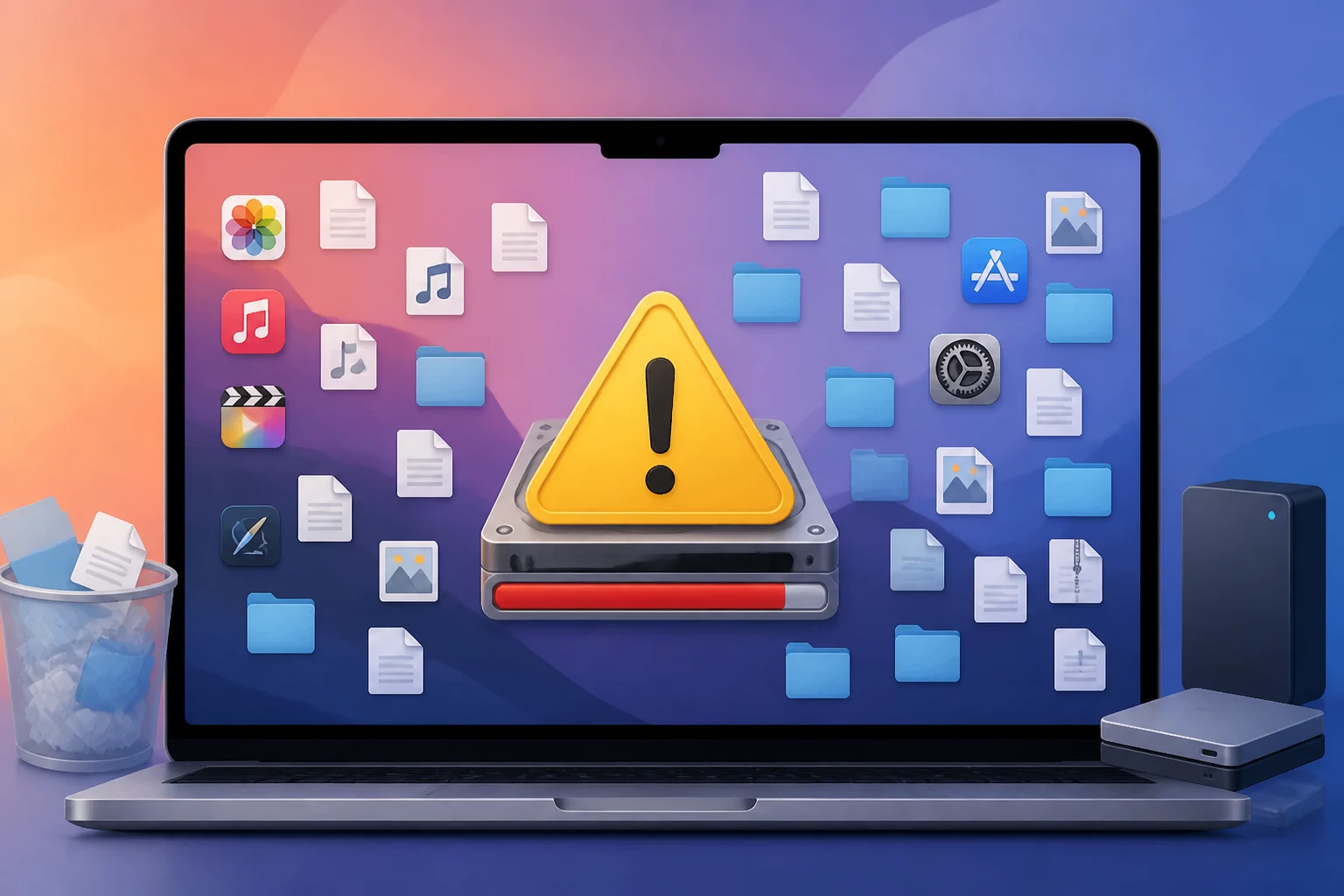
Wanneer je een melding krijgt dat je opstartschijf bijna vol is op je macOS-apparaat, kan dat erg frustrerend zijn. Deze waarschuwing geeft aan dat er niet genoeg vrije ruimte is op je harde schijf, wat kan leiden tot een trager systeem en mogelijk zelfs tot crashes. In dit artikel bespreken we de oorzaken van dit probleem en geven we praktische oplossingen om weer ruimte vrij te maken en je systeem soepel te laten draaien.
Mogelijke oorzaken van de melding ‘Opstartschijf bijna vol’
De melding dat je opstartschijf bijna vol is, kan verschillende oorzaken hebben. Hier zijn enkele van de meest voorkomende redenen:
- Grote bestanden en apps: Het kan zijn dat je recentelijk grote bestanden of applicaties hebt gedownload die veel ruimte innemen.
- Ongewenste bestanden: Tijdelijke bestanden, downloads of oude backups kunnen zich ophopen en onopgemerkt veel schijfruimte innemen.
- Foto's en video's: Foto's en video's van hoge kwaliteit kunnen snel veel ruimte in beslag nemen, vooral als je ze in grote aantallen opslaat.
- Systemen en caches: macOS en apps creëren caches en logs die in de loop der tijd veel ruimte kunnen gebruiken.
- Ongebruikte talen: Sommige applicaties installeren meerdere taalbestanden die je mogelijk nooit gebruikt, wat extra ruimte kan innemen.
- Back-ups: Als je Time Machine gebruikt, kunnen er oude back-ups zijn die veel ruimte innemen zonder dat je het doorhebt.
Concrete oplossingen om ruimte vrij te maken
1. Controleer je schijfgebruik
Voordat je begint met het verwijderen van bestanden, is het verstandig om te controleren hoeveel ruimte je daadwerkelijk gebruikt. Dit kan je helpen om gerichter te werk te gaan.
- Open het Apple-menu linkboven in het scherm.
- Kies ‘Over deze Mac’.
- Ga naar het tabblad ‘Opslag’.
- Hier zie je een overzicht van je schijfgebruik, inclusief welke categorieën de meeste ruimte innemen.
Neem even de tijd om deze informatie te bekijken. Dit kan je inzicht geven in welke bestanden of applicaties de meeste ruimte innemen en waar je moet beginnen met opruimen.
2. Verwijder ongewenste bestanden en apps
Een effectieve manier om ruimte te besparen is door ongewenste bestanden en applicaties te verwijderen. Volg deze stappen:
- Open de Finder.
- Ga naar de map ‘Programma’s’ en bekijk welke applicaties je niet meer gebruikt.
- Sleep ongewenste apps naar de Prullenmand en leeg deze.
Daarnaast kun je bestanden in je ‘Downloads’-map bekijken en oude of ongewenste bestanden verwijderen. Denk aan grote installateurs of documenten die je niet meer nodig hebt. Vergeet ook niet om je bureaublad op te ruimen, want vaak worden hier bestanden tijdelijk opgeslagen.
3. Ruim je foto- en videobestanden op
Foto’s en video's kunnen veel ruimte innemen. Het is raadzaam om deze regelmatig te organiseren en te verwijderen wat je niet meer nodig hebt.
- Open de Foto’s-app.
- Bekijk je albums en verwijder foto’s of video's die je niet meer wilt bewaren.
- Overweeg om foto’s in lagere resolutie op te slaan of gebruik te maken van cloudopslag, zoals iCloud.
Een andere optie is om een externe harde schijf of een NAS (Network Attached Storage) te gebruiken voor het opslaan van grote mediabestanden. Dit kan je helpen om je interne schijf vrij te houden.
4. Maak gebruik van de Optimaliseer opslagfunctie
macOS heeft een ingebouwde functie genaamd ‘Optimaliseer opslag’. Hiermee kun je automatisch bestanden die je niet vaak gebruikt, naar iCloud verplaatsen.
- Open het Apple-menu en selecteer ‘Systeemvoorkeuren’.
- Kies ‘Apple ID’ gevolgd door ‘iCloud’.
- Vink de optie ‘Optimaliseer opslag’ aan.
- Volg de instructies om bestanden naar de cloud te verplaatsen.
Deze functie kan je helpen om je lokale schijfruimte te verlichten zonder dat je bestanden daadwerkelijk verliest, omdat ze altijd toegankelijk blijven via iCloud.
5. Verwijder systeemcache en logbestanden
Systeemcache en logbestanden kunnen in de loop der tijd veel ruimte innemen. Het is veilig om deze te verwijderen, maar wees voorzichtig.
- Open de Finder.
- Druk op Command + Shift + G om naar een specifieke map te gaan.
- Typ ~/Library/Caches en druk op Enter.
- Verwijder de inhoud van deze map. (Verwijder geen hele mappen, maar alleen de bestanden erin.)
Herhaal deze stappen voor de map ~/Library/Logs om logbestanden te verwijderen. Dit kan een aanzienlijke hoeveelheid ruimte vrijmaken.
6. Gebruik een externe harde schijf of cloudopslag
Als je regelmatig met grote bestanden werkt, kan het een goed idee zijn om een externe harde schijf of cloudopslag te gebruiken. Dit helpt om je interne schijf vrij te houden.
- Aanschaf een externe harde schijf of maak een account aan bij een cloudopslagdienst zoals Google Drive of Dropbox.
- Verplaats grote bestanden, zoals video’s en foto’s, naar deze opslag.
- Controleer regelmatig je interne schijf om ervoor te zorgen dat deze niet vol raakt.
Door deze bestanden extern op te slaan, verklein je niet alleen de belasting van je opstartschijf, maar heb je ook een extra beveiligingslaag voor je gegevens.
7. Verwijder ongebruikte talen en hulpbestanden
Veel applicaties worden geïnstalleerd met meerdere taalbestanden en hulpbestanden die je misschien nooit gebruikt. Deze kunnen onopgemerkt veel ruimte innemen.
- Gebruik een tool zoals Monolingual om ongebruikte talen en hulpbestanden veilig te verwijderen.
- Volg de instructies van de tool om ongewenste bestanden te selecteren en te verwijderen.
Wees voorzichtig met het gebruik van dergelijke tools en zorg ervoor dat je alleen bestanden verwijdert waarvan je zeker weet dat je ze niet nodig hebt.
Waarschuwingen en veiligheid
Bij het verwijderen van bestanden is het belangrijk om voorzichtig te zijn. Zorg ervoor dat je geen belangrijke systeem- of persoonlijke bestanden verwijdert. Maak indien mogelijk een back-up van je gegevens voordat je grote wijzigingen aanbrengt. Dit kan met Time Machine of een andere back-upoplossing.
Bij het gebruik van externe tools voor het verwijderen van bestanden, lees altijd de instructies zorgvuldig door en controleer welke bestanden daadwerkelijk worden verwijderd. Dit voorkomt het verlies van belangrijke gegevens.
Wat als het probleem blijft bestaan?
Als je na het uitvoeren van bovenstaande stappen nog steeds de melding krijgt dat je opstartschijf bijna vol is, kan het nodig zijn om meer diepgaande maatregelen te nemen. Overweeg om een specialist te raadplegen of neem contact op met Apple Support. Mogelijk zijn er systeemproblemen die een grondigere benadering vereisen.
Daarnaast kan het zijn dat je interne schijf aan zijn limieten zit. In dat geval kan het overwegen van een upgrade naar een grotere SSD of harde schijf een oplossing zijn. Dit kan ook de algehele prestaties van je systeem verbeteren.
Veelgestelde vragen
Wat moet ik doen als ik per ongeluk belangrijke bestanden heb verwijderd?
Als je per ongeluk belangrijke bestanden hebt verwijderd, kun je proberen ze uit de Prullenmand te herstellen. Open de Prullenmand, selecteer de bestanden en kies 'Herstel'. Als je de Prullenmand al hebt geleegd, is het moeilijker om bestanden te herstellen zonder speciale software.
Hoeveel vrije ruimte heb ik minimaal nodig op mijn opstartschijf?
Het is aanbevolen om minimaal 10-15% van je opstartschijf vrij te houden voor optimale prestaties. Dit voorkomt dat je systeem traag wordt en zorgt ervoor dat er voldoende ruimte is voor tijdelijke bestanden en updates.
Is het veilig om systeemcache en logbestanden te verwijderen?
Ja, het is over het algemeen veilig om systeemcache en logbestanden te verwijderen. Deze bestanden worden vaak automatisch aangemaakt en kunnen opnieuw worden aangemaakt door het systeem. Zorg er echter voor dat je geen belangrijke systeemmappen verwijdert.
Hoe kan ik mijn Time Machine-instellingen controleren?
Om je Time Machine-instellingen te controleren, ga je naar ‘Systeemvoorkeuren’ en selecteer je ‘Time Machine’. Hier kun je zien welke schijf je gebruikt voor back-ups en kun je oude back-ups beheren. Overweeg om onnodige back-ups te verwijderen om ruimte vrij te maken.
Wat is de beste manier om grote bestanden te vinden?
Je kunt grote bestanden vinden door de Finder te openen en naar ‘Bestanden’ te gaan. Gebruik de zoekfunctie om te filteren op bestandsgrootte. Dit kan je helpen om snel grote bestanden te identificeren die je mogelijk niet meer nodig hebt.
Hoe kan ik tijdelijke bestanden in macOS verwijderen?
Je kunt tijdelijke bestanden verwijderen door naar het menu ‘Ga’ in de Finder te gaan en ‘Ga naar map’ te selecteren. Typ ~/Library/Application Support/ en controleer de mappen die door applicaties zijn aangemaakt. Verwijder tijdelijke bestanden die je niet meer nodig hebt.
Wat zijn de voordelen van het gebruik van cloudopslag?
Cloudopslag biedt verschillende voordelen, waaronder toegang tot je bestanden vanaf verschillende apparaten, automatische back-ups en de mogelijkheid om grote bestanden eenvoudig te delen. Het helpt je ook om lokale schijfruimte vrij te houden.
Korte afsluiting
Het is essentieel om regelmatig je schijfgebruik te controleren en ongewenste bestanden en applicaties te verwijderen. Door actief ruimte vrij te maken en gebruik te maken van cloudoplossingen of externe opslag, voorkom je dat je opnieuw deze melding krijgt. Met een paar simpele stappen kun je ervoor zorgen dat je macOS-apparaat soepel blijft functioneren. Neem ook de tijd om je bestanden goed te organiseren en houd je systeem regelmatig opgeruimd om toekomstige problemen te voorkomen.