Games stotteren ondanks hoge FPS: wat kun je doen?
Leesinstellingen
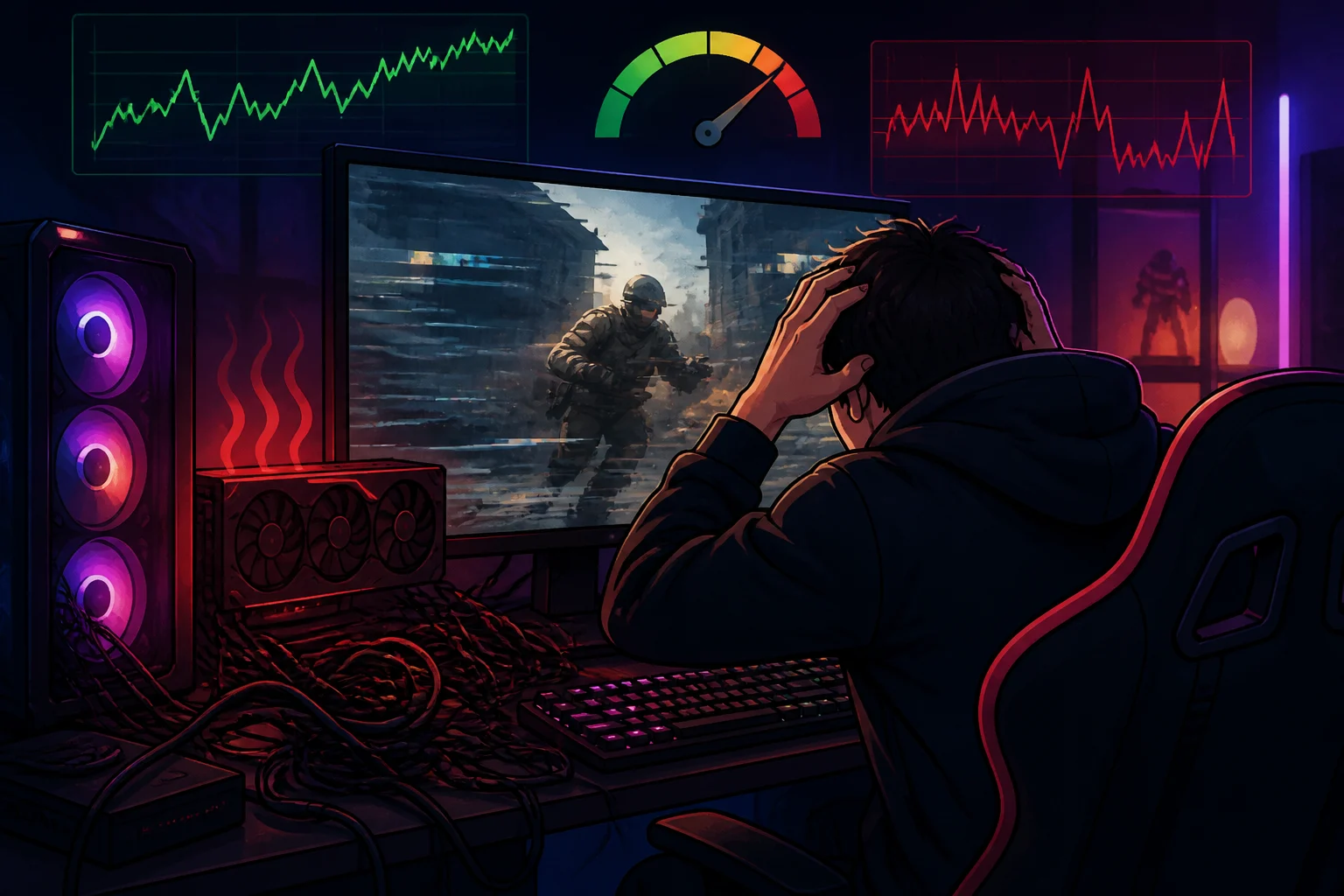
Als je geniet van het gamen, kan het frustrerend zijn als je spelervaring wordt verstoord door stotteren, zelfs met hoge frames per seconde (FPS). Dit probleem kan je gameplay aanzienlijk beïnvloeden, waardoor je minder plezier hebt en mogelijk zelfs slechter presteert. In dit artikel bespreken we de mogelijke oorzaken van stotteren in games en bieden we praktische oplossingen waarmee je dit probleem kunt aanpakken.
Wat veroorzaakt stotteren in games ondanks hoge FPS?
Stotteren in games kan door verschillende factoren worden veroorzaakt, zelfs als je systeem een hoge FPS genereert. Hier zijn enkele veelvoorkomende oorzaken:
- Inconsistentie in frames: Zelfs met hoge FPS kan de weergave inconsistent zijn, wat leidt tot stotteren.
- V-Sync problemen: V-Sync kan soms de FPS limiteren, wat stotteren kan veroorzaken.
- GPU-drivers: Verouderde of beschadigde grafische stuurprogramma's kunnen problemen veroorzaken met de prestaties van je games.
- Oververhitting: Als je hardware oververhit raakt, kan dit leiden tot prestatieproblemen.
- Netwerkproblemen: Bij online games kan een slechte internetverbinding stotteren veroorzaken, ongeacht de FPS.
- Instellingen in de game: Hoge instellingen voor grafische kwaliteit kunnen je systeem belasten en stotteren veroorzaken.
- Hardwarebeperkingen: Verouderde of ondermaatse hardware kan niet in staat zijn om de vereisten van moderne games aan te kunnen.
- Softwareconflicten: Andere programma's die op de achtergrond draaien, kunnen de prestaties van je game beïnvloeden.
Om te voorkomen dat je videokaart oververhit raakt, is het belangrijk om te weten welke oplossingen er zijn.
Controleer de instellingen van je game
De eerste stap is om de instellingen van de game zelf te controleren. Soms kunnen bepaalde grafische instellingen de prestaties beïnvloeden. Volg deze stappen:
- Open de game en ga naar het menu met instellingen.
- Kies de optie Grafische instellingen.
- Verlaag de instellingen voor schaduw, anti-aliasing en textures naar medium of laag.
- Controleer of V-Sync is ingeschakeld. Schakel dit uit om te zien of het probleem verholpen is.
Controleer na het aanpassen van deze instellingen of je nog steeds stotteren ervaart. Als het probleem aanhoudt, ga dan verder met de volgende oplossingen.
Update je grafische stuurprogramma's
Verouderde of beschadigde stuurprogramma's kunnen aanzienlijke invloed hebben op de prestaties van je games. Het is belangrijk om ervoor te zorgen dat je de nieuwste stuurprogramma's hebt geïnstalleerd. Volg deze stappen:
- Druk op Windows + X en kies Apparaatbeheer.
- Uitbreiden van de sectie Beeldschermadapters.
- Rechtermuisklik op je grafische kaart en selecteer Stuurprogramma bijwerken.
- Kies Automatisch zoeken naar bijgewerkte stuurprogramma's.
Als er updates beschikbaar zijn, volg dan de instructies om deze te installeren. Herstart je computer en controleer of het probleem is verholpen.
Controleer de temperatuur van je hardware
Oververhitting kan leiden tot prestatieproblemen, waaronder stotteren in games. Het is belangrijk om de temperatuur van je CPU en GPU te controleren. Dit kun je doen met software zoals HWMonitor of MSI Afterburner. Volg deze stappen:
- Download en installeer een van de bovengenoemde programma's.
- Open de software en kijk naar de temperatuurwaarden van je CPU en GPU.
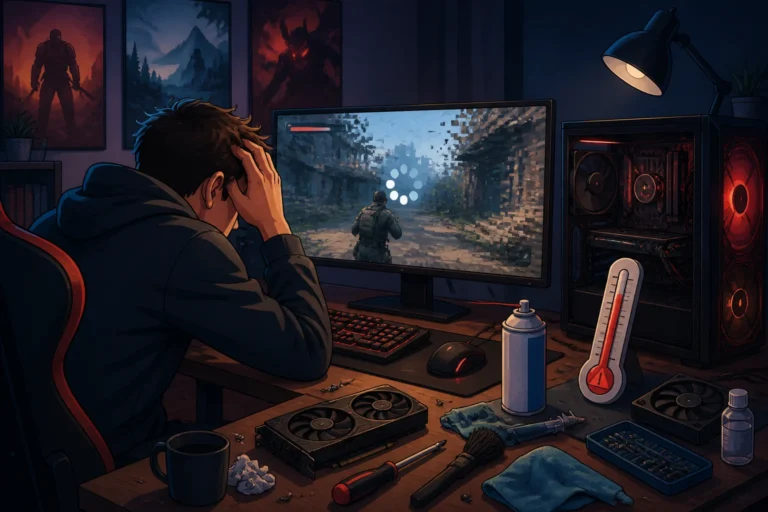
- Als de temperaturen te hoog zijn (boven de 85 graden Celsius), overweeg dan om je systeem schoon te maken of extra koeling aan te brengen.
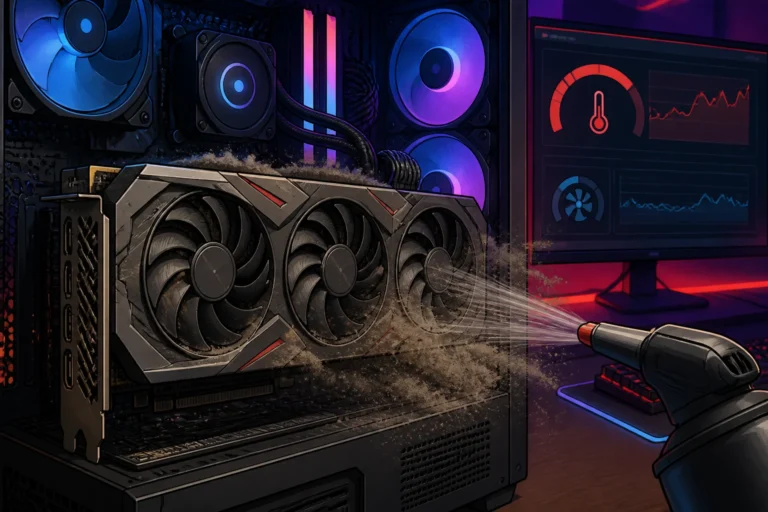
Als je hardware oververhit raakt, kan dit leiden tot throttling, wat stotteren kan veroorzaken. Zorg ervoor dat je ventilatoren goed werken en dat er geen stofophoping is.
Optimaliseer je systeem
Een goed onderhouden systeem zorgt voor betere prestaties. Hier zijn enkele stappen om je systeem te optimaliseren:
- Voer een schijfopruiming uit via het hulpprogramma in Windows. Typ Schijfopruiming in het zoekvak en volg de instructies.
- Defragmenteer je harde schijf als je een traditionele HDD gebruikt. Dit kan via Defragmenteren en optimaliseren van schijven.
- Zorg ervoor dat er voldoende vrije schijfruimte is (minimaal 15% van je schijfcapaciteit).
Na het optimaliseren van je systeem, test opnieuw of je nog steeds stotteren ervaart in games.
Controleer je internetverbinding
Als je online games speelt, kan een trage of instabiele internetverbinding stotteren veroorzaken. Volg deze stappen om je verbinding te controleren:
- Gebruik een speedtestwebsite zoals Speedtest.net om je internetsnelheid te meten.
- Controleer de pingwaarde. Een hoge ping kan leiden tot stotteren in online games.
- Als je een hoge ping of lage snelheid hebt, probeer dan je modem/router opnieuw op te starten of neem contact op met je internetprovider.
Overweeg ook om via een kabel te verbinden in plaats van draadloos voor een stabielere verbinding.
Pas de energiestellingen aan
De energiestellingen van je computer kunnen de prestaties beïnvloeden, vooral als je een laptop gebruikt. Zorg ervoor dat je de juiste instellingen hebt gekozen:
- Ga naar het Configuratiescherm en kies Energieopties.
- Kies de optie Hoge prestaties.
- Als je een laptop hebt, zorg ervoor dat je deze is aangesloten op het stroomnet.
Na het aanpassen van deze instellingen, test of de prestaties van je games zijn verbeterd.
Overweeg hardware-upgrades
Als je na al deze stappen nog steeds stotteren ervaart, kan het zijn dat je hardware niet voldoende is voor de games die je speelt. Overweeg de volgende upgrades:
- Grafische kaart: Een nieuwe, krachtigere GPU kan een significant verschil maken.
- Geheugen (RAM): Zorg ervoor dat je minimaal 16 GB RAM hebt voor moderne games.
- SSD: Als je nog een HDD gebruikt, kan overstappen naar een SSD de laadtijden en prestaties verbeteren.
Hardware-upgrades kunnen kostbaar zijn, maar ze kunnen ook je gamingervaring aanzienlijk verbeteren.
Wat als het probleem blijft bestaan?
Als je alle bovenstaande stappen hebt doorlopen en het stotteren blijft aanhouden, kan het verstandig zijn om hulp te zoeken. Dit kan inhouden:
- Neem contact op met de klantenservice van de gameontwikkelaar.
- Vraag hulp op forums of communities die zich richten op gaming.
- Overweeg om je computer door een specialist te laten nakijken.
Het is mogelijk dat er een dieperliggend probleem is dat niet eenvoudig op te lossen is zonder professionele hulp.
Veelgestelde vragen over stotteren in games
1. Wat is V-Sync en hoe beïnvloedt het mijn game?
V-Sync staat voor Vertical Synchronization. Het synchroniseert de frames van de game met de verversingssnelheid van je monitor. Dit kan helpen om tearing te verminderen, maar kan ook leiden tot input lag en stotteren als je FPS inconsistent is.
2. Hoe kan ik mijn FPS verhogen?
Om je FPS te verhogen, kun je de grafische instellingen van je game verlagen, ervoor zorgen dat je stuurprogramma's up-to-date zijn en je systeem optimaliseren zoals eerder beschreven.
3. Is stotteren hetzelfde als lag?
Nee, stotteren heeft te maken met inconsistenties in de frames van je game, terwijl lag meestal verwijst naar vertraging in online games door netwerkproblemen.
4. Hoe weet ik of mijn hardware het probleem veroorzaakt?
Als je na het optimaliseren van je systeem en het updaten van stuurprogramma's nog steeds problemen ondervindt, kan je hardware de boosdoener zijn. Controleer de temperaturen en overweeg upgrades als je systeem verouderd is.
5. Moet ik mijn games opnieuw installeren?
Als laatste redmiddel kan het opnieuw installeren van een game helpen, vooral als je denkt dat er bestanden beschadigd zijn geraakt. Dit kan de prestaties verbeteren.
Extra tips om stotteren in games te voorkomen
Naast de bovengenoemde oplossingen zijn er enkele aanvullende tips die je kunnen helpen om stotteren in games te voorkomen:
- Sluit onnodige applicaties: Zorg ervoor dat er geen andere programma's draaien op de achtergrond die veel systeembronnen gebruiken. Dit kan je gamingprestaties negatief beïnvloeden.
- Update je besturingssysteem: Zorg ervoor dat je besturingssysteem up-to-date is. Regelmatige updates kunnen prestatieverbeteringen en bugfixes bevatten.
- Gebruik game-modus: Windows 10 en 11 hebben een game-modus die prioriteit geeft aan games. Schakel deze in om de prestaties te optimaliseren.
- Controleer je netwerkhardware: Zorg voor een goed werkende router en modem. Soms kan het vervangen van verouderde hardware het netwerkprobleem oplossen.
- Speel in een goed geventileerde ruimte: Zorg ervoor dat je systeem niet in een warme omgeving staat. Een goede ventilatie kan oververhitting helpen voorkomen.
- Beperk de maximale FPS: Soms kan het beperken van de FPS tot de verversingssnelheid van je monitor helpen om stotteren te verminderen, vooral als je een hoge FPS genereert.
Korte afsluiting
Stotteren in games kan frustrerend zijn, maar met de juiste stappen kun je de meeste problemen oplossen. Begin met de eenvoudigste oplossingen en werk je weg omhoog. Hopelijk kun je snel weer genieten van een soepele game-ervaring zonder haperingen.