Videokaart wordt te warm tijdens gamen: oplossingen
Leesinstellingen
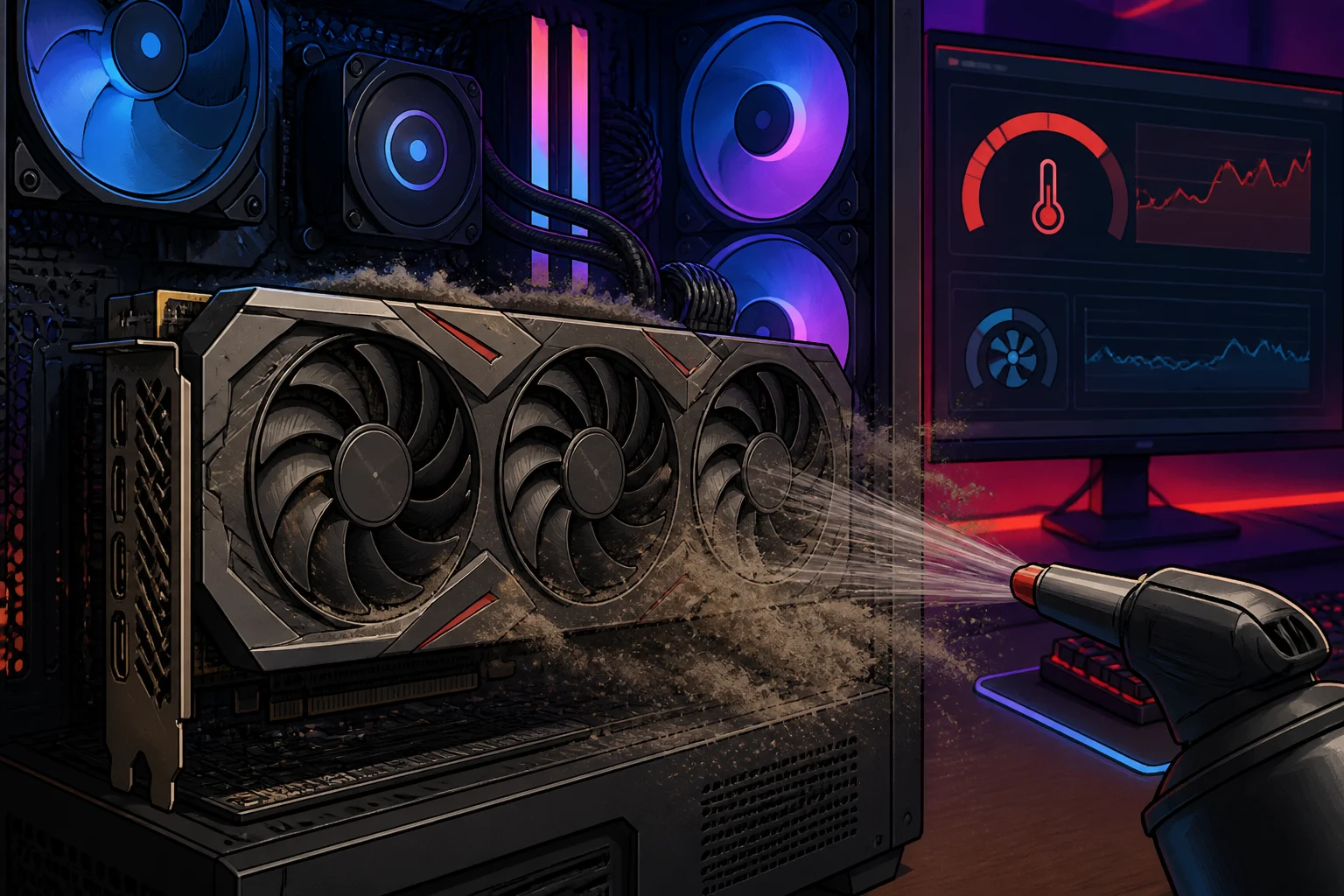
Je herkent het misschien wel: je bent midden in een spannende game en plotseling begint je computer te haperen. Bij het controleren van je systeem ontdek je dat je videokaart te warm wordt. Dit probleem kan niet alleen je gamingervaring verstoren, maar ook leiden tot schade aan je hardware. In dit artikel bespreken we de mogelijke oorzaken van een oververhitte videokaart en bieden we praktische oplossingen die je zelf kunt uitvoeren om het probleem te verhelpen.
Mogelijke oorzaken van een te warme videokaart
Er zijn verschillende redenen waarom je videokaart tijdens het gamen te warm kan worden. Hieronder vind je enkele van de meest voorkomende oorzaken:
- Onvoldoende koeling: Een van de meest voor de hand liggende oorzaken is dat de koeling van je videokaart niet effectief genoeg is. Dit kan komen door stofophoping of een defecte ventilator.
- Verkeerde instellingen: Soms kunnen de instellingen van je grafische kaart of game ervoor zorgen dat de kaart harder moet werken dan nodig is, wat leidt tot oververhitting.
- Overklokken: Als je je videokaart hebt overklokt, kan dit ook de temperatuur verhogen. Dit kan leiden tot instabiliteit en oververhitting.
- Omgevingsfactoren: De temperatuur in de ruimte waar je computer zich bevindt kan ook invloed hebben op de warmteontwikkeling van je hardware.
- Verouderde of foutieve drivers: Soms zorgen verouderde of incorrect geïnstalleerde videokaartdrivers ervoor dat de kaart inefficiënt werkt en dus warmer wordt dan normaal.
- Te weinig ventilatie in de computerkast: Als de lucht niet goed door de kast circuleert, kan warmte zich ophopen en de temperatuur van de videokaart verhogen.
Controleer de koeling van je videokaart
De eerste stap is om te controleren of de koeling van je videokaart goed functioneert. Volg deze stappen:
- Schakel je computer uit en haal de stekker uit het stopcontact.
- Verwijder de zijpaneel van je computerkast om toegang te krijgen tot de interne componenten.
- Controleer de ventilator van je videokaart. Zorg ervoor dat deze vrij kan draaien en niet geblokkeerd is door stof of andere obstakels.
- Gebruik een zachte borstel of perslucht om stof van de ventilator en koellichamen te verwijderen. Let erop dat je de ventilator niet laat draaien door perslucht, dit kan schade veroorzaken.
- Controleer of de ventilator daadwerkelijk draait wanneer je de computer inschakelt. Dit kun je zien door de computer weer aan te zetten en te kijken of de ventilator draait.
Hoe controleer je de temperatuur van je videokaart?
Het is belangrijk om de temperatuur van je videokaart te monitoren. Dit kan eenvoudig met software zoals MSI Afterburner of HWMonitor. Deze programma’s geven je een overzicht van de temperatuur tijdens het gamen. Als je merkt dat de temperatuur boven de 85 graden Celsius komt, is het tijd om actie te ondernemen.
Daarnaast bieden veel moderne grafische kaarten ook ingebouwde beveiligingen die de kaart automatisch kunnen afschakelen of de prestaties kunnen verlagen als de temperatuur te hoog wordt. Dit merk je bijvoorbeeld aan plotselinge haperingen of het automatisch uitzetten van de computer.
Pas de ventilatorsnelheid aan
Als je merkt dat de ventilator van je videokaart niet genoeg koeling biedt, kun je de ventilatorsnelheid aanpassen. Dit kan doorgaans via de software van de videokaart. Volg deze stappen:
- Download en installeer MSI Afterburner als je dit nog niet hebt gedaan.
- Open MSI Afterburner en zoek de optie voor ventilatorsnelheid (Fan Speed).
- Stel de ventilatorsnelheid in op een hoger percentage, bijvoorbeeld 70-80%. Houd er rekening mee dat hogere snelheden meer geluid kunnen veroorzaken.
- Sla de instellingen op en sluit de software.
- Start een game en controleer of de temperatuur van de videokaart is gedaald.
Automatische ventilatorsnelheid versus handmatige aanpassing
Veel videokaarten regelen de ventilatorsnelheid automatisch op basis van de temperatuur. Het kan gebeuren dat deze automatische regeling te conservatief is ingesteld. Met software zoals MSI Afterburner kun je een aangepaste ventilatorcurve instellen waarbij de ventilator sneller gaat draaien bij lagere temperaturen. Dit helpt om de temperatuur beter onder controle te houden, maar houd rekening met extra geluidsproductie.
Controleer en pas de grafische instellingen aan
Soms kunnen de grafische instellingen van een game te hoog zijn ingesteld voor je videokaart, wat zorgt voor overbelasting en verhitting. Voer de volgende stappen uit om de instellingen aan te passen:
- Open de game die je speelt en ga naar de instellingen.
- Zoek het gedeelte voor grafische instellingen.
- Verlaag de resolutie of de grafische kwaliteit, bijvoorbeeld van 'Ultra' naar 'Hoog' of 'Gemiddeld'.
- Schakel indien mogelijk opties uit die veel rekenkracht vragen, zoals anti-aliasing, schaduwen of ray tracing.
- Sla de instellingen op en start de game opnieuw.
- Controleer of de temperatuur van de videokaart is gedaald tijdens het gamen.
Let op dat het verlagen van instellingen ook invloed heeft op de beeldkwaliteit. Probeer een balans te vinden tussen prestaties en visuele ervaring die voor jou acceptabel is.
Beperk overklokken van de videokaart
Als je je videokaart hebt overklokt, kan dit de temperatuur aanzienlijk verhogen. Overweeg om de instellingen terug te zetten naar de standaardwaarden. Dit doe je als volgt:
- Open MSI Afterburner.
- Zoek de optie voor 'Kernklok' en 'Geheugenklok'.
- Reset deze waarden naar hun standaardinstellingen. Dit kan meestal door de sliders naar links te bewegen of een reset-knop te gebruiken.
- Sla de instellingen op en sluit de software.
- Test de temperatuur van de videokaart weer tijdens het gamen.
Overklokken verhoogt de prestaties, maar ook de warmteproductie. Als je toch wilt overklokken, doe dit dan voorzichtig en in kleine stappen, waarbij je steeds de temperatuur goed in de gaten houdt.
Verbeter de luchtstroom in je computerkast
Een goede luchtstroom is cruciaal voor de koeling van je computercomponenten. Hier zijn enkele tips om de luchtstroom te verbeteren:
- Zorg ervoor dat de ventilatoren in de juiste richting zijn geplaatst. De meeste ventilatoren moeten frisse lucht naar binnen blazen aan de voorkant en warme lucht naar buiten blazen aan de achterkant of bovenkant.
- Verwijder onnodige kabels en obstakels die de luchtstroom kunnen belemmeren. Kabelmanagement helpt om de lucht vrij te laten circuleren.
- Overweeg het toevoegen van extra ventilatoren als je kast dit toelaat, bijvoorbeeld een extra inlaat- of uitlaatventilator.
- Controleer of de ventilatoren goed werken en niet geblokkeerd zijn door stof.
- Let op dat stoffilters schoon zijn; een verstopt filter vermindert de luchtstroom aanzienlijk.
Als je een kleinere of afgesloten kast hebt, kan dit de temperatuur verhogen. Overweeg in dat geval een kast met betere ventilatie of meer ruimte.
Controleer omgevingsfactoren
De temperatuur in de ruimte waar je computer zich bevindt, kan ook invloed hebben op de werking van je videokaart. Neem de volgende maatregelen:
- Zorg ervoor dat de ruimte goed geventileerd is en niet te warm wordt.
- Probeer de computer niet in een afgesloten kast of ruimte te plaatsen waar warme lucht zich kan ophopen.
- Gebruik indien mogelijk een airconditioning of ventilator om de temperatuur in de ruimte te verlagen.
- Vermijd direct zonlicht op je computer of een plek dicht bij warmtebronnen zoals radiatoren.
Een koele omgeving helpt de hardware om op een lagere temperatuur te blijven, wat de levensduur van je videokaart ten goede komt.
Werk je videokaartdrivers bij
Verouderde of corrupte drivers kunnen ervoor zorgen dat je videokaart niet efficiënt werkt, wat kan leiden tot oververhitting. Zorg ervoor dat je altijd de nieuwste drivers gebruikt die door de fabrikant beschikbaar zijn gesteld. Dit doe je als volgt:
- Bezoek de website van de fabrikant van je videokaart, bijvoorbeeld NVIDIA, AMD of Intel.
- Zoek de juiste driver voor jouw videokaartmodel en jouw besturingssysteem.
- Download en installeer de nieuwste driver volgens de instructies.
- Start je computer opnieuw op en controleer of de temperatuur van de videokaart verbeterd is.
Het bijwerken van drivers kan ook prestatieverbeteringen en bugfixes opleveren, wat positief is voor je gamingervaring.
Waarschuwingen en veiligheid
Voordat je de binnenkant van je computer opent, is het belangrijk om enkele veiligheidsmaatregelen te nemen:
- Zorg dat de computer uitgeschakeld is en de stekker uit het stopcontact is gehaald.
- Raak geen componenten aan zonder jezelf te ontladen van statische elektriciteit. Dit kun je doen door een metalen onderdeel van de kast aan te raken.
- Gebruik geen agressieve reinigingsmiddelen of vloeistoffen bij het schoonmaken van hardware.
- Wees voorzichtig bij het aanpassen van instellingen in software zoals MSI Afterburner. Onjuiste instellingen kunnen je hardware beschadigen of instabiliteit veroorzaken.
- Maak waar mogelijk een back-up van belangrijke bestanden voordat je gaat experimenteren met systeeminstellingen of hardware.
Als je twijfelt over het uitvoeren van hardwarematige ingrepen, is het verstandig om dit door een specialist te laten doen.
Als het probleem aanhoudt
Als je na het uitvoeren van bovenstaande stappen nog steeds problemen ondervindt met een oververhitte videokaart, kan er sprake zijn van een defecte component. Dit kan de videokaart zelf zijn of een probleem met de voeding. In dat geval is het verstandig om professionele hulp in te schakelen. Een technicus kan de situatie beter beoordelen en eventueel de videokaart vervangen of repareren.
Ook kan het zijn dat je computer te oud is of dat de koeling niet meer voldoet aan de eisen van moderne games. In zo’n geval kan het tijd zijn om te investeren in een nieuwe videokaart of een betere kast met geoptimaliseerde koeling.
Veelgestelde vragen
Wat is een veilige temperatuur voor mijn videokaart?
Over het algemeen is een temperatuur tussen de 60 en 80 graden Celsius tijdens het gamen veilig. Temperaturen boven de 85 graden Celsius kunnen schadelijk zijn en leiden tot prestatieproblemen of hardwarebeschadiging.
Hoe kan ik de levensduur van mijn videokaart verlengen?
Zorg voor goede koeling, houd je computer schoon en voorkom overklokken. Regelmatig onderhoud, zoals het verwijderen van stof en het controleren van ventilatoren, helpt ook om de levensduur van je videokaart te verlengen.
Wat moet ik doen als mijn videokaart blijft oververhitten?
Als je alle bovenstaande stappen hebt gevolgd en het probleem aanhoudt, is het raadzaam om een professional te raadplegen. Er kan een probleem zijn met de hardware die verder onderzoek vereist, zoals een defecte ventilator of koellichaam.
Hoe vaak moet ik mijn videokaart reinigen?
Het is aan te raden om je videokaart minstens eens per zes maanden te reinigen, vooral als je in een stoffige omgeving werkt of als je computer veel wordt gebruikt voor gaming. Dit helpt om stofophoping te voorkomen en zorgt ervoor dat de koeling effectief blijft werken.
Wat zijn de symptomen van een oververhitte videokaart?
Naast een hoge temperatuur kun je ook andere symptomen ervaren, zoals stotteren in games, grafische artefacten (vreemde lijnen of kleuren op het scherm), crashes of zelfs een blauwe schermfout (BSOD). Deze symptomen kunnen wijzen op een probleem met de koeling of de videokaart zelf.
Is het nodig om een aftermarket koeler te installeren?
In sommige gevallen kan een aftermarket koeler nuttig zijn, vooral als je je videokaart overklokt of als je een model hebt met beperkte koeling. Zorg ervoor dat de koeler compatibel is met je videokaart en dat je bekend bent met de installatieprocedure. Onjuiste installatie kan schade veroorzaken.
Kan het helpen om de computer op een koele ondergrond te plaatsen?
Ja, een koele en harde ondergrond zonder stof kan de temperatuur van je computer verlagen. Vermijd zachte ondergronden zoals tapijt of bedden, omdat deze de luchtstroom kunnen blokkeren en stof aantrekken.
Wat is het verschil tussen een videokaart die warm wordt en oververhit raakt?
Een videokaart wordt altijd warm tijdens gebruik, vooral bij intensieve taken zoals gamen. Oververhitting betekent echter dat de temperatuur zo hoog wordt dat het schadelijk kan zijn voor de hardware of de prestaties negatief beïnvloedt. Het is belangrijk deze grens te herkennen en maatregelen te nemen.
Hoe herken ik of mijn ventilator defect is?
Een defecte ventilator kan stil blijven staan, vreemd geluid maken of onregelmatig draaien. Je merkt dit bijvoorbeeld door hogere temperaturen en geluiden die afwijken van normaal. Visuele controle na het openen van de kast helpt om dit vast te stellen.
Korte afsluiting
Een oververhitte videokaart tijdens het gamen is een veelvoorkomend probleem dat je met de juiste stappen vaak zelf kunt oplossen. Begin altijd met het schoonmaken van de koeling en het verbeteren van de luchtstroom, en controleer je instellingen zorgvuldig. Blijf de temperatuur monitoren om te zien of de maatregelen effect hebben. Als het probleem blijft bestaan, is het verstandig om professionele hulp in te schakelen om verdere schade te voorkomen.