Videokaart geeft geen beeld na installatie: wat nu?
Leesinstellingen
Heb je net een nieuwe videokaart geïnstalleerd, maar krijg je geen beeld? Dit probleem kan frustrerend zijn, vooral als je uitkijkt naar betere prestaties van je computer. In dit artikel bespreken we de mogelijke oorzaken van dit probleem en bieden we stap-voor-stap oplossingen om het op te lossen. Of je nu een beginner bent of al wat meer ervaring hebt, je vindt hier praktische tips om weer beeld op je scherm te krijgen.
Mogelijke oorzaken van geen beeld na installatie van de videokaart
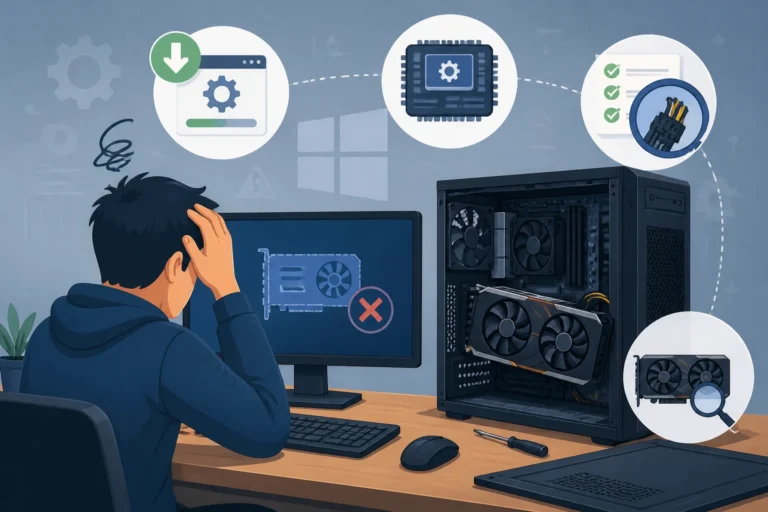
Er zijn verschillende redenen waarom je geen beeld kunt krijgen na het installeren van een nieuwe videokaart. Hier zijn de meest voorkomende oorzaken:
- Onjuiste installatie: De videokaart is mogelijk niet goed aangesloten op het moederbord of de voeding.
- Compatibiliteitsproblemen: De videokaart is mogelijk niet compatibel met je moederbord of andere hardware.
- Stroomvoorziening: De voeding van je computer levert mogelijk niet voldoende vermogen aan de nieuwe videokaart.
- Defecte videokaart: De videokaart zelf kan defect zijn of niet goed functioneren.
- Drivers: De benodigde stuurprogramma's (drivers) zijn mogelijk niet geïnstalleerd of verouderd.
- BIOS-instellingen: De instellingen in het BIOS kunnen ervoor zorgen dat de geïntegreerde grafische kaart wordt gebruikt in plaats van de nieuwe videokaart.
Als je videokaart niet goed functioneert, kan het ook zijn dat deze te warm wordt tijdens gamen, wat je gamingervaring negatief beïnvloedt.
Controleer de installatie van de videokaart
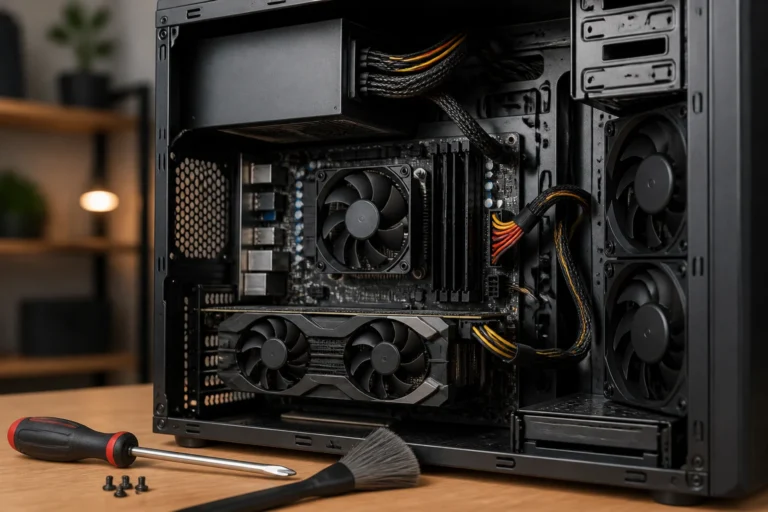
De eerste stap is om te controleren of de videokaart correct is geïnstalleerd. Volg deze stappen:
- Schakel je computer volledig uit en ontkoppel de voedingskabel.
- Open de behuizing van je computer. Dit kan meestal door een paar schroeven los te draaien.
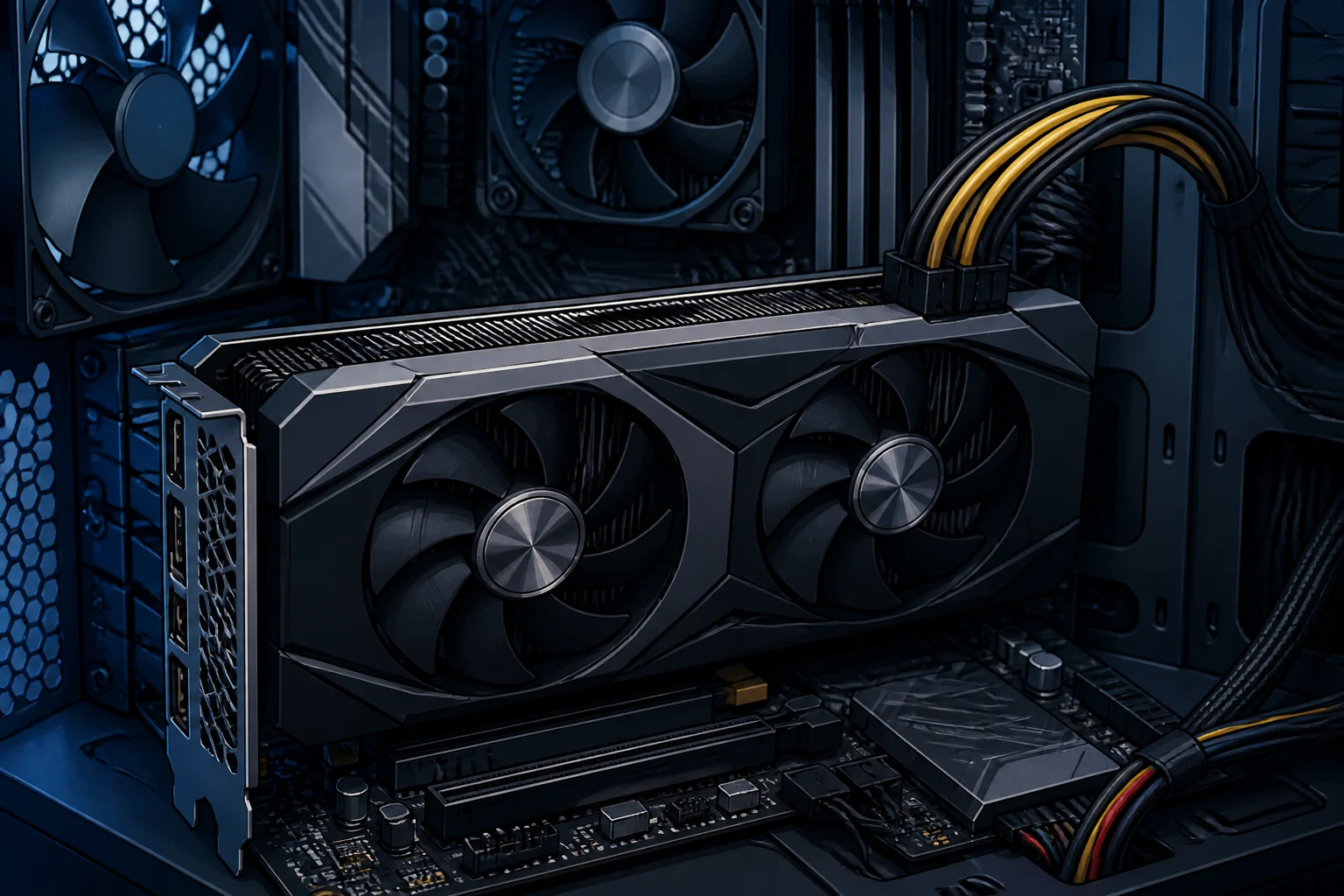
- Controleer of de videokaart stevig en correct in de PCI-Express-slot is geplaatst. Zorg ervoor dat de kaart volledig in de sleuf zit en dat eventuele vergrendelingen zijn ingeschakeld.
- Controleer of de voeding van de videokaart (indien van toepassing) goed is aangesloten. Sommige videokaarten hebben extra stroomconnectoren die je moet aansluiten.
- Sluit de behuizing weer en verbind de voedingskabel.
- Start je computer opnieuw op en kijk of er beeld verschijnt.
Wat te doen als er nog steeds geen beeld is
Als er nog steeds geen beeld is, ga dan door naar de volgende stappen. Het kan frustrerend zijn, maar er zijn meerdere oplossingen te proberen.
Controleer de voeding van je computer
Een andere veelvoorkomende oorzaak van het probleem is dat de voeding niet voldoende stroom levert. Volg deze stappen om dit te controleren:
- Controleer het wattage van je voeding. Zorg ervoor dat deze voldoende vermogen levert voor je nieuwe videokaart. Dit kun je meestal vinden op een sticker op de voeding zelf.
- Als je een voeding hebt met een lagere capaciteit, overweeg dan om een nieuwe voeding aan te schaffen die wel voldoende vermogen biedt.
- Controleer of alle voedingskabels goed zijn aangesloten, zowel op het moederbord als op de videokaart.
Hoe je de voeding kunt testen
Als je twijfelt aan de werking van je voeding, kun je deze testen met een multimeter of door een andere voeding te gebruiken. Dit kan helpen om te bepalen of het probleem daar ligt. Als je geen multimeter hebt, kun je ook kijken naar de specificaties van je huidige voeding en deze vergelijken met de aanbevelingen van de videokaart fabrikant.
Controleer op compatibiliteitsproblemen
Als je na de bovenstaande stappen nog steeds geen beeld hebt, is het mogelijk dat er een compatibiliteitsprobleem is. Controleer het volgende:
- Controleer of je moederbord de nieuwe videokaart ondersteunt. Dit kun je vinden in de documentatie van je moederbord of op de website van de fabrikant.
- Controleer of je voldoende ruimte in de behuizing hebt voor de nieuwe videokaart, vooral als deze groter is dan je vorige kaart.
- Controleer of je de juiste aansluitingen hebt. Sommige videokaarten vereisen specifieke aansluitingen, zoals HDMI of DisplayPort.
Als de videokaart incompatibel is
Als blijkt dat de videokaart niet compatibel is met je systeem, moet je mogelijk een andere videokaart overwegen die wel werkt met je hardware. Het is ook raadzaam om te kijken naar de specificaties van je moederbord en ervoor te zorgen dat je een videokaart kiest die binnen de technische vereisten valt.
Installeer de juiste stuurprogramma's (drivers)
Een veelvoorkomende reden voor geen beeld na installatie van een videokaart is dat de juiste stuurprogramma's niet zijn geïnstalleerd. Volg deze stappen om de stuurprogramma's te installeren:
- Start je computer op in 'Veilige modus'. Dit kan meestal door tijdens het opstarten de F8-toets in te drukken.
- Download de nieuwste stuurprogramma's van de website van de fabrikant van de videokaart. Zorg ervoor dat je de juiste versie voor jouw besturingssysteem kiest.
- Installeer de stuurprogramma's door het gedownloade bestand te openen en de instructies op het scherm te volgen.
- Start je computer opnieuw op na de installatie en kijk of het probleem is opgelost.
Hoe je stuurprogramma's kunt bijwerken
Als je al stuurprogramma's hebt geïnstalleerd, controleer dan of deze up-to-date zijn. Dit kan meestal via het configuratiescherm of de instellingen van je grafische kaart. Het is belangrijk om regelmatig te controleren op updates, omdat fabrikanten vaak verbeteringen aanbrengen die de stabiliteit en prestaties van je videokaart bevorderen.
Controleer de BIOS-instellingen
De BIOS-instellingen kunnen soms ervoor zorgen dat de geïntegreerde grafische kaart wordt gebruikt in plaats van de nieuwe videokaart. Volg deze stappen om de instellingen te controleren:
- Start je computer opnieuw op en druk op de juiste toets (meestal DEL of F2) om het BIOS-menu te openen.
- Zoek naar een sectie genaamd 'Integrated Peripherals' of 'Advanced'.
- Controleer of de optie voor de geïntegreerde grafische kaart is uitgeschakeld of dat de nieuwe videokaart is ingesteld als primaire grafische kaart.
- Sla de wijzigingen op en verlaat het BIOS-menu.
Wat als je niet weet hoe je het BIOS moet openen
De juiste toets om het BIOS te openen kan verschillen per systeem. Raadpleeg de documentatie van je moederbord of zoek online naar specifieke instructies voor jouw model. Het is handig om van tevoren te weten welke toetsen je moet gebruiken, zodat je niet in paniek raakt tijdens het opstarten.
Waarschuwingen en veiligheid
Bij het uitvoeren van hardwarematige wijzigingen en BIOS-instellingen is voorzichtigheid geboden. Zorg ervoor dat je altijd de stroom van je computer uitschakelt voordat je hardware aanraakt. Het is ook een goed idee om een back-up van belangrijke gegevens te maken voordat je systeeminstellingen wijzigt. Het kan ook nuttig zijn om antistatische maatregelen te nemen, zoals het dragen van een antistatische armband of het aarden van jezelf door een metalen oppervlak aan te raken.
Wat als het probleem blijft bestaan?
Als je al deze stappen hebt doorlopen en nog steeds geen beeld hebt, kan er een dieperliggend probleem zijn. Overweeg de volgende mogelijkheden:
- Neem contact op met de fabrikant van je videokaart voor ondersteuning.
- Breng je computer naar een lokale computerreparatiewinkel voor een professionele diagnose.
- Controleer of er garantie is op de videokaart en overweeg om deze terug te sturen als je denkt dat hij defect is.
Veelgestelde vragen
Waarom heb ik geen beeld, zelfs niet met een andere monitor?
Als je geen beeld krijgt met een andere monitor, kan dit wijzen op een probleem met de videokaart zelf of met de aansluitingen van de kaart. Controleer ook de kabels en poorten op beschadigingen. Soms kunnen kabelproblemen of een defecte poort de oorzaak zijn van het probleem.
Moet ik de oude videokaart verwijderen om de nieuwe te installeren?
Ja, het is belangrijk om de oude videokaart te verwijderen voordat je de nieuwe installeert. Dit voorkomt conflicten en zorgt ervoor dat je systeem de nieuwe kaart herkent. Vergeet niet om ook de stuurprogramma's van de oude videokaart te verwijderen om mogelijke conflicten te vermijden.
Hoe weet ik of mijn videokaart defect is?
Als je alle stappen hebt doorlopen en geen beeld krijgt, kan je videokaart defect zijn. Dit kun je testen door de kaart in een andere computer te plaatsen. Als deze daar ook niet werkt, is de kans groot dat de kaart defect is. Het kan ook helpen om een andere videokaart in jouw systeem te testen, zodat je zeker weet dat het niet aan andere componenten ligt.
Is het nodig om de videokaart drivers regelmatig bij te werken?
Ja, het is aan te raden om de stuurprogramma's van je videokaart regelmatig bij te werken. Fabrikanten brengen vaak updates uit die de prestaties verbeteren of problemen oplossen. Dit kan vooral belangrijk zijn bij nieuwe games of toepassingen die gebruik maken van geavanceerde grafische functies. Bij veel grafische kaarten kun je ook automatische updates inschakelen, zodat je altijd de laatste versie hebt zonder zelf handmatig te hoeven controleren.
Wat moet ik doen als mijn computer blijft vastlopen na het installeren van de videokaart?
Als je computer blijft vastlopen na de installatie van de videokaart, kan dit een teken zijn van een incompatibiliteit of een probleem met de drivers. Probeer de videokaart te verwijderen en opnieuw te installeren, of start je computer op in veilige modus om de stuurprogramma's te verwijderen. Zorg ervoor dat je de juiste drivers installeert na het opnieuw opstarten. Het kan ook helpen om de instellingen van de videokaart in het configuratiescherm te controleren en te optimaliseren voor jouw gebruik.
Kan ik een videokaart installeren zonder technische kennis?
Het installeren van een videokaart vereist enige technische kennis, maar met de juiste instructies kan het voor de meeste gebruikers te doen zijn. Zorg ervoor dat je de stappen zorgvuldig volgt en niet bang bent om hulp te vragen als je twijfelt. Er zijn ook veel video-tutorials online beschikbaar die je door het proces kunnen leiden. Neem de tijd om alles goed te begrijpen voordat je begint.
Conclusie
Het oplossen van het probleem van geen beeld na het installeren van een videokaart kan soms lastig zijn, maar met de juiste stappen kom je er meestal uit. Volg de bovenstaande instructies zorgvuldig en je vergroot de kans op succes. Als je vragen hebt of hulp nodig hebt, schroom dan niet om professionele ondersteuning te zoeken. Veel succes!