MacBook blijft hangen op Apple-logo: wat kun je doen?
Leesinstellingen

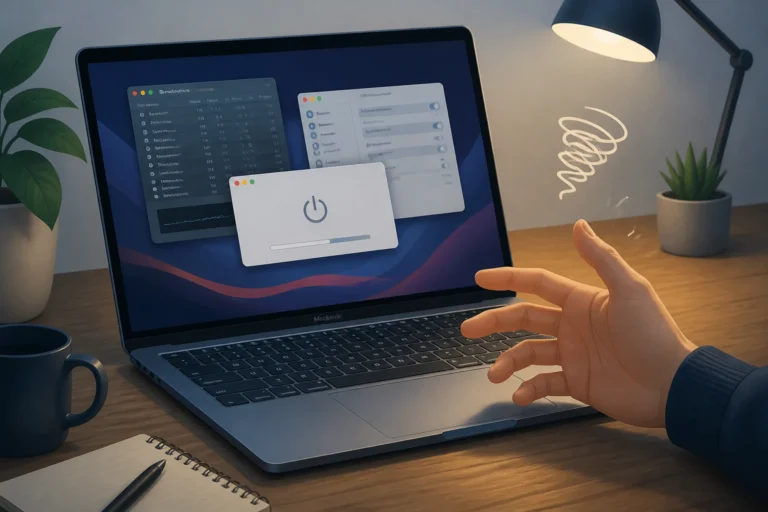
Het kan erg frustrerend zijn wanneer je MacBook tijdens het opstarten vastloopt op het Apple-logo. Dit kan je beletten om je werk te doen en kan zelfs leiden tot paniek. Gelukkig zijn er verschillende stappen die je kunt volgen om dit probleem op te lossen. In dit artikel bespreken we de mogelijke oorzaken en geven we je praktische oplossingen die je zelf kunt uitvoeren.
Mogelijke oorzaken van het probleem
Er zijn verschillende redenen waarom je MacBook kan vastlopen op het Apple-logo. Hier zijn enkele veelvoorkomende oorzaken:
- Softwareproblemen: Dit kan het gevolg zijn van een corrupte update of incompatibele software.
- Hardwareproblemen: Problemen met de harde schijf of het RAM-geheugen kunnen ook leiden tot opstartproblemen.
- Externe apparaten: Aangesloten randapparatuur kan interfereren met het opstartproces.
- Verouderde systeemsoftware: Het gebruik van een verouderde versie van macOS kan leiden tot incompatibiliteitsproblemen.
- Fouten in systeeminstellingen: Onjuiste configuraties in je systeeminstellingen kunnen ook voor opstartproblemen zorgen.
Bovendien kunnen er ook andere factoren meespelen. Denk aan een beschadigde opstartschijf of recente wijzigingen in systeeminstellingen die mogelijk niet goed zijn doorgevoerd. Het kan ook zijn dat je hardwarecomponenten, zoals de harde schijf, aan vervanging toe zijn. Het is belangrijk om de symptomen zorgvuldig te analyseren om de juiste oplossing toe te passen.
Concrete oplossingen voor het opstartprobleem
1. Forceer een herstart
De eerste stap die je kunt proberen is het forceren van een herstart. Dit is de eenvoudigste en veiligste oplossing.
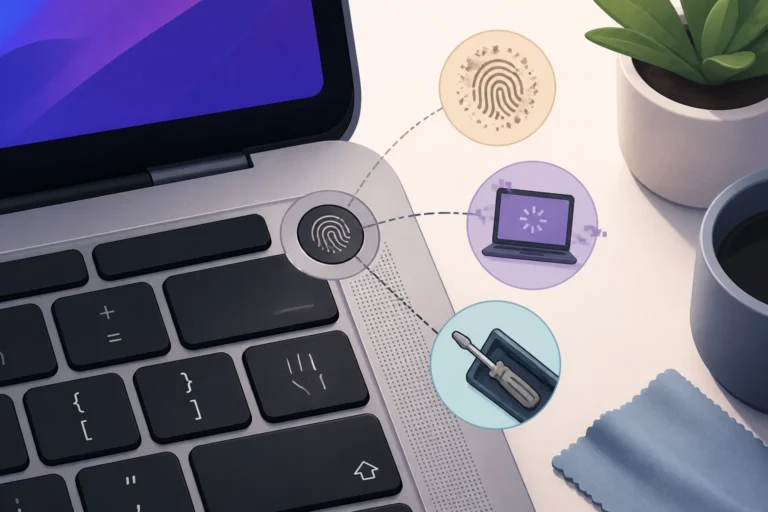
- Houd de aan/uit-knop van je MacBook ingedrukt totdat deze volledig uitschakelt.
- Wacht enkele seconden en druk opnieuw op de aan/uit-knop om de MacBook op te starten.
Controleer of je MacBook nu verder opstart dan het Apple-logo. Als het probleem aanhoudt, ga dan verder met de volgende stap.
2. Start op in Veilige modus
Veilige modus kan helpen om softwareproblemen te diagnosticeren en op te lossen. In deze modus worden alleen de essentiële systeemcomponenten geladen, waardoor je kunt zien of een derde partij applicatie het probleem veroorzaakt.
- Schakel je MacBook uit.
- Druk op de aan/uit-knop en houd onmiddellijk de Shift-toets ingedrukt.
- Laat de Shift-toets los wanneer je het inlogvenster ziet.
Als je succesvol in Veilige modus kunt opstarten, kunnen er mogelijk problemen zijn met je opstartitems of systeemextensies. Probeer ongewenste opstartitems uit te schakelen in Systeemvoorkeuren onder 'Gebruikers en groepen'.
3. Voer een schijfcontrole uit met Schijfhulpprogramma
Als er problemen zijn met de harde schijf, kan het uitvoeren van een schijfcontrole helpen. Dit programma controleert de bestandssystemen en kan reparaties uitvoeren als dat nodig is.
- Start je MacBook opnieuw op en houd de Command (⌘) + R-toetsen ingedrukt totdat je het Apple-logo ziet.
- Kies 'Schijfhulpprogramma' uit het macOS-hulpprogramma's venster.
- Selecteer je opstartschijf (meestal 'Macintosh HD').
- Klik op 'Eerste hulp' en vervolgens op 'Voer uit' om de schijf te controleren en te repareren.
Als Schijfhulpprogramma fouten ontdekt en deze repareert, probeer dan je MacBook opnieuw op te starten. Dit kan helpen om de opstartproblemen te verhelpen.
4. Reset de NVRAM/PRAM
Het resetten van de NVRAM (Non-Volatile Random Access Memory) kan helpen bij opstartproblemen. NVRAM slaat instellingen op die van invloed zijn op het opstartproces.
- Schakel je MacBook uit.
- Druk op de aan/uit-knop en houd meteen de Option (⌥) + Command (⌘) + P + R-toetsen ingedrukt.
- Houd deze toetsen ingedrukt totdat je het opstartgeluid voor de tweede keer hoort of totdat het Apple-logo verschijnt en weer verdwijnt.
Controleer of je nu normaal kunt opstarten. Dit kan helpen om eventuele instellingen die het opstartproces beïnvloeden, te resetten.
5. Reset de SMC (System Management Controller)
Als je MacBook nog steeds niet opstart, kan het resetten van de SMC helpen, vooral bij hardwareproblemen zoals batterij- of ventilatorproblemen.
De stappen voor het resetten van de SMC verschillen per model. Volg deze algemene stappen voor een MacBook met een niet-verwijderbare batterij:
- Schakel je MacBook uit.
- Sluit de stroomadapter aan.
- Houd de Shift (⇧) + Control (⌃) + Option (⌥) toetsen en de aan/uit-knop tegelijkertijd 10 seconden ingedrukt.
- Laat alle toetsen los en druk opnieuw op de aan/uit-knop om je MacBook aan te zetten.
Controleer of je nu verder kunt opstarten. Dit kan helpen bij het oplossen van problemen die verband houden met de stroomvoorziening van je apparaat.
6. Herstel macOS via macOS-herstel
Als al het andere faalt, kun je proberen macOS opnieuw te installeren via macOS-herstel. Dit zal je bestanden niet verwijderen, maar het is altijd verstandig om een back-up te maken voordat je deze stap uitvoert.
- Start je MacBook opnieuw op en houd de Command (⌘) + R-toetsen ingedrukt totdat je het Apple-logo ziet.
- Kies 'Herinstalleer macOS' in het macOS-hulpprogramma's venster.
- Volg de instructies op het scherm om macOS opnieuw te installeren.
Controleer na de herinstallatie of je MacBook normaal opstart. Dit kan helpen om eventuele systeemfouten te verhelpen die je opstartproblemen veroorzaken.
7. Controleer externe apparaten
Externe randapparatuur kan soms conflicten veroorzaken tijdens het opstarten. Het is raadzaam om alle aangesloten apparaten, zoals USB-sticks, externe schijven, printers of andere randapparatuur, tijdelijk los te koppelen.
- Schakel je MacBook uit.
- Koppel alle externe apparaten los.
- Probeer opnieuw op te starten.
Als je nu zonder problemen kunt opstarten, sluit dan elk apparaat één voor één weer aan om te bepalen welk apparaat het probleem veroorzaakt.
Waarschuwingen en veiligheid
Bij het uitvoeren van bovenstaande stappen, vooral bij het resetten van de SMC of het herinstalleren van macOS, is het belangrijk om voorzichtig te zijn. Zorg ervoor dat je een back-up van je gegevens hebt gemaakt, bij voorkeur met Time Machine, voordat je ingrijpende wijzigingen aanbrengt. Dit voorkomt dat je belangrijke bestanden verliest.
Probeer niet te veel te experimenteren zonder te weten wat de gevolgen kunnen zijn. Als je twijfelt, is het beter om professioneel advies in te winnen. Het is essentieel om op de hoogte te zijn van de risico’s, vooral als je hardwarecomponenten gaat controleren of vervangen.
Wat als het probleem blijft bestaan?
Als, na het volgen van de bovenstaande stappen, je MacBook nog steeds vastloopt op het Apple-logo, kan er een ernstiger hardwareprobleem zijn, zoals een defecte harde schijf of RAM-geheugen. In dit geval is het aan te raden om een afspraak te maken met een erkende Apple-serviceprovider of de Apple Support te raadplegen. Zij kunnen diagnostische tests uitvoeren en je helpen bij het oplossen van het probleem.
Daarnaast kan het ook nuttig zijn om de geschiedenis van je MacBook te bekijken, zoals recente updates of veranderingen in software, die mogelijk tot het probleem hebben geleid. Dit kan je helpen om gerichter hulp te zoeken.
Veelgestelde vragen
Wat moet ik doen als mijn MacBook vastloopt tijdens een update?
Als je MacBook vastloopt tijdens een update, forceer dan een herstart en probeer in Veilige modus op te starten. Als dat niet werkt, volg dan de stappen om macOS opnieuw te installeren. Het kan ook helpen om de update handmatig uit te voeren via de App Store.
Kan ik mijn gegevens verliezen als ik macOS opnieuw installeer?
Normaal gesproken niet, omdat de herinstallatie je bestanden en applicaties intact laat. Het is echter altijd verstandig om een back-up te maken voordat je ingrijpende wijzigingen aanbrengt. Dit zorgt ervoor dat je beschermd bent tegen onverwachte problemen die kunnen optreden tijdens de installatie.
Hoe weet ik of mijn harde schijf defect is?
Als je problemen blijft ondervinden met opstarten en Schijfhulpprogramma kan de schijf niet repareren, is het mogelijk dat je harde schijf defect is. Dit kan ook worden bevestigd door een professional. Symptomen van een defecte harde schijf kunnen ook vreemde geluiden zijn of het niet kunnen openen van bestanden.
Wat zijn de symptomen van RAM-problemen?
Symptomen van RAM-problemen kunnen onder andere vastlopers, crashes, of onbetrouwbare prestaties zijn. Het kan ook voorkomen dat je computer niet opstart of willekeurig opnieuw opstart. In sommige gevallen kunnen foutmeldingen over geheugen ook verschijnen tijdens het gebruik.
Is het verstandig om zelf hardwareproblemen op te lossen?
Als je geen ervaring hebt met het repareren van hardware, is het meestal beter om een professional in te schakelen. Hardwareproblemen kunnen complex zijn en verkeerde handelingen kunnen leiden tot meer schade. Het is beter om te investeren in deskundige hulp dan om zelf het risico te nemen.
Hoe kan ik het opstartproces verder diagnosticeren?
Om het opstartproces verder te diagnosticeren, kun je kijken naar de opstartlogs. Dit kan gedaan worden door naar 'Console' te gaan in de hulpprogramma's. Hier kun je opstartfouten en waarschuwingen zien die je meer inzicht geven in wat er fout gaat. Dit kan helpen bij het bepalen van de juiste stappen die je moet ondernemen om het probleem op te lossen.
Moet ik mijn MacBook naar een servicepunt brengen?
Als de oplossingen die je hebt geprobeerd niet werken en je vermoedt dat er een hardwareprobleem is, is het verstandig om je MacBook naar een erkend servicepunt te brengen. Dit kan je helpen om eventuele schade te voorkomen en ervoor te zorgen dat je apparaat op een veilige manier wordt gerepareerd.
Als je alle stappen hebt doorlopen en nog steeds problemen ondervindt, is het essentieel om professionele hulp te zoeken. Het is beter om te investeren in deskundige diagnose en reparatie dan om zelf te blijven proberen zonder resultaat.
Korte afsluiting
Het vastlopen van je MacBook op het Apple-logo kan een vervelend probleem zijn, maar met de juiste stappen kun je vaak zelf een oplossing vinden. Begin met het forceren van een herstart en werk je weg door de andere oplossingen. Vergeet niet om altijd een back-up van je gegevens te maken voordat je ingrijpende wijzigingen aanbrengt. Dit zorgt ervoor dat je jouw belangrijke bestanden veiligstelt en voorkomt dat je tegen onverwachte problemen aanloopt tijdens het oplossen van opstartproblemen.