iPhone ontvangt geen meldingen meer: oplossingen
Leesinstellingen
Ontvang je geen meldingen meer op je iPhone? Dit probleem kan erg frustrerend zijn, vooral als je belangrijke berichten of herinneringen mist. Gelukkig zijn er verschillende oplossingen die je kunt proberen om het probleem op te lossen. In dit artikel bespreken we mogelijke oorzaken en geven we stap-voor-stap instructies voor effectieve oplossingen.
Mogelijke oorzaken van het probleem
Er zijn verschillende redenen waarom je iPhone geen meldingen meer ontvangt. Enkele veelvoorkomende oorzaken zijn:
- Vliegtuigmodus ingeschakeld: Wanneer deze modus is ingeschakeld, worden alle draadloze signalen uitgeschakeld, inclusief meldingen.
- Niet storen modus: Deze instelling voorkomt dat je meldingen ontvangt, zelfs als je verbinding hebt met internet.
- Instellingen voor meldingen: Het kan zijn dat de specifieke meldingen voor bepaalde apps zijn uitgeschakeld.
- Softwareproblemen: Verouderde software of een tijdelijke bug kan ervoor zorgen dat meldingen niet goed functioneren.
- Problemen met internetverbinding: Een instabiele of ontbrekende verbinding kan ook leiden tot het niet ontvangen van meldingen.
- Apparaatinstellingen: Soms kunnen bepaalde apparaatinstellingen, zoals geluidsinstellingen of algemene instellingen, de meldingen beïnvloeden.
- Opgeslagen gegevens: Te veel opgeslagen gegevens of een vol geheugen kunnen ervoor zorgen dat het systeem niet goed functioneert.
Controleer of de vliegtuigmodus is ingeschakeld
De eerste stap is om te controleren of de vliegtuigmodus is ingeschakeld. Dit kan eenvoudig worden gedaan.
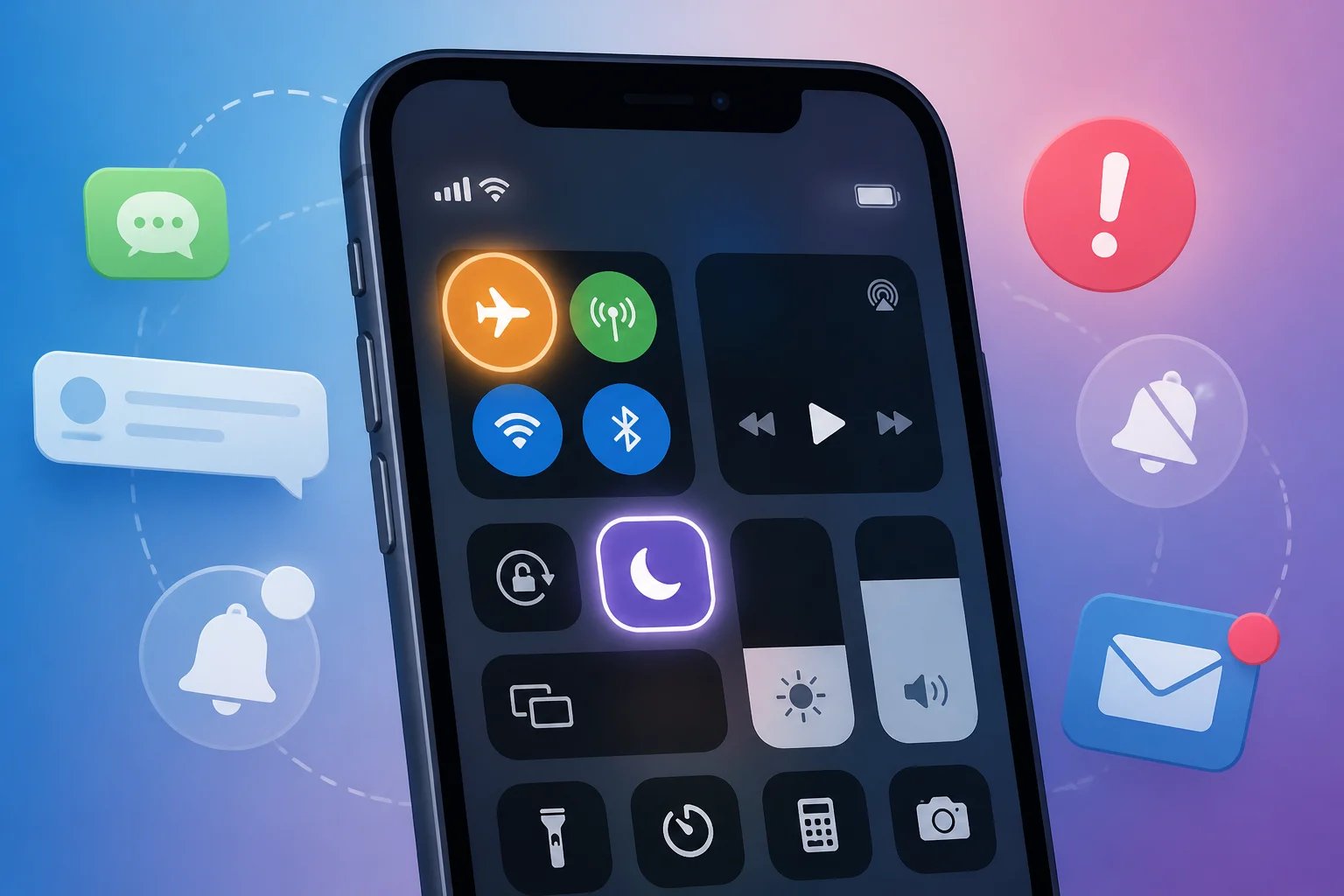
- Veeg omlaag vanaf de rechterbovenhoek van het scherm om het Control Center te openen.
- Controleer of het vliegtuigpictogram is ingeschakeld (het lijkt op een vliegtuig). Als het aan staat, tik er dan op om het uit te schakelen.
- Probeer je meldingen opnieuw te bekijken.
Controleer of de niet storen modus is ingeschakeld
Als de niet storen modus is ingeschakeld, ontvang je geen meldingen. Volg deze stappen om deze modus uit te schakelen:
- Open het Control Center door omlaag te vegen vanaf de rechterbovenhoek van je scherm.
- Controleer of het maanpictogram is ingeschakeld. Tik erop om het uit te schakelen.
- Controleer of je nu meldingen ontvangt.
Controleer de meldingsinstellingen voor apps
Het kan zijn dat de meldingen voor specifieke apps zijn uitgeschakeld. Volg deze stappen om de instellingen te controleren:
- Ga naar Instellingen op je iPhone.
- Tik op Meldingen.
- Scroll naar beneden en selecteer de app waarvoor je geen meldingen ontvangt.
- Zorg ervoor dat Sta meldingen toe is ingeschakeld.
- Controleer ook de andere instellingen zoals Geluiden en Toon op vergrendelscherm.
- Herhaal deze stappen voor andere apps waarvan je meldingen wilt ontvangen.
Controleer de internetverbinding
Een slechte of ontbrekende internetverbinding kan ook ervoor zorgen dat je geen meldingen ontvangt. Volg deze stappen om je verbinding te controleren:
- Zorg ervoor dat je verbonden bent met wifi of mobiele data. Dit kun je controleren in het Control Center.
- Probeer een website te openen in Safari om te zien of je internetverbinding werkt.
- Als je geen verbinding hebt, probeer dan je wifi-router opnieuw op te starten of je mobiele data in- en uit te schakelen.
Herstart je iPhone
Een eenvoudige herstart kan veel technische problemen verhelpen. Volg deze stappen om je iPhone opnieuw op te starten:
- Houd de zijknop en een van de volumeknoppen tegelijkertijd ingedrukt totdat je de schuifregelaar ziet.
- Sleep de schuifregelaar om je iPhone uit te schakelen.
- Wacht een paar seconden en houd de zijknop opnieuw ingedrukt totdat je het Apple-logo ziet.
- Controleer na de herstart of je weer meldingen ontvangt.
Controleer op software-updates
Verouderde software kan problemen veroorzaken die invloed hebben op de meldingen. Volg deze stappen om te controleren op updates:
- Ga naar Instellingen.
- Tik op Algemeen.
- Tik op Software-update.
- Als er een update beschikbaar is, volg dan de instructies om deze te installeren.
Reset alle instellingen
Als geen van de bovenstaande oplossingen werkt, kan het resetten van alle instellingen helpen. Deze actie verwijdert geen persoonlijke gegevens, maar reset wel aangepaste instellingen.
- Ga naar Instellingen.
- Tik op Algemeen.
- Scroll naar beneden en tik op Stel opnieuw in.
- Kies Reset alle instellingen.
- Voer je toegangscode in als daarom wordt gevraagd en bevestig de actie.
Herstel je iPhone via iTunes of Finder
Als het probleem nog steeds niet is opgelost, kan het nodig zijn om je iPhone te herstellen. Maak eerst een back-up van je gegevens, want deze actie verwijdert alles van je apparaat.
- Sluit je iPhone aan op je computer met een USB-kabel.
- Open iTunes (op Windows of macOS Mojave en eerder) of Finder (op macOS Catalina en later).
- Selecteer je iPhone wanneer deze verschijnt.
- Kies Herstel iPhone en volg de instructies op het scherm.
Wat als het probleem blijft bestaan?
Als je na het volgen van alle bovenstaande stappen nog steeds geen meldingen ontvangt, kan er een hardwareprobleem zijn. In dit geval is het raadzaam om contact op te nemen met de Apple Support of een erkende reparatiedienst. Zij kunnen je verder helpen met diagnose en eventuele reparaties.
Veelgestelde vragen
Waarom ontvang ik geen meldingen van specifieke apps?
Dit kan komen door de meldingsinstellingen van die app. Zorg ervoor dat meldingen zijn ingeschakeld in de instellingen van de app zelf.
Kan een software-update mijn probleem oplossen?
Ja, software-updates bevatten vaak bugfixes en verbeteringen die problemen met meldingen kunnen verhelpen.
Wat moet ik doen als mijn iPhone vastloopt tijdens het herstellen?
Als je iPhone vastloopt tijdens het herstel, probeer dan opnieuw op te starten. Als het probleem aanhoudt, probeer dan de herstelmodus te gebruiken.
Wat te doen als ik meldingen ontvang, maar ze niet hoor?
Controleer of de geluidsinstellingen voor meldingen zijn ingeschakeld. Ga naar Instellingen > Meldingen, selecteer de app en zorg ervoor dat Geluiden aan staat. Controleer ook of je telefoon niet op stil staat of in de 'Niet storen'-modus is.
Kunnen bepaalde apps de oorzaak zijn van het probleem?
Ja, sommige apps kunnen conflicten veroorzaken die invloed hebben op de meldingen. Probeer verdachte apps te verwijderen of te updaten naar de nieuwste versie.
Wat als ik meldingen heb uitgeschakeld voor een belangrijke app?
Als je per ongeluk meldingen voor een belangrijke app hebt uitgeschakeld, ga dan naar Instellingen > Meldingen, zoek de app en zorg ervoor dat de meldingen weer zijn ingeschakeld.
Is het mogelijk om de meldingsinstellingen per app aan te passen?
Ja, je kunt de meldingsinstellingen per app aanpassen. Dit omvat het kiezen van verschillende geluiden, het tonen van meldingen op het vergrendelscherm en het instellen van banners.
Hoe kan ik controleren of mijn iPhone goed functioneert na het resetten van alle instellingen?
Na het resetten van alle instellingen, controleer je of je meldingen ontvangt door een testmelding te sturen van een app zoals WhatsApp of een e-mailapp. Als de meldingen weer werken, is je iPhone goed functionerend.
Korte samenvatting van oplossingen
Als je iPhone geen meldingen meer ontvangt, controleer dan eerst de vliegtuigmodus en de niet storen modus. Kijk vervolgens naar de meldingsinstellingen voor specifieke apps en zorg voor een goede internetverbinding. Moet je nog steeds problemen oplossen, dan kunnen een herstart, software-updates en het resetten van instellingen effectief zijn. Als niets werkt, is professionele hulp wellicht nodig.
Extra tips voor het beheren van meldingen
Om ervoor te zorgen dat je meldingen goed blijven functioneren, zijn hier enkele handige tips:
- Organiseer je meldingen: Gebruik de functie 'Groep meldingen' in de meldingsinstellingen om meldingen van dezelfde app te groeperen. Dit houdt je meldingscentrum overzichtelijk.
- Stel prioriteiten in: Veel apps bieden instellingen om de prioriteit van meldingen aan te passen. Zorg ervoor dat belangrijke apps zoals berichten en e-mail voorrang krijgen.
- Gebruik 'Snel antwoord': Maak gebruik van de 'Snel antwoord'-functie om snel te reageren op berichten vanuit de meldingen zonder de app te openen.
- Neem regelmatig een pauze: Als je merkt dat je overweldigd wordt door meldingen, overweeg dan om minder meldingen in te schakelen of de 'Niet storen'-modus op bepaalde tijden van de dag te gebruiken.
- Controleer regelmatig je instellingen: Het is een goed idee om regelmatig je meldingsinstellingen te controleren, vooral na software-updates, om ervoor te zorgen dat alles naar wens werkt.