MacBook wifi werkt niet na macOS-update: oplossingen
Leesinstellingen
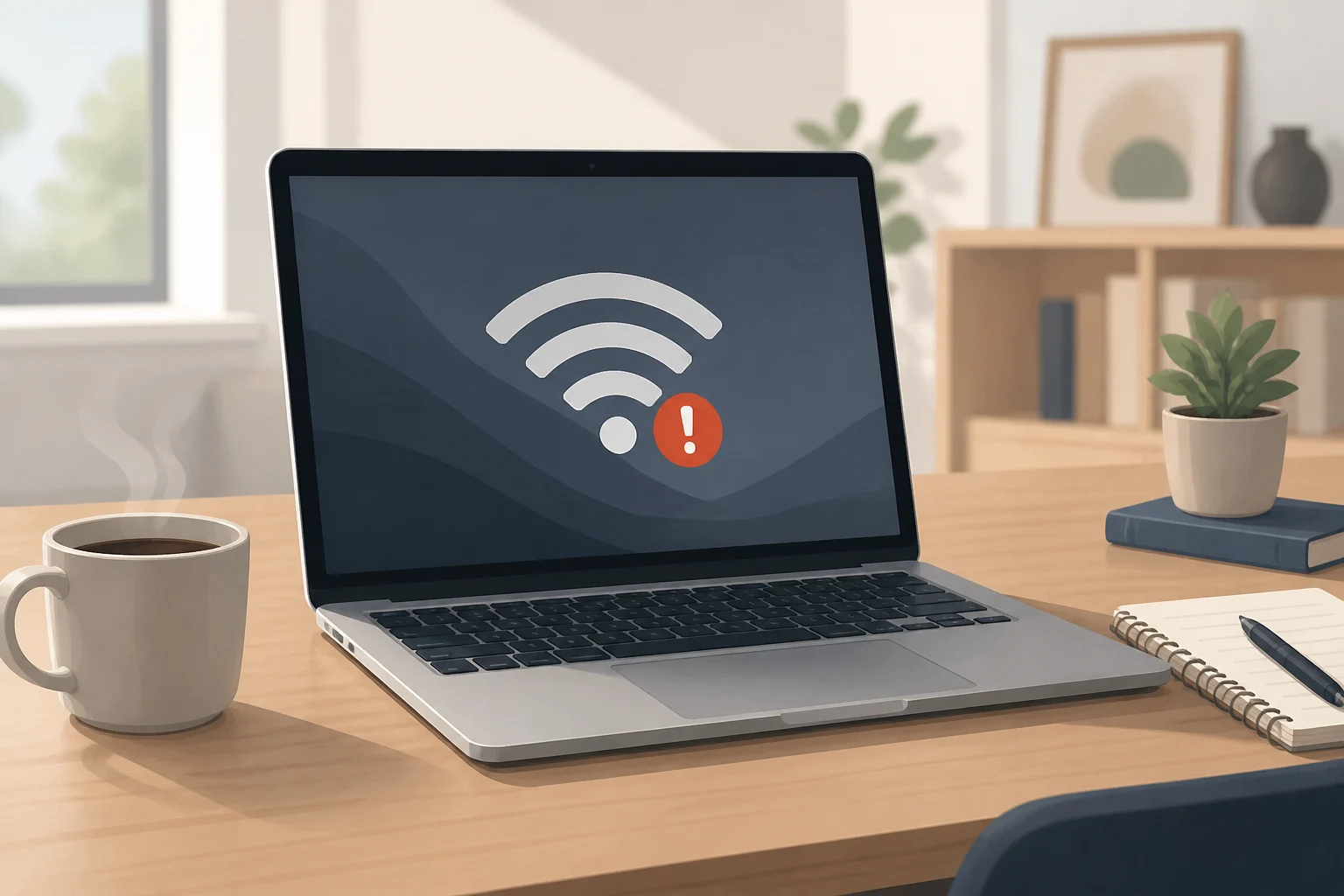
Na een macOS-update kan het voorkomen dat je MacBook geen verbinding meer maakt met wifi. Dit probleem kan frustrerend zijn, vooral als je afhankelijk bent van internet voor werk of ontspanning. In dit artikel bespreken we de mogelijke oorzaken van dit probleem en bieden we praktische oplossingen aan, zodat je snel weer online kunt zijn.
Mogelijke oorzaken van wifi-problemen na een macOS-update
Er zijn verschillende redenen waarom je wifi-verbinding kan wegvallen na een macOS-update. Hier zijn enkele veelvoorkomende oorzaken:
- Compatibiliteitsproblemen: Na een update kunnen er compatibiliteitsproblemen ontstaan met de wifi-adapter of router.
- Veranderingen in netwerkinstellingen: De update kan bepaalde netwerkinstellingen resetten of wijzigen.
- Verouderde stuurprogramma's: De stuurprogramma's van je wifi-adapter kunnen verouderd zijn of niet goed samenwerken met de nieuwe macOS-versie.
- Netwerkconfiguratieproblemen: Soms kunnen opgeslagen netwerkinstellingen corrupt raken tijdens de update.
- Interferentie van andere apparaten: Andere draadloze apparaten kunnen soms interfereren met je wifi-signaal, vooral na een update.
Controleer de wifi-instellingen op je MacBook
Voordat je diepgaandere oplossingen probeert, is het verstandig om te controleren of de wifi-instellingen correct zijn. Volg deze stappen:
- Klik op het Apple-menu linksboven in je scherm en selecteer Systeemvoorkeuren.
- Kies Netwerk.
- Selecteer Wifi in de lijst aan de linkerkant.
- Controleer of wifi is ingeschakeld. Als dit niet het geval is, klik dan op de knop Schakel wifi in.
Controleer na deze stappen of je weer verbinding kunt maken met het netwerk. Als je problemen blijft ondervinden, ga dan verder met de volgende stappen.
Herstart je MacBook en router
Een eenvoudige, maar vaak effectieve oplossing is het herstarten van zowel je MacBook als je router. Dit kan helpen om tijdelijke storingen op te lossen.
- Schakel je MacBook uit door op het Apple-menu te klikken en Zet uit te selecteren.
- Wacht ongeveer 10 seconden en zet je MacBook weer aan.
- Schakel je router uit door de stekker uit het stopcontact te halen.
- Wacht 30 seconden voordat je de router weer aansluit.
Controleer nu of je wifi-verbinding is hersteld. Vaak lost dit eenvoudige proces al veel problemen op.
Vergeet en verbind opnieuw met het wifi-netwerk
Als herstarten niet helpt, kan het helpen om je wifi-netwerk te vergeten en opnieuw verbinding te maken. Dit is een effectieve manier om eventuele corruptie in de netwerkconfiguratie te verhelpen.
- Ga naar Systeemvoorkeuren via het Apple-menu.
- Kies Netwerk en selecteer Wifi.
- Klik op Geavanceerd rechtsonder.
- Zoek je netwerk in de lijst en selecteer het.
- Klik op Vergeet dit netwerk.
- Sluit het venster en probeer opnieuw verbinding te maken met je netwerk door het opnieuw te selecteren uit de lijst en je wachtwoord in te voeren.
Controleer of je nu weer online bent. Het kan ook nuttig zijn om je netwerknaam opnieuw in te voeren, dit kan soms verbindingsproblemen oplossen.
Reset de Systeembeheercontroller (SMC)
Als je nog steeds problemen ondervindt, kan het resetten van de Systeembeheercontroller (SMC) helpen. De SMC regelt verschillende hardware-instellingen, waaronder die van de wifi-adapter.
Volg deze stappen om de SMC te resetten:
Voor MacBooks met een niet-verwijderbare batterij
- Schakel je MacBook uit.
- Druk de Shift + Control + Option toetsen in, terwijl je de aan/uit-knop ingedrukt houdt.
- Houd deze toetsen en de aan/uit-knop 10 seconden ingedrukt.
- Laat alle toetsen los en druk nogmaals op de aan/uit-knop om je MacBook aan te zetten.
Voor MacBooks met een verwijderbare batterij
- Schakel je MacBook uit en haal de batterij eruit.
- Druk 5 seconden op de aan/uit-knop.
- Plaats de batterij terug en zet je MacBook aan.
Controleer of de wifi-verbinding is hersteld. Soms kan het resetten van de SMC de verbindingen opnieuw initialiseren en eventuele fouten verhelpen.
Netwerkvoorkeuren resetten
Als de bovenstaande stappen niet helpen, kan het resetten van de netwerkvoorkeuren een oplossing bieden. Dit kan helpen als er corrupte instellingen zijn die de wifi-verbinding verstoren.
- Ga naar Systeemvoorkeuren en kies Netwerk.
- Selecteer Wifi en klik op het minteken (-) onderaan de lijst om het te verwijderen.
- Klik nu op het plusje (+) om wifi opnieuw toe te voegen.
- Kies Wifi uit het dropdownmenu en klik op Maak aan.
- Stel je wifi-instellingen opnieuw in en probeer verbinding te maken.
Controleer of je weer verbinding kunt maken met het internet. Deze stap kan helpen om alle netwerkconfiguraties opnieuw op te bouwen.
Controleer op updates voor stuurprogramma's
Het kan zijn dat de stuurprogramma's van je wifi-adapter verouderd zijn. Controleer of er updates beschikbaar zijn:
- Klik op het Apple-menu en selecteer Over deze Mac.
- Klik op Systeemrapport.
- Kies in de lijst aan de linkerkant Netwerk en dan Wifi.
- Controleer of je de nieuwste versie van de stuurprogramma's hebt. Als er updates beschikbaar zijn, volg dan de instructies om ze te installeren.
Controleer na de update of je wifi-verbinding werkt. Het is belangrijk om je stuurprogramma's up-to-date te houden voor optimale prestaties.
Herstel de standaard netwerkinstellingen
Een andere optie is het herstellen van de netwerkinstellingen naar de standaardwaarden. Dit kan helpen als je andere aanpassingen hebt gedaan die de wifi-verbinding beïnvloeden. Het herstellen van deze instellingen kan ook helpen bij het oplossen van conflicten of storingen.
- Open de Terminal via de map Hulpprogramma's in Programma's.
- Typ de volgende opdracht in: sudo ifconfig en0 down en druk op Enter.
- Typ vervolgens: sudo ifconfig en0 up en druk opnieuw op Enter.
- Sluit de Terminal en controleer of je wifi-verbinding is hersteld.
Als je nog steeds problemen ondervindt, kan het nuttig zijn om te kijken naar oplossingen voor situaties waarin je geen internet maar wel wifi hebt.
Als je nog steeds problemen ondervindt, kun je ons artikel over wifi werkt niet meer op mijn laptop raadplegen voor meer oplossingen.
Deze stap kan helpen om eventuele netwerkinstellingen die mogelijk conflicteren met de wifi-verbinding te resetten.
Controleer de wifi-adapter
In sommige gevallen kan het probleem liggen bij de wifi-adapter zelf. Het is belangrijk om te controleren of de adapter goed functioneert. Dit kun je doen door het volgende te controleren:
- Ga naar Systeemvoorkeuren en kies Netwerk.
- Selecteer Wifi in de lijst aan de linkerkant.
- Klik op Geavanceerd en controleer of je wifi-adapter wordt weergegeven.
- Als de adapter niet wordt weergegeven, kan er sprake zijn van een hardwareprobleem. Overweeg om een diagnose uit te voeren via de Apple Hardware Test.
Als de wifi-adapter niet goed werkt, kan het nodig zijn om technische ondersteuning in te schakelen.
Wat als het probleem blijft bestaan?
Als je na het uitvoeren van bovenstaande stappen nog steeds geen wifi-verbinding kunt maken, kan het probleem dieper liggen. Overweeg de volgende opties:
- Neem contact op met Apple Support: Zij kunnen je verder helpen met technische problemen die niet opgelost kunnen worden met de bovenstaande stappen.
- Controleer je router: Als andere apparaten ook geen verbinding kunnen maken, kan het probleem bij je router liggen. Probeer de router te resetten naar de fabrieksinstellingen als je denkt dat dit het probleem kan zijn.
- Overweeg een herinstallatie van macOS: Als laatste redmiddel kan een herinstallatie van macOS helpen, maar zorg ervoor dat je eerst een back-up maakt van al je gegevens. Dit zorgt ervoor dat je geen belangrijke bestanden verliest.
Veelgestelde vragen
Waarom werkt mijn wifi niet na een update?
Wifi-problemen na een update kunnen veroorzaakt worden door compatibiliteitsproblemen, veranderingen in netwerkinstellingen of verouderde stuurprogramma's. Het is belangrijk om deze factoren te controleren om de oorzaak van het probleem te achterhalen.
Hoe reset ik mijn wifi-instellingen op een MacBook?
Je kunt je wifi-instellingen resetten door naar Systeemvoorkeuren > Netwerk te gaan, je wifi-netwerk te verwijderen en opnieuw toe te voegen. Deze stap helpt om eventuele storingen in de configuratie te verhelpen.
Wat moet ik doen als mijn wifi-verbinding blijft wegvallen?
Controleer je router, neem contact op met Apple Support, of overweeg een herinstallatie van macOS als je geen oplossing kunt vinden. Het is ook nuttig om te kijken naar andere apparaten in je omgeving die mogelijk interfereren met je wifi.
Kan ik mijn wifi-probleem oplossen zonder technische kennis?
Ja, de stappen in dit artikel zijn ontworpen om eenvoudig te volgen, zelfs voor beginners. Als je echter twijfelt of je het zelf kunt doen, kan het beter zijn om hulp te vragen aan iemand met meer ervaring.
Wat moet ik doen als mijn MacBook helemaal geen wifi herkent?
Als je MacBook helemaal geen wifi-netwerken herkent, kan het probleem liggen bij de hardware zelf. Probeer eerst de bovenstaande stappen uit, en als dat niet helpt, neem dan contact op met Apple Support of ga naar een erkende serviceprovider.
Wat zijn de symptomen van een defecte wifi-adapter?
Symptomen van een defecte wifi-adapter kunnen onder andere zijn: het niet kunnen vinden van beschikbare netwerken, verbindingen die constant wegvallen, of een netwerk dat niet goed functioneert ondanks dat andere apparaten verbinding kunnen maken.
Hoe kan ik mijn wifi-signaal verbeteren?
Om je wifi-signaal te verbeteren, kun je zorgen voor een centrale plaatsing van je router, het verminderen van obstakels zoals muren, en het vermijden van interferentie van andere elektronische apparaten. Daarnaast kan het helpen om je router regelmatig te herstarten en de firmware bij te werken.
Het is vervelend als je wifi niet werkt na een macOS-update, maar met de bovenstaande stappen kun je de meeste problemen zelf oplossen. Begin met de eenvoudigste oplossingen en werk naar de meer geavanceerde methoden toe. Zo zorg je ervoor dat je snel weer kunt genieten van een stabiele internetverbinding.