RAM draait op lagere snelheid dan aangegeven: oplossingen
Leesinstellingen
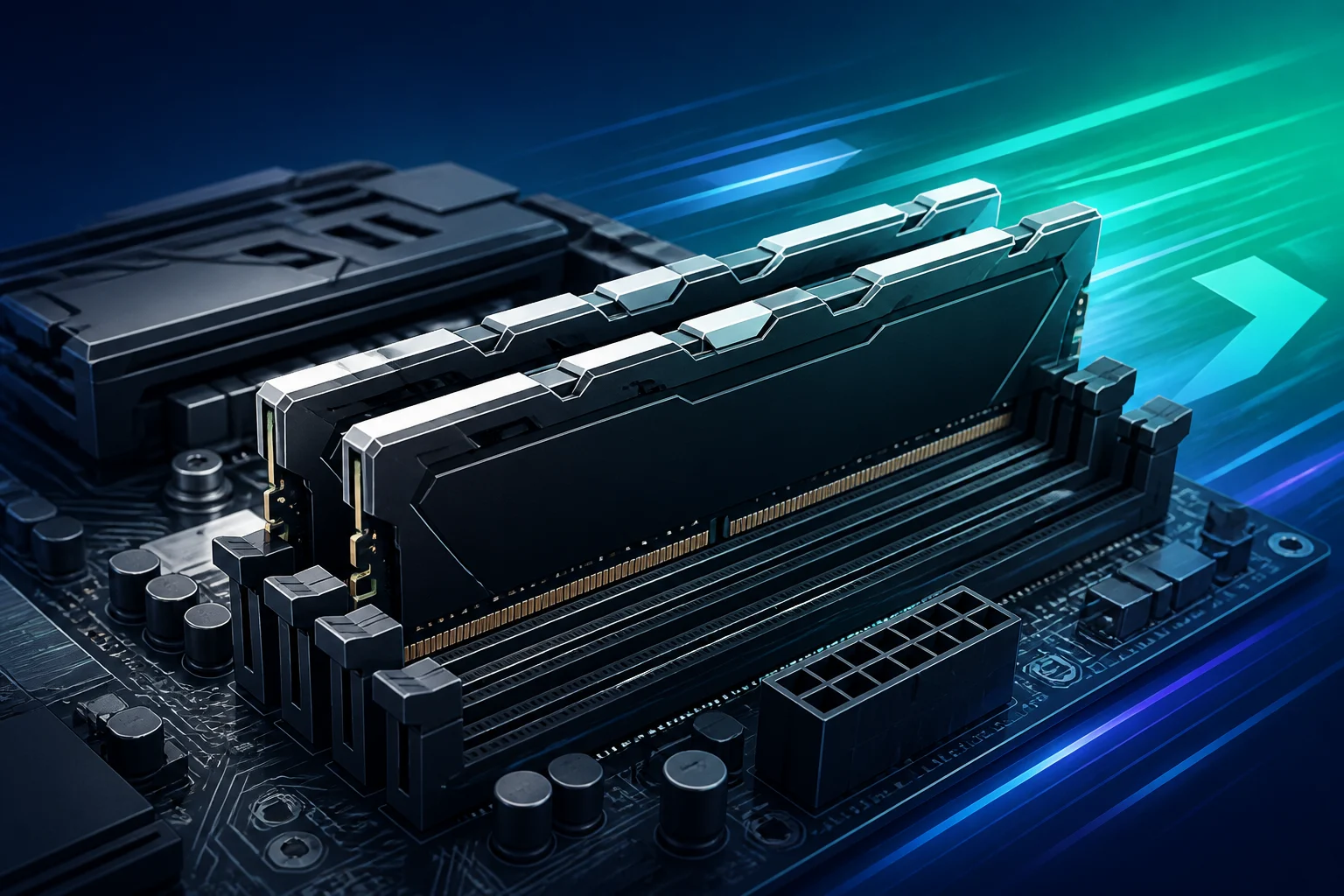
Heb je het gevoel dat je computer of laptop niet zo snel werkt als zou moeten? Misschien heb je gemerkt dat de RAM (Random Access Memory) op een lagere snelheid draait dan wat er op de verpakking of in de specificaties staat aangegeven. Dit kan frustrerend zijn, vooral als je een nieuwe machine of een upgrade hebt aangeschaft. In dit artikel bespreken we de mogelijke oorzaken voor dit probleem en bieden we praktische oplossingen om ervoor te zorgen dat je RAM op de juiste snelheid draait.
Mogelijke oorzaken van lagere RAM-snelheid
Er zijn verschillende redenen waarom je RAM mogelijk op een lagere snelheid draait. Hier zijn enkele veelvoorkomende oorzaken:
- Onjuiste BIOS-instellingen: Het BIOS (Basic Input/Output System) kan niet correct zijn ingesteld om de RAM op de hoogste snelheid te laten draaien.
- Compatibiliteitsproblemen: Niet alle RAM-modules zijn compatibel met elk moederbord. Dit kan leiden tot een lagere snelheid dan bedoeld.
- Verkeerde configuratie van het besturingssysteem: Soms kan het besturingssysteem niet de juiste instellingen gebruiken om de RAM optimaal te benutten.
- Beperkingen van het moederbord: Het moederbord kan een limiet hebben op de snelheid van de RAM die het kan ondersteunen.
- Defecte RAM-module: In sommige gevallen kan een defecte module ervoor zorgen dat de RAM niet op de verwachte snelheid draait.
- Onvoldoende voeding: Een onbetrouwbare of onvoldoende voeding kan ook invloed hebben op de prestaties van je RAM.
Als je computer niet opstart na het plaatsen van extra RAM, zijn er verschillende oplossingen die je kunt proberen.
Controleer de RAM-snelheid in Windows
Voordat je begint met het aanpassen van instellingen, is het belangrijk om te controleren op welke snelheid je RAM momenteel draait. Dit kan eenvoudig worden gedaan met de volgende stappen:
- Druk op Windows-toets + R om het uitvoeren venster te openen.
- Typ msinfo32 en druk op Enter.
- Kies in het venster 'Systeeminformatie' de optie 'Geheugen'.
- Bekijk de ‘Geheugensnelheid’ en controleer deze waarde.
Noteer de snelheid die hier wordt weergegeven, zodat je kunt vergelijken of deze overeenkomt met wat je hebt aangeschaft. Als je twijfelt, kun je ook gebruikmaken van software zoals CPU-Z om meer gedetailleerde informatie over je RAM te verkrijgen.
Pas de BIOS-instellingen aan
Als je hebt vastgesteld dat je RAM op een lagere snelheid draait, is het tijd om de BIOS-instellingen te controleren en mogelijk aan te passen. Volg deze stappen:
- Herstart je computer en druk tijdens het opstarten op de juiste toets om het BIOS te openen. Dit is vaak F2, DEL of ESC, afhankelijk van je moederbord.
- Zoek naar de sectie ‘Geheugen’ of ‘DRAM Configuration’ in het BIOS-menu.
- Controleer de instellingen voor de geheugensnelheid. Zorg ervoor dat deze is ingesteld op de hoogste snelheid die je RAM ondersteunt.
- Als je een XMP-profiel (Extreme Memory Profile) ziet, schakel dit dan in. Dit kan de RAM-instellingen automatisch optimaliseren.
- Bewaar de wijzigingen en sluit het BIOS af.
Na het aanpassen van de instellingen, herstart je je computer opnieuw en controleer je de RAM-snelheid opnieuw via de stappen in de vorige sectie. Het kan helpen om te weten dat sommige moederborden ook een automatische detectie van RAM-snelheid ondersteunen, dus het is goed om dit te verkennen.
Controleer de RAM-compatibiliteit
Als de snelheid nog steeds niet overeenkomt, kan het zijn dat je RAM-modules niet goed compatibel zijn met je moederbord. Volg deze stappen om dit te controleren:
- Zoek het modelnummer van je moederbord. Dit kan meestal worden gevonden op de doos van het moederbord of door het gebruik van software zoals CPU-Z.
- Bezoek de website van de fabrikant van je moederbord en zoek naar de sectie ‘Gecertificeerde geheugenmodules’ of ‘Compatibiliteit’. Hier vind je een lijst van RAM-modules die goed werken met jouw moederbord.
- Controleer of jouw RAM-modules op deze lijst staan. Als dat niet het geval is, overweeg dan om RAM-modules aan te schaffen die wel compatibel zijn.
- Let ook op de snelheid en timing van je RAM-modules. Het combineren van verschillende snelheden kan leiden tot lagere prestaties.
Configureer de instellingen van het besturingssysteem
In sommige gevallen kan je besturingssysteem ook invloed hebben op de prestaties van je RAM. Hier zijn enkele stappen om ervoor te zorgen dat je Windows-systeem optimaal gebruikmaakt van je RAM:
- Open het Startmenu en ga naar Instellingen.
- Kies voor Systeem en vervolgens Over.
- Controleer onder 'Geheugen' of Windows het volledige geheugen herkent. Als niet, kan er een probleem zijn met de RAM of de aansluiting.
Daarnaast kun je ook de instellingen voor virtueel geheugen controleren:
- Ga terug naar het Systeem menu en kies Geavanceerde systeeminstellingen.
- Klik op het tabblad Geavanceerd en onder ‘Prestaties’ klik je op Instellingen.
- Ga naar het tabblad Geavanceerd en controleer de instellingen voor virtueel geheugen. Zorg ervoor dat dit is ingesteld op ‘Systeembeheerde grootte’ of een aangepaste waarde die geschikt is voor jouw systeem.
Het is ook een goed idee om de prestaties van je systeem regelmatig te monitoren. Gebruik Taakbeheer of Activiteitenweergave om te controleren welke processen veel geheugen gebruiken en of er ongebruikte applicaties zijn die je kunt sluiten.
Controleer op defecte RAM-modules
Als je nog steeds problemen ondervindt, kan het zijn dat een van je RAM-modules defect is. Volg deze stappen om dit te testen:
- Herstart je computer en druk op de toets die je naar het BIOS brengt.
- Verwijder één RAM-module tegelijk (als je meerdere modules hebt) en test elke module afzonderlijk door de computer opnieuw op te starten.
- Controleer na elke herstart of de RAM-snelheid correct is. Hierdoor weet je welke module mogelijk defect is.
- Overweeg het gebruik van geheugen-testsoftware zoals MemTest86 om je RAM grondig te testen.
Als je een defecte RAM-module vindt, vervang deze dan door een nieuwe om de prestaties te verbeteren. Het is ook verstandig om je RAM-modules regelmatig te controleren, vooral als je merkt dat je systeem traag werkt of vastloopt.
Waarschuwingen en veiligheid
Het aanpassen van BIOS-instellingen kan invloed hebben op de stabiliteit van je systeem. Zorg ervoor dat je precies weet wat je aanpast en volg de instructies nauwkeurig. Het is aan te raden om een back-up te maken van belangrijke gegevens voordat je wijzigingen aanbrengt in systeeminstellingen. Als je niet zeker bent van de aanpassingen, is het beter om een professional in te schakelen. Het werken met hardware kan risico's met zich meebrengen, dus zorg ervoor dat je altijd voorzichtig bent en de juiste procedures volgt.
Wat als het probleem blijft bestaan?
Als je alle bovenstaande stappen hebt doorlopen en je RAM draait nog steeds op een lagere snelheid dan verwacht, kan het tijd zijn om professionele hulp in te schakelen. Een computertechnicus kan verder diagnosticeren of er andere hardwareproblemen zijn die de prestaties beïnvloeden. Daarnaast kan het ook nuttig zijn om contact op te nemen met de fabrikant van je RAM of moederbord voor ondersteuning. Vergeet niet dat het soms nodig kan zijn om andere componenten van je systeem te controleren, zoals de voeding of het moederbord zelf, om ervoor te zorgen dat alles goed functioneert.
Veelgestelde vragen
Kan ik RAM-modules van verschillende merken gebruiken?
Ja, maar het is niet altijd aanbevolen. Verschillende merken kunnen verschillende snelheden en timings hebben, wat kan leiden tot incompatibiliteit of suboptimale prestaties. Ideaal gezien gebruik je RAM-modules van hetzelfde merk en type om de beste resultaten te garanderen.
Wat is het verschil tussen DDR3, DDR4 en DDR5 RAM?
DDR3, DDR4 en DDR5 zijn verschillende generaties van RAM-technologie. DDR4 biedt hogere snelheden en efficiëntie vergeleken met DDR3, terwijl DDR5 nog sneller en energiezuiniger is. Zorg ervoor dat je moederbord de juiste generatie ondersteunt, aangezien ze niet onderling uitwisselbaar zijn.
Hoeveel RAM heb ik nodig voor gaming?
Voor de meeste moderne games is 16 GB RAM meestal voldoende. Voor intensievere gaming of multitasking kan 32 GB aanbevolen zijn. Controleer altijd de systeemvereisten van de games die je wilt spelen en houd rekening met andere toepassingen die je tegelijkertijd wilt draaien.
Is het veilig om RAM zelf te installeren?
Ja, het is over het algemeen veilig om RAM zelf te installeren, zolang je voorzichtig bent en de juiste procedures volgt. Zorg ervoor dat je statische elektriciteit voorkomt door een antistatische armband te dragen of jezelf regelmatig te aarden. Volg de instructies van de fabrikant voor het installeren van RAM-modules en zorg ervoor dat je alle verbindingen goed controleert.
Extra tips voor optimale RAM-prestaties
Naast de eerder genoemde stappen zijn er enkele aanvullende tips die je kunt volgen om de prestaties van je RAM te optimaliseren:
- Houd je systeem schoon: Zorg ervoor dat je computer regelmatig wordt schoongemaakt van ongewenste bestanden en programma's. Dit kan de algehele prestaties verbeteren, inclusief die van je RAM.
- Monitor je RAM-gebruik: Gebruik taakbeheertools zoals Taakbeheer in Windows of Activiteitenweergave in macOS om te zien welke applicaties veel RAM gebruiken. Sluit ongebruikte applicaties om de belasting op je RAM te verminderen.
- Overweeg een RAM-upgrade: Als je veel multitaskt of zware applicaties gebruikt, kan het nuttig zijn om extra RAM toe te voegen. Zorg ervoor dat je RAM-modules compatibel zijn met je systeem.
- Gebruik geheugenoptimalisatiesoftware: Er zijn verschillende programma's beschikbaar die kunnen helpen bij het optimaliseren van je RAM-gebruik. Deze kunnen nuttig zijn, maar kies alleen voor betrouwbare software.
- Werk je stuurprogramma's bij: Zorg ervoor dat je de nieuwste stuurprogramma's voor je moederbord en andere hardwarecomponenten hebt. Dit kan bijdragen aan een betere compatibiliteit en prestaties van je RAM.
- Voorkom oververhitting: Zorg voor een goede koeling in je systeem. Oververhitting kan de prestaties van je RAM beïnvloeden. Controleer of de ventilatoren goed functioneren en dat er voldoende luchtcirculatie is.
Conclusie
Met deze stappen en informatie ben je beter uitgerust om het probleem van lagere RAM-snelheid aan te pakken. Door de juiste instellingen te controleren en aanpassingen te maken, kun je de prestaties van je systeem verbeteren en ervoor zorgen dat je computer of laptop soepel draait. Vergeet niet dat consistent onderhoud en monitoring van je systeem cruciaal zijn voor optimale prestaties. Als je deze richtlijnen volgt, kun je waarschijnlijk het meeste uit je RAM halen en een snellere, responsievere computer ervaren.