MacBook herkent USB-C-apparaat niet: oplossingen
Leesinstellingen
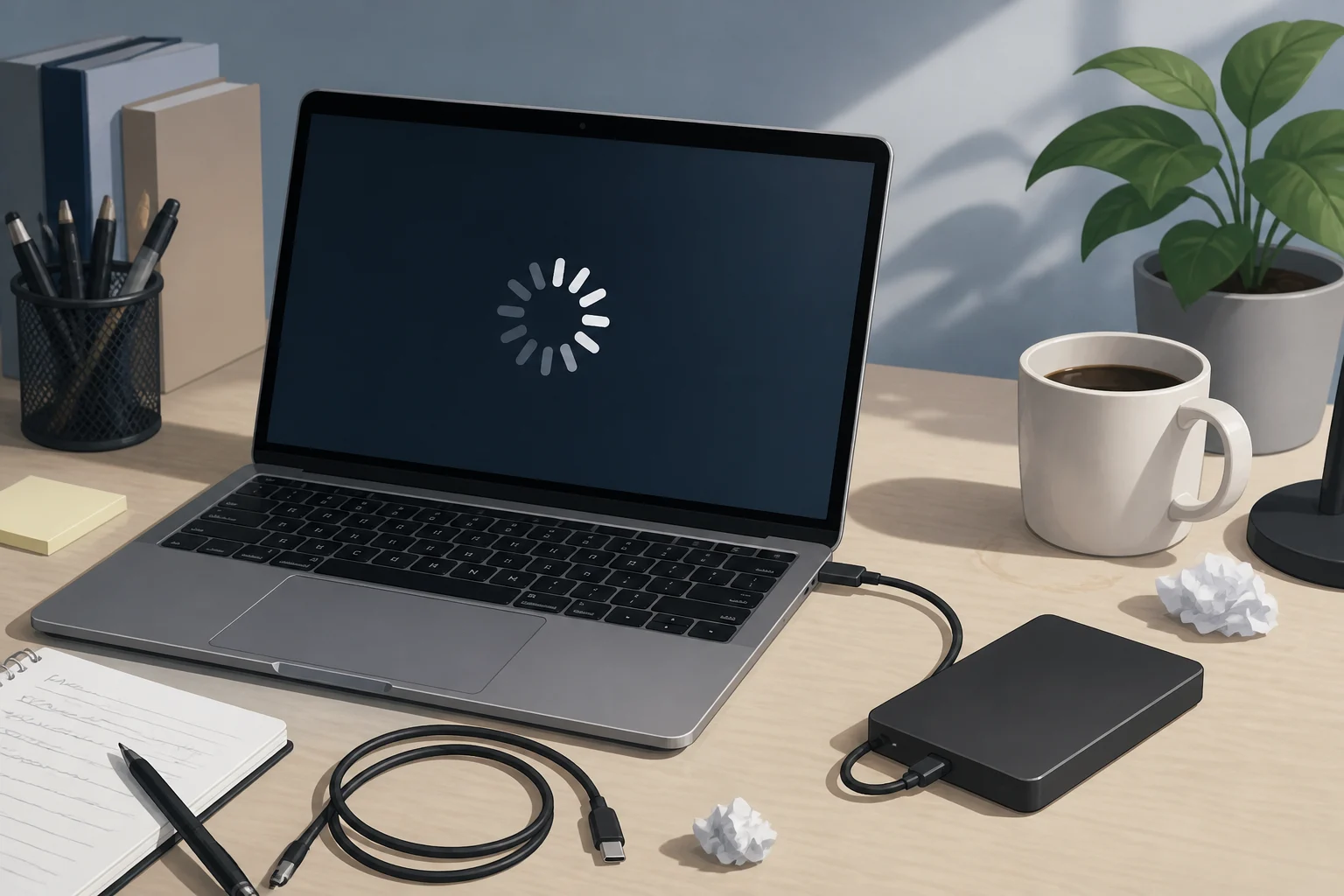
Het is frustrerend wanneer je MacBook een USB-C-apparaat niet herkent. Of het nu gaat om een externe harde schijf, een smartphone of een dock, het probleem kan je workflow ernstig verstoren. In dit artikel bespreken we mogelijke oorzaken en bieden we concrete oplossingen om dit probleem snel op te lossen. Daarnaast bespreken we extra tips en veelgestelde vragen om je verder te helpen.
Mogelijke oorzaken van het probleem
Er zijn verschillende redenen waarom je MacBook een USB-C-apparaat niet herkent. Hier zijn enkele veelvoorkomende oorzaken:
- Defecte kabel: De USB-C-kabel kan beschadigd zijn of niet goed functioneren.
- Problemen met de USB-C-poort: De poort op je MacBook kan vuil zijn of een hardwareprobleem hebben.
- Incompatibiliteit: Het apparaat dat je aansluit, kan niet compatibel zijn met je MacBook of vereist specifieke stuurprogramma’s.
- Systeeminstellingen: Soms kunnen instellingen in macOS ervoor zorgen dat apparaten niet worden herkend.
- Softwareproblemen: Een bug in het besturingssysteem kan ook de oorzaak zijn.
Controleer de kabel en poort
Voordat je verder gaat met ingewikkeldere oplossingen, is het belangrijk om de meest voor de hand liggende zaken te controleren.
Stap 1: Inspecteer de USB-C-kabel
- Controleer op zichtbare schade aan de kabel, zoals knikken of breuken.
- Probeer een andere USB-C-kabel die je weet dat goed werkt.
Stap 2: Controleer de USB-C-poort
- Bekijk de poort op je MacBook en zorg ervoor dat er geen stof of vuil in zit.
- Gebruik een zachte, droge borstel of perslucht om de poort voorzichtig schoon te maken.
- Probeer een ander USB-C-apparaat aan te sluiten om te zien of het probleem aan de poort ligt.
Controleer na deze stappen of je MacBook het apparaat nu herkent. Als het probleem aanhoudt, ga dan verder met de volgende oplossingen.
Herstart je MacBook
Het lijkt misschien een eenvoudige stap, maar het herstarten van je computer kan softwareproblemen oplossen die ervoor zorgen dat apparaten niet worden herkend.
- Sla al je werk op om gegevensverlies te voorkomen.
- Klik op het Apple-logo in de linkerbovenhoek van het scherm.
- Kies 'Herstart' en bevestig.
Controleer na het opnieuw opstarten of je MacBook het USB-C-apparaat nu herkent.
Controleer de systeemvoorkeuren
In sommige gevallen kunnen systeeminstellingen de verbinding met je USB-C-apparaat blokkeren.
Stap 1: Controleer de USB-instellingen
- Klik op het Apple-logo en selecteer 'Systeemvoorkeuren'.
- Kies 'Netwerk'.
- Controleer of er een USB-instelling is en of deze correct is ingesteld.
Stap 2: Controleer de Finder-instellingen
- Open een Finder-venster.
- Klik op 'Voorkeuren' in de menubalk.
- Ga naar het tabblad 'Algemeen' en zorg ervoor dat 'Toon externe schijven op het bureaublad' is aangevinkt.
Controleer of je apparaat nu zichtbaar is in de Finder of op het bureaublad. Als het nog steeds niet zichtbaar is, ga dan verder met de volgende stappen.
Update of installeer stuurprogramma's
Als je USB-C-apparaat specifieke stuurprogramma's vereist, moet je ervoor zorgen dat deze correct zijn geïnstalleerd of bijgewerkt.
- Bezoek de website van de fabrikant van het USB-C-apparaat.
- Zoek naar de sectie 'Ondersteuning' of 'Downloads'.
- Download en installeer de meest recente stuurprogramma's voor jouw apparaat.
Start je MacBook opnieuw op en controleer of het apparaat nu wordt herkend.
Reset de SMC (System Management Controller)
Als je MacBook nog steeds geen USB-C-apparaat herkent, kan het resetten van de SMC helpen. Dit is vooral nuttig voor hardwaregerelateerde problemen.
Hoe reset je de SMC?
- Schakel je MacBook uit.
- Houd de 'Shift'-toets, de 'Control'-toets, de 'Option'-toets en de aan/uit-knop tegelijkertijd ingedrukt.
- Houd deze toetsen 10 seconden ingedrukt.
- Laat de toetsen los en zet je MacBook weer aan.
Controleer na het opstarten of het USB-C-apparaat nu wordt herkend.
Voer een veilige modus uit
Als je problemen blijft ondervinden, kan het opstarten in veilige modus helpen om softwareconflicten op te sporen. In deze modus worden alleen de essentiële onderdelen van macOS geladen, wat kan helpen bij het identificeren van problemen.
Hoe opstarten in veilige modus
- Schakel je MacBook uit.
- Zet de MacBook aan en houd onmiddellijk de 'Shift'-toets ingedrukt.
- Laat de toets los wanneer je het inlogvenster ziet.
- Log in op je account (de veilige modus kan langer duren om op te starten).
Controleer of het USB-C-apparaat in veilige modus wordt herkend. Start je MacBook opnieuw op om weer in de normale modus te komen.
Controleer op macOS-updates
Een verouderde versie van macOS kan ook leiden tot compatibiliteitsproblemen met USB-C-apparaten. Het is belangrijk om je systeem regelmatig bij te werken om ervoor te zorgen dat je de nieuwste functies en beveiligingspatches hebt.
- Klik op het Apple-logo in de linkerbovenhoek.
- Kies 'Over deze Mac'.
- Klik op 'Software-update'.
- Als er updates beschikbaar zijn, volg dan de instructies om deze te installeren.
Na de update, start je MacBook opnieuw op en controleer of het probleem is opgelost.
Wat als het probleem blijft bestaan?
Als je na het uitvoeren van bovenstaande stappen nog steeds problemen ondervindt, kan het probleem mogelijk hardwaregerelateerd zijn. Dit kan betekenen dat de USB-C-poort op je MacBook defect is of dat het apparaat zelf een probleem heeft. In dit geval is het verstandig om contact op te nemen met de Apple Support of een erkende reparatiedienst. Zij kunnen een grondigere diagnose stellen en je verder helpen.
Extra tips om problemen te voorkomen
Naast het oplossen van huidige problemen is het ook handig om te weten hoe je toekomstige problemen kunt voorkomen. Hier zijn enkele tips:
- Kies kwaliteitskabels: Investeren in hoogwaardige USB-C-kabels van gerenommeerde merken kan problemen met compatibiliteit en betrouwbaarheid verminderen.
- Houd de poorten schoon: Regelmatig controleren en schoonmaken van de USB-C-poorten kan helpen om stofophoping te voorkomen, wat de connectiviteit kan beïnvloeden.
- Vermijd overbelasting: Sluit niet te veel apparaten aan op een enkele poort of hub, omdat dit kan leiden tot spanningsproblemen of andere fouten.
Veelgestelde vragen
Waarom herkent mijn MacBook geen USB-C-apparaten?
Er kunnen verschillende redenen zijn, waaronder een defecte kabel, een probleem met de USB-C-poort of incompatibiliteit van het apparaat. Het is belangrijk om deze factoren één voor één te controleren.
Hoe weet ik of mijn USB-C-kabel werkt?
Probeer de kabel met een ander apparaat dat je weet dat goed functioneert. Als het andere apparaat de kabel herkent, ligt het probleem waarschijnlijk bij de MacBook of het apparaat dat je probeert aan te sluiten.
Moet ik mijn MacBook resetten als het probleem aanhoudt?
Als je alle andere oplossingen hebt geprobeerd zonder succes, kan het resetten van de SMC of het opstarten in veilige modus helpen. Dit kan eventuele conflicten oplossen die ervoor zorgen dat je USB-C-apparaat niet wordt herkend.
Wat moet ik doen als de USB-C-poort beschadigd is?
Als je vermoedt dat de USB-C-poort fysiek beschadigd is, is het verstandig om professionele hulp in te schakelen. Dit kan betekenen dat je de MacBook naar een erkende reparatiedienst moet brengen. Probeer in de tussentijd andere poorten of apparaten om te zien of het probleem aanhoudt.
Kan ik mijn USB-C-apparaat gebruiken met een adapter?
Ja, in veel gevallen kun je een USB-C-apparaat aansluiten via een adapter, bijvoorbeeld van USB-C naar USB-A. Zorg ervoor dat de adapter van goede kwaliteit is en compatibel is met je apparaten om problemen te voorkomen.
Wat zijn de meest voorkomende USB-C-apparaten die problemen geven?
Veelgebruikte apparaten zoals externe harde schijven, smartphones en docks kunnen soms problemen veroorzaken. Het is altijd goed om te controleren of deze apparaten goed functioneren met andere systemen.
Is het veilig om een USB-C-hub te gebruiken?
Ja, een USB-C-hub kan handig zijn om meerdere apparaten aan te sluiten. Zorg er wel voor dat de hub van een betrouwbaar merk is om problemen met stroomvoorziening of gegevensoverdracht te voorkomen.
Korte afsluiting
Het oplossen van het probleem dat je MacBook een USB-C-apparaat niet herkent, kan soms een uitdagende taak zijn. Door de bovenstaande stappen te volgen, kun je waarschijnlijk het probleem zelf verhelpen. Houd belangrijke gegevens altijd veilig door regelmatig een back-up te maken. Als je er niet uitkomt, aarzel dan niet om hulp te zoeken bij een deskundige. Het is belangrijk om geduldig te zijn en systematisch te werk te gaan bij het oplossen van technische problemen.