Windows 11 herkent tweede monitor niet: oplossingen
Leesinstellingen
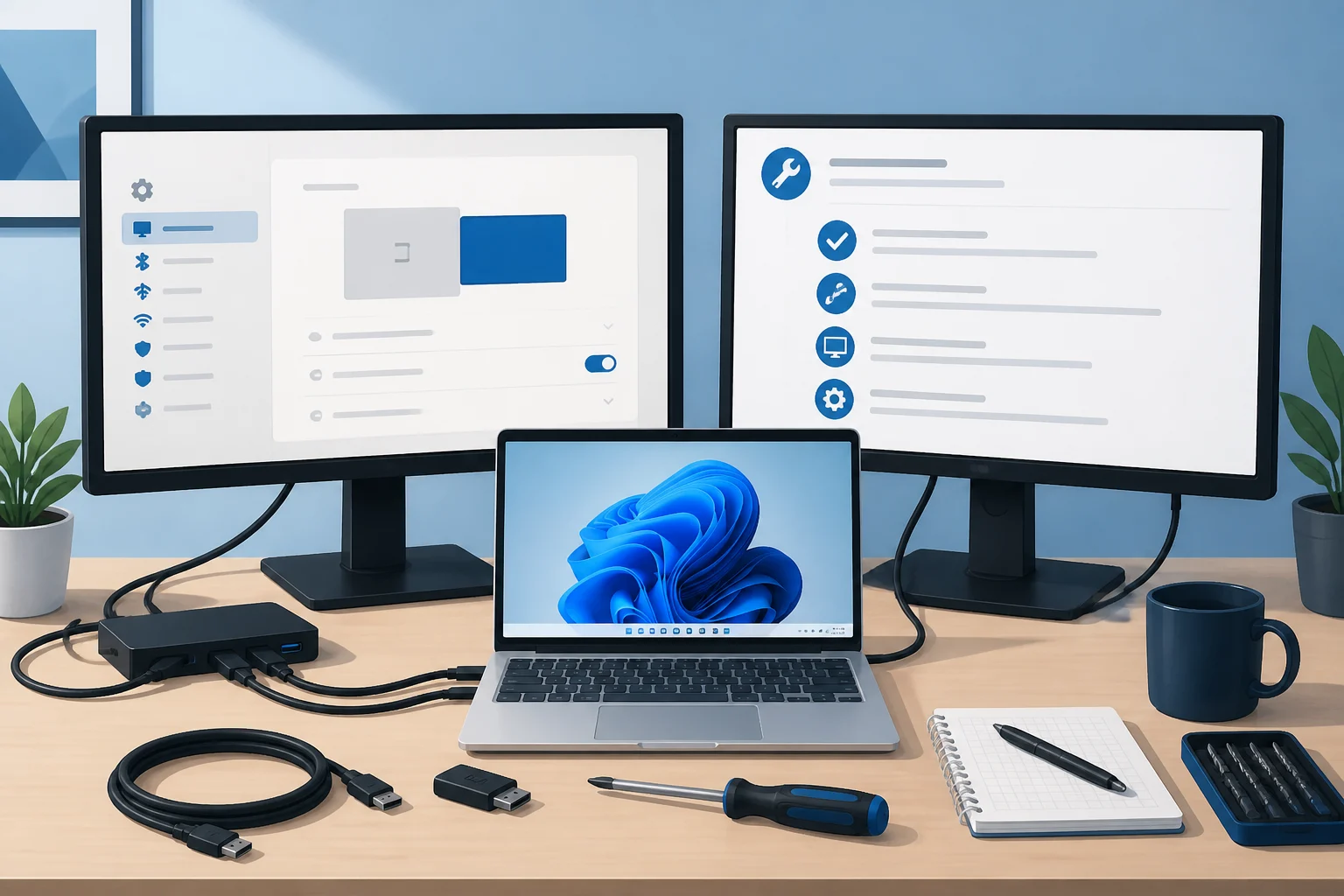
Het kan frustrerend zijn als je Windows 11 geen tweede monitor herkent. Dit probleem kan optreden om verschillende redenen, zoals verkeerde instellingen, verouderde stuurprogramma's of hardware problemen. In dit artikel bespreken we praktische oplossingen die je kunt toepassen om dit probleem zelf op te lossen. We gaan stap voor stap door de mogelijke oorzaken en de bijbehorende oplossingen, zodat je snel weer aan de slag kunt met je dual-monitor setup.
Mogelijke oorzaken van het probleem
Er zijn verschillende redenen waarom je tweede monitor mogelijk niet wordt herkend door Windows 11. Hier zijn enkele veelvoorkomende oorzaken:
- Verkeerde verbindingen: De kabels kunnen loszitten of beschadigd zijn.
- Stuurprogramma's: Verouderde of incompatibele grafische stuurprogramma's kunnen problemen veroorzaken.
- Instellingen: De weergave-instellingen in Windows kunnen verkeerd zijn geconfigureerd.
- Hardware-incompatibiliteit: De tweede monitor of de poorten op je computer kunnen niet compatibel zijn.
- Problemen met de grafische kaart: De grafische kaart kan defect zijn of niet goed functioneren.
- Monitorinstellingen: Sommige monitoren hebben specifieke instellingen die correct moeten zijn geconfigureerd.
Controleer de verbindingen van de monitor
De eerste stap is om te controleren of de verbindingen correct zijn. Dit is vaak de eenvoudigste oplossing.
Stap 1: Controleer de kabels
- Schakel je computer en de monitor uit.
- Controleer of de kabels goed zijn aangesloten aan beide uiteinden (computer en monitor).
- Inspecteer de kabels op beschadigingen. Als je een andere kabel hebt, probeer deze dan.
- Schakel de computer en monitor weer in.
Controleer of de tweede monitor nu wordt herkend. Dit kan je doen door met de rechtermuisknop op het bureaublad te klikken en 'Beeldscherminstellingen' te selecteren. Kijk of de monitor daar wordt weergegeven.
Wijzig de weergave-instellingen in Windows 11
Als de monitor nog steeds niet wordt herkend, kan het zijn dat de weergave-instellingen niet correct zijn ingesteld.
Stap 1: Open beeldscherminstellingen
- Rechtermuisklik op je bureaublad en kies 'Beeldscherminstellingen'.
- Scroll naar beneden naar de sectie 'Meerdere beeldschermen'.
- Klik op 'Detecteren'.
Stap 2: Wijzig de weergave-instellingen
- Als de tweede monitor wordt gedetecteerd, kun je kiezen hoe je de schermen wilt gebruiken: 'Uitbreiden', 'Dupliceren' of 'Enkel beeldscherm'.
- Als je 'Uitbreiden' kiest, kun je de schermen naar wens indelen.
Controleer of de monitor nu goed functioneert. Als dit niet het geval is, ga dan verder met de volgende stap.
Update of installeer grafische stuurprogramma's
Verouderde of beschadigde grafische stuurprogramma's kunnen ervoor zorgen dat je tweede monitor niet wordt herkend. Het is belangrijk om deze stuurprogramma's up-to-date te houden.
Stap 1: Grafische stuurprogramma's bijwerken
- Druk op de Windows-toets + X en kies 'Apparaatbeheer'.
- Zoek de sectie 'Beeldschermen' en vouw deze uit.
- Rechtermuisklik op je grafische kaart en kies 'Stuurprogramma bijwerken'.
- Kies 'Automatisch zoeken naar stuurprogramma's'.
Stap 2: Stuurprogramma opnieuw installeren
- Als bijwerken niet werkt, probeer dan het stuurprogramma te verwijderen.
- In het Apparaatbeheer, rechtermuisklik op je grafische kaart en kies 'Apparaat verwijderen'.
- Herstart je computer. Windows zal automatisch de juiste stuurprogramma's opnieuw installeren.
Controleer na het herstarten of de tweede monitor nu wordt herkend.
Controleer de beeldscherminstellingen van de monitor
Het kan zijn dat de tweede monitor niet goed is ingesteld. Controleer de instellingen van de monitor zelf.
Stap 1: Controleer de invoerbron
- Gebruik de knoppen op de monitor om het menu te openen.
- Zoek naar 'Invoermenu' of 'Bron'.
- Zorg ervoor dat de juiste invoerbron is geselecteerd (bijvoorbeeld HDMI, DisplayPort, VGA).
Als de verkeerde bron is geselecteerd, kan de monitor niet worden herkend. Selecteer de juiste bron en kijk of het probleem is opgelost.
Voer de probleemoplosser voor hardware en apparaten uit
Windows 11 heeft een ingebouwde probleemoplosser die kan helpen bij het identificeren en oplossen van problemen met hardware.
Stap 1: Open de probleemoplosser
- Ga naar 'Instellingen' door op de Windows-toets + I te drukken.
- Klik op 'Systeem' en vervolgens op 'Probleemoplossing'.
- Kies 'Aanvullende probleemoplossers'.
- Klik op 'Hardware- en apparaten' en volg de instructies op het scherm.
Na het uitvoeren van de probleemoplosser, kijk of je tweede monitor nu wordt herkend.
Controleer de hardware-instellingen
Als geen van de bovenstaande oplossingen werkt, kan het probleem liggen bij de hardware zelf.
Stap 1: Test de monitor op een andere computer
- Sluit de tweede monitor aan op een andere computer of laptop.
- Controleer of deze wordt herkend. Als dat zo is, ligt het probleem mogelijk bij je oorspronkelijke computer.
Stap 2: Test een andere monitor
- Sluit een andere monitor aan op je computer.
- Controleer of deze wordt herkend. Als dat zo is, kan er een probleem zijn met de oorspronkelijke monitor.
Als je problemen ondervindt met andere hardware, zoals een SSD die niet wordt herkend, vind je hier mogelijke oplossingen.
Als je problemen ondervindt met de videokaart, kan het nuttig zijn om ons artikel over de videokaart wordt niet herkend door Windows 11 te raadplegen.
Als de monitor niet wordt herkend op een andere computer, kan dit wijzen op een defecte monitor.
Wat als het probleem blijft bestaan?
Als je alle bovenstaande stappen hebt doorlopen en je tweede monitor nog steeds niet wordt herkend, kan het tijd zijn om professionele hulp in te schakelen. Dit kan betekenen dat je contact opneemt met de fabrikant van je computer of monitor voor ondersteuning. In sommige gevallen kan het nodig zijn om de hardware te laten controleren door een specialist.
Veelgestelde vragen
Waarom wordt mijn tweede monitor niet herkend, zelfs niet na het bijwerken van stuurprogramma's?
Dit kan verschillende oorzaken hebben, zoals een defecte kabel, een incompatibele monitor of verkeerde instellingen. Zorg ervoor dat alle verbindingen goed zijn en dat je de juiste invoerbron op de monitor hebt ingesteld.
Kan ik een tweede monitor aansluiten op een laptop met slechts één poort?
Ja, je kunt een tweede monitor aansluiten met behulp van een USB naar HDMI-adapter of een dockingstation. Dit kan een goede oplossing zijn als je laptop niet genoeg videopoorten heeft.
Wat moet ik doen als mijn monitor flikkert of niet goed werkt?
Controleer de kabelverbindingen en probeer een andere kabel. Als het probleem aanhoudt, test de monitor op een andere computer om te zien of het probleem zich blijft voordoen.
Hoe kan ik mijn tweede monitor instellen als hoofdscherm?
Om je tweede monitor als hoofdscherm in te stellen, ga je naar de 'Beeldscherminstellingen' in Windows. Selecteer de monitor die je als hoofdscherm wilt gebruiken en vink het vakje 'Maak dit mijn hoofdscherm' aan. Dit zorgt ervoor dat de taakbalk en de meeste vensters op het geselecteerde scherm worden weergegeven.
Wat te doen als mijn monitor zwart blijft na het aansluiten?
Een zwart scherm kan verschillende oorzaken hebben. Controleer eerst of de monitor is ingeschakeld en op de juiste invoerbron is ingesteld. Probeer ook de kabels te vervangen of een andere computer te gebruiken om te testen of de monitor werkt.
Tips voor een optimale dual-monitor setup
Als je eenmaal je tweede monitor hebt ingesteld, zijn er enkele tips om het meeste uit je dual-monitor setup te halen:
- Gebruik een monitorstandaard: Dit helpt om de monitoren op ooghoogte te plaatsen voor een betere ergonomie.
- Pas de resolutie aan: Zorg ervoor dat beide monitoren dezelfde resolutie ondersteunen voor een naadloze ervaring.
- Gebruik sneltoetsen: Leer sneltoetsen om vensters tussen de monitoren te verplaatsen. Dit kan je productiviteit verhogen.
- Organiseer je bureaublad: Houd je bureaublad netjes door vensters en applicaties goed te organiseren over beide schermen.
- Instellingen voor helderheid en kleur: Pas de helderheid en kleurinstellingen van beide monitoren aan, zodat deze overeenkomen voor een consistente kijkervaring.
Geavanceerde instellingen voor meerdere beeldschermen
Afhankelijk van je behoeften en hoe je je monitoren wilt gebruiken, zijn er ook geavanceerde instellingen die je kunt aanpassen:
- Beeldschermoriëntatie: Je kunt de oriëntatie van de monitors aanpassen naar liggend of staand, afhankelijk van wat het beste werkt voor jouw gebruik.
- Schermindeling: Zorg ervoor dat je de schermen in de juiste volgorde hebt ingesteld. Dit kan je helpen om de muis soepel tussen de schermen te verplaatsen.
- Prioriteit van de grafische kaart: Als je een laptop met een geïntegreerde en een aparte grafische kaart gebruikt, controleer dan of de juiste kaart is ingesteld voor het gebruik van de monitoren.
Wat je moet weten over verschillende monitor types
Bij het kiezen van een tweede monitor is het belangrijk om rekening te houden met het type monitor. Er zijn verschillende soorten, zoals:
- LCD/LED: De meest voorkomende typen met goede kleuren en helderheid.
- IPS: Biedt bredere kijkhoeken en betere kleuren, ideaal voor grafisch werk.
- TN: Snelle responstijd, maar minder goede kleuren en kijkhoeken.
- UltraWide: Ideaal voor multitasking met een brede weergave.
Bij het combineren van verschillende typen monitoren, kan het zijn dat de instellingen voor kleur en helderheid moeten worden aangepast om een consistente ervaring te garanderen.
Korte afsluiting
Als je deze stappen volgt en de juiste oplossingen toepast, zou je in staat moeten zijn om het probleem met je tweede monitor in Windows 11 op te lossen. Neem de tijd voor elke stap en controleer regelmatig of je monitor wordt herkend. Met een goed werkende dual-monitor setup kun je jouw productiviteit aanzienlijk verhogen. Succes!