Bestanden kopiëren naar USB-stick lukt niet: mogelijke oplossingen
Leesinstellingen
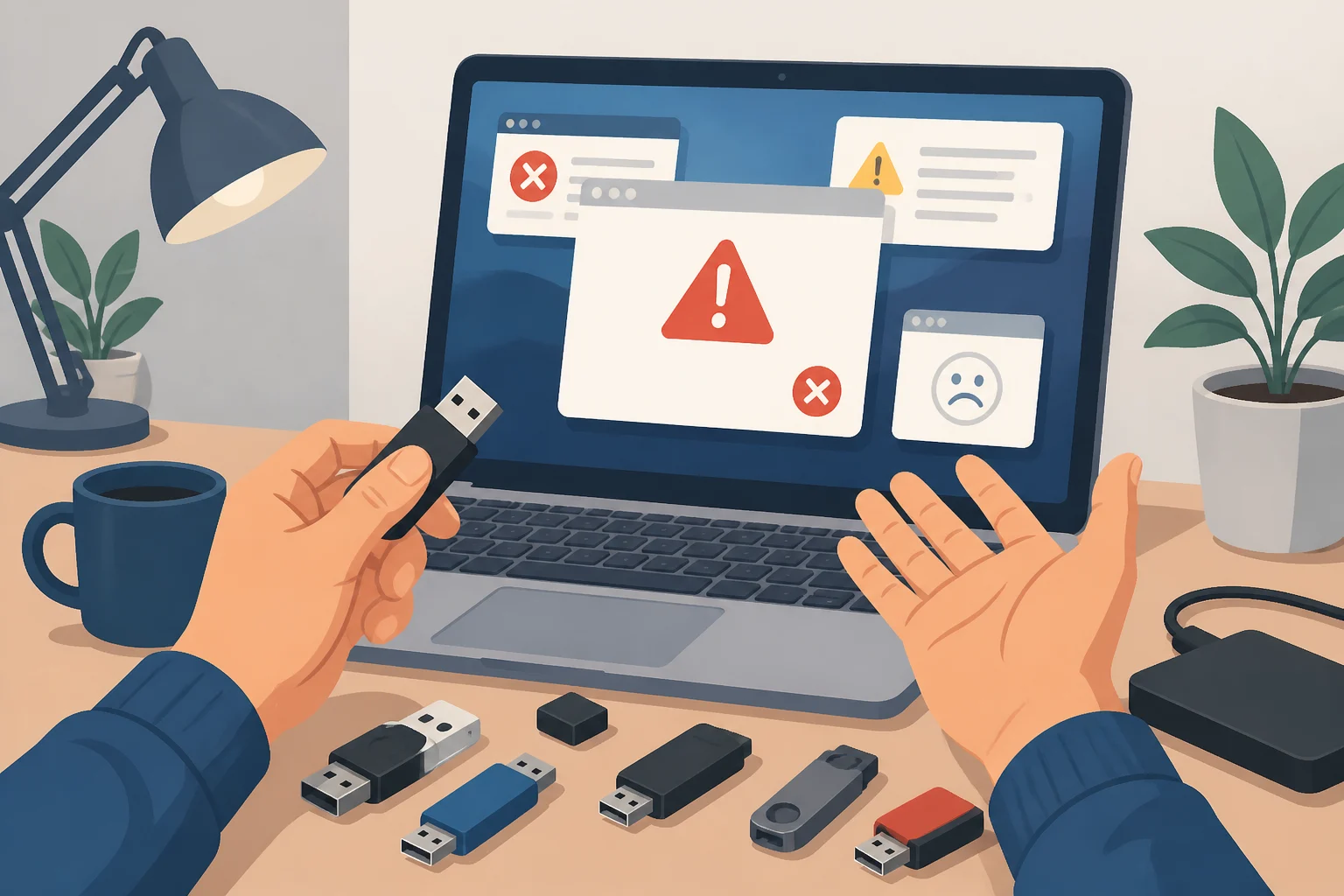
Het kan frustrerend zijn wanneer je bestanden probeert te kopiëren naar een USB-stick en dit niet lukt. Misschien krijg je een foutmelding, lijkt de USB-stick niet te worden herkend of gebeurt er gewoon helemaal niets. In dit artikel bespreken we mogelijke oorzaken en concrete oplossingen om dit probleem op te lossen. Of je nu een Windows- of macOS-gebruiker bent, we hebben handige stappen voor je klaarstaan.
Mogelijke oorzaken van het probleem
Er zijn verschillende redenen waarom je bestanden mogelijk niet kunt kopiëren naar je USB-stick. Hier zijn enkele veelvoorkomende oorzaken:
- USB-stick is niet goed aangesloten: Soms kan de verbinding niet goed zijn, waardoor de computer de stick niet herkent.
- USB-stick is vol: Als de opslagcapaciteit van de USB-stick vol is, kunnen er geen nieuwe bestanden meer worden gekopieerd.
- Bestandssystemen zijn niet compatibel: De USB-stick kan zijn geformatteerd met een bestandssysteem dat niet door je computer wordt ondersteund.
- Fout in de USB-stick: De stick zelf kan beschadigd zijn of een defect hebben.
- Bestanden zijn te groot: Sommige bestandssystemen hebben beperkingen op de bestandsgrootte die ze kunnen opslaan.
- Beveiligingsinstellingen: Soms kan antivirussoftware of een firewall het kopiëren van bestanden blokkeren.
- Systeeminstellingen: In sommige gevallen kunnen systeeminstellingen op je computer het gebruik van externe schijven beperken.
Controleer de verbinding van de USB-stick
De eerste stap is om te controleren of je USB-stick goed is aangesloten. Volg deze stappen:
- Verwijder de USB-stick uit de poort.
- Controleer of de USB-stick schoon is en geen fysieke schade vertoont.
- Steek de USB-stick opnieuw in een andere USB-poort van je computer.
- Wacht even en controleer of je een melding krijgt dat de USB-stick is herkend.
Als je een melding ziet, probeer dan opnieuw bestanden te kopiëren. Als je geen melding krijgt, ga dan verder naar de volgende stap.
Controleer de opslagcapaciteit van de USB-stick
Als de USB-stick vol is, kun je geen nieuwe bestanden meer kopiëren. Zo controleer je de beschikbare ruimte:
- Open 'Deze pc' of 'Verkenner' in Windows, of 'Finder' op macOS.
- Zoek de USB-stick in de lijst met schijven.
- Rechtermuisklik op de USB-stick en kies 'Eigenschappen' (Windows) of 'Toon info' (macOS).
- Controleer de beschikbare opslagcapaciteit.
Als de USB-stick vol is, kun je ongebruikte bestanden verwijderen of een andere USB-stick met meer capaciteit gebruiken.
Controleer het bestandssysteem van de USB-stick
Het bestandssysteem van de USB-stick moet compatibel zijn met jouw computer. De meest voorkomende bestandssystemen zijn FAT32, exFAT en NTFS. Volg deze stappen om het bestandssysteem te controleren:
- Open 'Deze pc' of 'Verkenner' (Windows) of 'Finder' (macOS).
- Rechtermuisklik op de USB-stick en kies 'Eigenschappen' (Windows) of 'Toon info' (macOS).
- Bekijk het bestandssysteem in het venster dat verschijnt.
Als je USB-stick is geformatteerd met een bestandssysteem dat niet door jouw computer wordt ondersteund, moet je de USB-stick opnieuw formatteren. Houd er rekening mee dat dit alle gegevens op de stick zal wissen. Zorg ervoor dat je een back-up maakt van belangrijke bestanden voordat je deze stap uitvoert.
USB-stick formatteren
Als je besluit om de USB-stick te formatteren, volg dan deze stappen:
- Open 'Deze pc' of 'Verkenner' (Windows) of 'Finder' (macOS).
- Rechtermuisklik op de USB-stick en kies 'Formatteren' (Windows) of 'Wis' (macOS).
- Kies het gewenste bestandssysteem (bijvoorbeeld exFAT voor brede compatibiliteit).
- Volg de aanwijzingen op het scherm om het formatteren te voltooien.
Controleer opnieuw of je nu bestanden kunt kopiëren naar de USB-stick.
Controleer de USB-stick op fouten
Als je USB-stick nog steeds niet werkt, kan er een fout op de stick zelf zijn. Hier is hoe je deze kunt controleren:
- Open 'Deze pc' of 'Verkenner' (Windows).
- Rechtermuisklik op de USB-stick en kies 'Eigenschappen'.
- Ga naar het tabblad 'Tools'.
- Klik op 'Controleer' onder 'Foutcontrole'.
- Volg de instructies om de USB-stick te scannen op fouten.
Als er fouten zijn gevonden en hersteld, probeer dan opnieuw bestanden te kopiëren.
Controleer de bestandsgrootte en -indeling
Als je specifieke bestanden niet kunt kopiëren, controleer dan de grootte en indeling van deze bestanden. FAT32 heeft bijvoorbeeld een maximale bestandsgrootte van 4 GB. Als je een bestand probeert te kopiëren dat groter is dan deze limiet, zal het niet lukken.
Als je te maken hebt met grote bestanden, overweeg dan om de USB-stick te formatteren naar exFAT, dat grotere bestanden ondersteunt.
Probeer een andere computer of USB-stick
Als je nog steeds problemen hebt, probeer dan de USB-stick op een andere computer. Dit kan helpen om te bepalen of het probleem bij de USB-stick of je computer ligt. Als de USB-stick op een andere computer werkt, kan er een probleem zijn met je oorspronkelijke computer. Als de USB-stick ook daar niet werkt, kan deze defect zijn.
Controleer beveiligingsinstellingen
Soms kunnen beveiligingsinstellingen, zoals antivirussoftware of een firewall, het kopiëren van bestanden blokkeren. Zorg ervoor dat je antivirusprogramma of firewall de USB-stick niet blokkeert. Volg deze stappen om dit te controleren:
- Open je antivirussoftware.
- Zoek naar een sectie voor 'Uitzonderingen' of 'Toegestane items'.
- Voeg je USB-stick toe aan de lijst van toegestane apparaten.
- Probeer opnieuw bestanden te kopiëren.
Als dit het probleem oplost, overweeg dan om je beveiligingsinstellingen opnieuw te bekijken. Dit kan helpen om toekomstige problemen te voorkomen.
Controleer systeeminstellingen
In sommige gevallen kunnen systeeminstellingen het gebruik van externe schijven beperken. Controleer de volgende instellingen:
- Open het Configuratiescherm (Windows) of Systeemvoorkeuren (macOS).
- Ga naar 'Hardware' of 'Systeem' en kijk onder 'Opslag' of 'Externe apparaten'.
- Controleer of er beperkingen zijn ingesteld voor externe schijven.
Als je beperkingen tegenkomt, pas deze aan en probeer opnieuw bestanden te kopiëren.
Wat als het probleem blijft bestaan?
Als je alle bovenstaande stappen hebt doorlopen en het probleem blijft bestaan, kan het nodig zijn om de USB-stick te vervangen. Soms zijn USB-sticks gewoon niet meer te repareren door fysieke schade of interne fouten.
Als je belangrijke bestanden op de niet-werkende USB-stick hebt staan, kan je overwegen om een professionele dataherstelservice te raadplegen. Dit kan een kostbare optie zijn, dus weeg de waarde van de gegevens af tegen de kosten van herstel.
Veelgestelde vragen
Waarom kan ik geen bestanden naar mijn USB-stick kopiëren?
Je kunt geen bestanden kopiëren naar je USB-stick vanwege verschillende redenen, zoals een volle stick, een incompatibel bestandssysteem of fysieke schade aan de stick.
Wat moet ik doen als mijn computer de USB-stick niet herkent?
Controleer of de USB-stick goed is aangesloten, probeer een andere USB-poort en controleer of de stick goed werkt op een andere computer.
Kan ik een USB-stick formatteren zonder gegevens te verliezen?
Nee, formatteren wist alle gegevens op de USB-stick. Maak altijd een back-up van belangrijke bestanden voordat je de stick formatteert.
Hoe kan ik grote bestanden naar mijn USB-stick kopiëren?
Als je grote bestanden wilt kopiëren, formatteer de USB-stick dan naar exFAT, dat grotere bestanden ondersteunt dan FAT32. Zorg ervoor dat er voldoende vrije ruimte op de USB-stick is.
Wat kan ik doen als mijn USB-stick beschadigd is?
Als je vermoedt dat je USB-stick beschadigd is, probeer deze dan op een andere computer. Als het daar ook niet werkt, is het verstandig om een nieuwe USB-stick aan te schaffen. Voor belangrijke data kan je ook een dataherstelservice overwegen.
Laatste stappen
Het kan frustrerend zijn als je bestanden niet naar je USB-stick kunt kopiëren, maar met de juiste stappen kun je meestal het probleem oplossen. Begin met eenvoudige controles en werk je weg naar meer geavanceerde oplossingen. Mocht het probleem aanhouden, overweeg dan om professionele hulp in te schakelen of de USB-stick te vervangen. Met een beetje geduld en de juiste aanpak kun je weer veilig bestanden opslaan en verplaatsen.
Extra tips voor het gebruik van USB-sticks
Naast de oplossingen voor het probleem dat je tegenkomt, zijn hier enkele handige tips voor het gebruik van USB-sticks die je kunnen helpen om problemen in de toekomst te voorkomen:
- Veilig verwijderen: Zorg ervoor dat je de USB-stick altijd veilig verwijdert voordat je deze fysiek uit de poort haalt. Dit voorkomt dat bestanden beschadigd raken.
- Regelmatige back-ups: Maak regelmatig een back-up van belangrijke bestanden die op je USB-stick staan, zodat je geen gegevens verliest bij een defect.
- Gebruik encryptie: Overweeg om gevoelige bestanden op je USB-stick te versleutelen. Dit beschermt je gegevens als de stick verloren gaat of gestolen wordt.
- Vermijd extreme temperaturen: Bewaar je USB-stick op een koele, droge plaats. Extreme hitte of kou kan de werking van de stick beïnvloeden.
- Controleer regelmatig op fouten: Voer af en toe een controle uit op je USB-stick om te zien of er fouten zijn, vooral als je deze regelmatig gebruikt.
Als je USB-stick niet meer werkt, zijn er verschillende stappen die je kunt ondernemen om het probleem op te lossen.
Door deze tips op te volgen, kun je de levensduur van je USB-stick verlengen en de kans op problemen verminderen.