Outlook blijft hangen bij profiel laden: wat nu?
Leesinstellingen
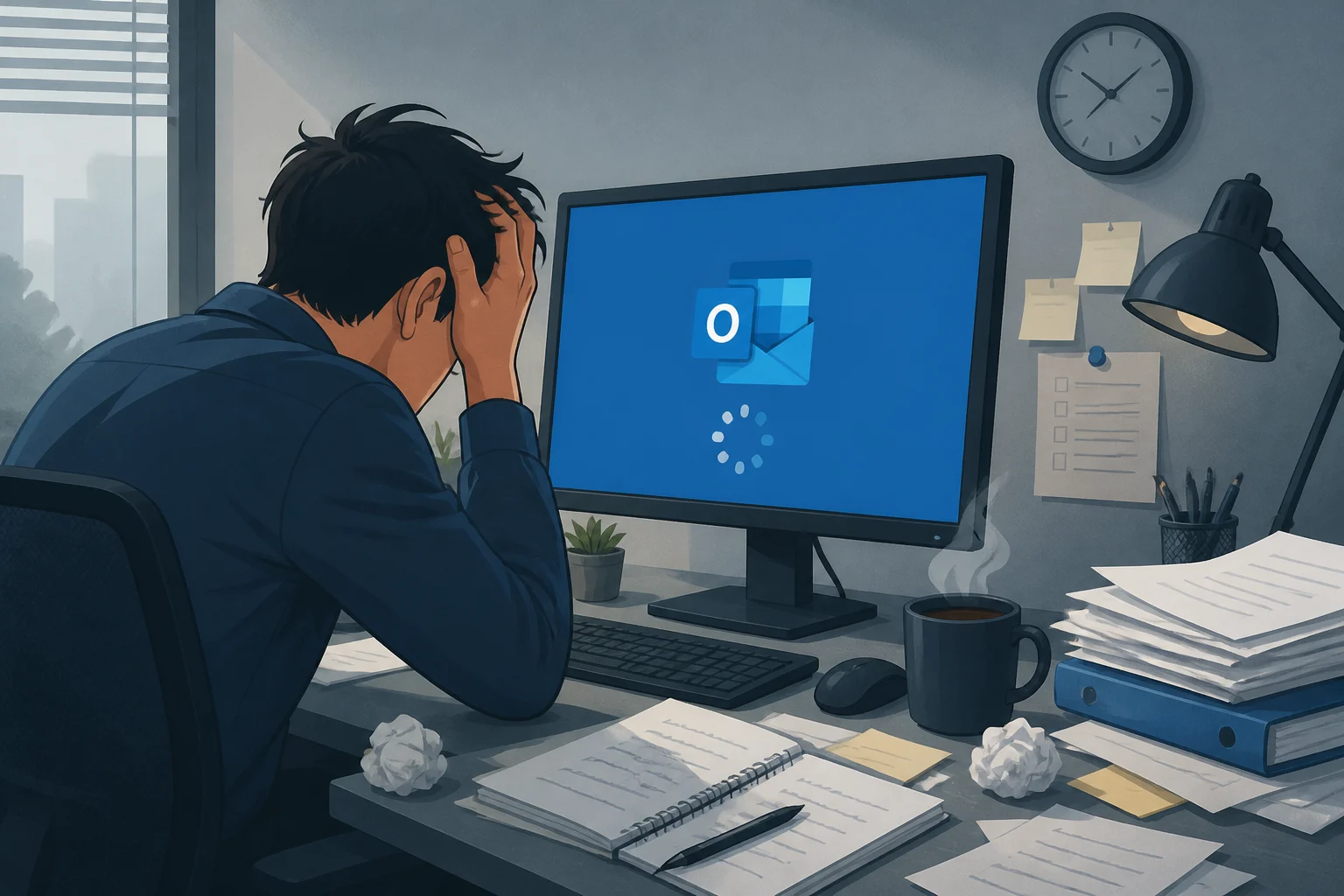
Wanneer je Outlook opstart en de applicatie blijft hangen bij het laden van je profiel, kan dat frustrerend zijn. Dit probleem kan verschillende oorzaken hebben en gelukkig zijn er ook verschillende oplossingen. In dit artikel bespreken we de mogelijke oorzaken en bieden we stap-voor-stap oplossingen zodat je snel weer aan de slag kunt met je e-mail. We behandelen niet alleen de meest voorkomende problemen, maar ook minder bekende oorzaken en oplossingen.
Mogelijke oorzaken van het probleem
Er zijn verschillende redenen waarom Outlook kan blijven hangen bij het laden van je profiel. Een aantal veelvoorkomende oorzaken zijn:
- Corrupt profiel: Je Outlook-profiel kan corrupt zijn geraakt, waardoor de applicatie niet correct kan laden.
- Problemen met add-ins: Sommige add-ins kunnen conflicten veroorzaken, waardoor Outlook niet goed functioneert.
- Verbinding met de server: Als er problemen zijn met de internetverbinding of de server, kan dit ook invloed hebben op het laden van je profiel.
- Updates en softwarefouten: Onvoldoende of verouderde software kan leiden tot problemen bij het opstarten van Outlook.
- Instellingen van antivirussoftware: Soms kan antivirussoftware de werking van Outlook verstoren, vooral als deze onterecht Outlook als een bedreiging beschouwt.
- Bestandscorruptie: Soms kunnen specifieke e-mailbestanden beschadigd raken, waardoor Outlook problemen ondervindt tijdens het laden.
- Problemen met je profielinstellingen: Onjuiste instellingen in je profiel kunnen ook leiden tot opstartproblemen.
Concrete oplossingen voor het probleem
1. Start Outlook in de veilige modus
De veilige modus van Outlook laadt de applicatie zonder extra add-ins. Dit kan helpen om te bepalen of een add-in het probleem veroorzaakt.
- Sluit Outlook volledig af.
- Druk op de Windows-toets + R om het venster Uitvoeren te openen.
- Typ outlook.exe /safe en druk op Enter.
Als Outlook in de veilige modus goed opstart, kan een add-in de boosdoener zijn. Ga naar de volgende stap om deze te beheren.
2. Beheer add-ins in Outlook
Als het probleem zich in de veilige modus niet voordoet, kan het nodig zijn om de add-ins te controleren en eventueel uit te schakelen.
- Start Outlook opnieuw op (zonder veilige modus).
- Ga naar Bestand > Opties > Invoegtoepassingen.
- Kies onderaan het venster COM-invoegtoepassingen en klik op Ga.
- Schakel de add-ins uit door het vakje naast elke add-in te deselecteren en klik op OK.
Herstart Outlook en kijk of het probleem is opgelost. Als Outlook nog steeds niet laadt, kan het nodig zijn om add-ins één voor één weer in te schakelen om te identificeren welke de oorzaak is.
3. Maak een nieuw Outlook-profiel aan
Als je profiel corrupt is, kan het aanmaken van een nieuw profiel de oplossing bieden. Dit is een veelgebruikte methode om hardnekkige problemen op te lossen.
- Sluit Outlook af.
- Ga naar het Configuratiescherm en kies Mail.
- Klik op Profielen weergeven.
- Klik op Toevoegen om een nieuw profiel aan te maken.
- Volg de instructies om je e-mailaccount opnieuw in te stellen.
Als je het nieuwe profiel hebt aangemaakt, open je Outlook en kies je dit profiel. Controleer of het probleem is opgelost. Vergeet niet je oude profiel te verwijderen als alles goed werkt.
4. Controleer je internetverbinding
Een slechte of onderbroken internetverbinding kan ervoor zorgen dat Outlook niet goed functioneert. Controleer of je verbinding goed is.
- Controleer of andere apparaten op hetzelfde netwerk internettoegang hebben.
- Probeer je router opnieuw op te starten.
- Controleer of er geen netwerkproblemen zijn bij je internetprovider.
Als je problemen met de verbinding hebt opgelost, probeer dan Outlook opnieuw te starten. Een stabiele verbinding is cruciaal, vooral als je gebruik maakt van een Exchange-server.
5. Voer een reparatie uit van Outlook
Als de bovenstaande stappen niet hebben geholpen, kan het uitvoeren van een reparatie van de Outlook-applicatie nuttig zijn. Dit kan helpen bij het herstellen van beschadigde bestanden die de werking van Outlook beïnvloeden.
- Ga naar het Configuratiescherm en kies Programma's.
- Zoek Microsoft Office in de lijst en klik erop.
- Klik op Wijzigen en kies vervolgens Snelle reparatie.
- Volg de instructies op het scherm om de reparatie uit te voeren.
Na de reparatie, start Outlook opnieuw op en controleer of het probleem is verholpen. Indien nodig, kan je ook de optie Volledige reparatie proberen, die langer duurt maar grondiger is.
6. Controleer op updates voor Outlook
Verouderde software kan compatibiliteitsproblemen veroorzaken. Controleer of je de nieuwste updates voor Outlook hebt geïnstalleerd.
- Open Outlook en ga naar Bestand > Office-account.
- Klik op Bijwerken opties en kies Nu bijwerken.
Installeer eventuele beschikbare updates en start Outlook opnieuw op. Regelmatig updaten is belangrijk om beveiligingslekken te voorkomen en de stabiliteit van de software te waarborgen.
7. Controleer je antivirusinstellingen
Als je antivirussoftware hebt geïnstalleerd, kan deze mogelijk de werking van Outlook beïnvloeden. Controleer of Outlook niet geblokkeerd wordt door je antivirussoftware.
- Open je antivirusprogramma.
- Zoek naar instellingen voor programma- of applicatiebeheer.
- Controleer of Outlook op de lijst staat en geen restricties heeft.
- Als dat nodig is, voeg Outlook toe aan de lijst met veilige applicaties.
Start Outlook daarna opnieuw om te zien of het probleem is opgelost. Indien nodig, probeer tijdelijk je antivirussoftware uit te schakelen om te zien of dit het probleem oplost.
Waarschuwingen en veiligheid
Voordat je wijzigingen aanbrengt in je systeem of software, is het verstandig om een back-up te maken van belangrijke gegevens. Dit geldt vooral bij het aanmaken van nieuwe profielen of het uitvoeren van reparaties. Wees voorzichtig met het uitschakelen van add-ins, omdat sommige noodzakelijk kunnen zijn voor de juiste werking van je e-mail. Ook is het belangrijk om te zorgen dat je geen belangrijke e-mails verliest door ze niet goed te exporteren voor je wijzigingen aanbrengt.
Wat als het probleem blijft bestaan?
Als je alle bovenstaande stappen hebt doorlopen en Outlook blijft hangen bij het laden van je profiel, kan het nodig zijn om verder onderzoek te doen. Dit kan inhouden dat je contact opneemt met de klantenservice van Microsoft of een IT-specialist inschakelt. Het is ook mogelijk dat er een dieperliggend probleem is met je systeem of netwerkverbinding. Vergeet niet om eventuele foutmeldingen te noteren, omdat deze nuttige informatie kunnen bieden aan de supporttechnici.
Veelgestelde vragen
Waarom blijft Outlook hangen bij het laden van mijn profiel?
Dit kan verschillende redenen hebben, waaronder een corrupt profiel, problemen met add-ins, of netwerkproblemen. Het is belangrijk om systematisch de mogelijke oorzaken te onderzoeken.
Kan ik Outlook opnieuw installeren als het probleem aanhoudt?
Ja, als alle andere oplossingen niet werken, kan het opnieuw installeren van Outlook een optie zijn. Vergeet niet om eerst een back-up te maken van je e-mailgegevens.
Hoe weet ik of mijn internetverbinding goed werkt?
Controleer of je andere websites kunt openen of gebruik een andere applicatie die internet nodig heeft. Als deze ook problemen vertoont, ligt het probleem mogelijk bij je internetverbinding.
Wat moet ik doen als ik een foutmelding krijg tijdens het repareren van Outlook?
Als je een foutmelding ontvangt tijdens het repareren, kan dit wijzen op een probleem met de installatie van Microsoft Office. Probeer opnieuw te installeren of gebruik de Volledige reparatie optie in plaats van de Snelle reparatie.
Hoe kan ik mijn Outlook-profiel veilig maken?
Om je profiel veilig te houden, zorg ervoor dat je regelmatig back-ups maakt van je e-mails en instellingen. Dit kan gedaan worden via de exportfunctie in Outlook onder Bestand > Openen en exporteren.
Wat moet ik doen als Outlook blijft vastlopen na het uitvoeren van deze stappen?
Als Outlook blijft vastlopen, kan het nuttig zijn om een systeemscan uit te voeren om erachter te komen of er andere softwareconflicten zijn. Dit kan gedaan worden via de Opdrachtprompt met de opdracht sfc /scannow. Dit kan helpen om beschadigde systeem- of applicatiebestanden te herstellen.
Korte afsluiting
Wanneer Outlook blijft hangen bij het laden van je profiel, zijn er verschillende stappen die je kunt ondernemen om het probleem op te lossen. Begin met het opstarten in de veilige modus en controleer add-ins. Als dat niet helpt, overweeg dan het aanmaken van een nieuw profiel of het uitvoeren van een reparatie. Vergeet niet je antivirusinstellingen te controleren en zorg ervoor dat je software up-to-date is. Met de juiste aanpak kun je vaak snel weer gebruik maken van Outlook. Blijf geduldig en volg de stappen zorgvuldig, zodat je het probleem op een veilige manier kunt oplossen.