Ethernetkabel aangesloten maar geen internet: wat nu?
Leesinstellingen
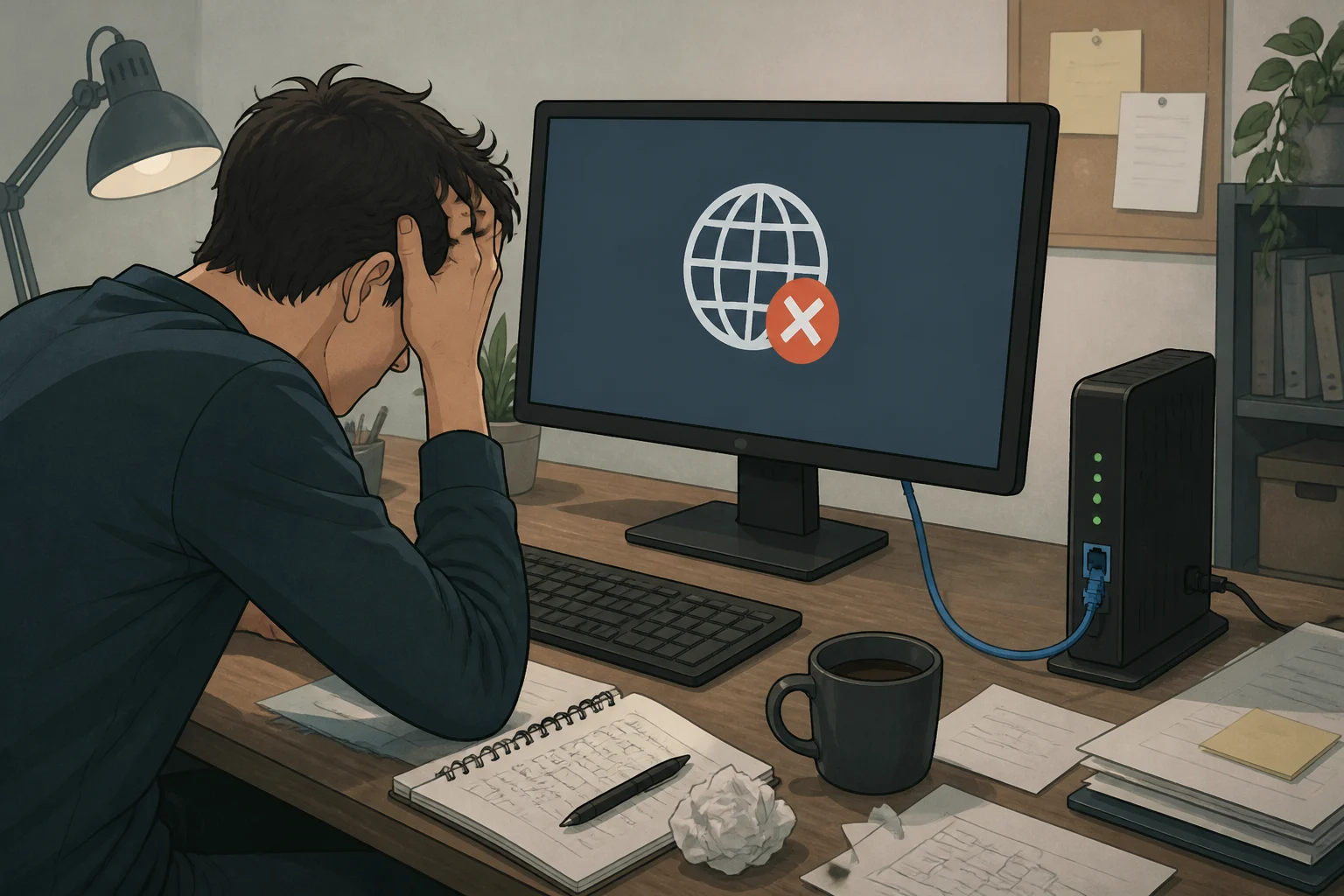
Het kan frustrerend zijn als je een ethernetkabel hebt aangesloten, maar geen internetverbinding kunt maken. Misschien zie je een waarschuwing op je computer, of werkt je verbinding gewoon niet. In dit artikel bespreken we mogelijke oorzaken van dit probleem en bieden we concrete oplossingen zodat je snel weer online bent.
Mogelijke oorzaken van geen internetverbinding
Er zijn verschillende redenen waarom je geen internetverbinding kunt maken, ondanks dat je ethernetkabel goed is aangesloten. Hier zijn enkele veelvoorkomende oorzaken:
- Probleem met de kabel: De kabel kan beschadigd zijn of niet goed zijn aangesloten.
- Router of modem: De router of modem kan niet goed functioneren of is niet goed ingesteld.
- Netwerkconfiguratie: Instellingen op je computer kunnen verkeerd zijn geconfigureerd.
- Problemen met de netwerkaansluiting: De poort op je computer of router kan defect zijn.
- ISP-problemen: Er kan een storing zijn bij je internetprovider.
- Firewall-instellingen: Een te strenge firewall kan ook de verbinding blokkeren.
- Verouderde stuurprogramma's: Soms kunnen verouderde stuurprogramma's voor netwerkadapters problemen veroorzaken.
Controleer de fysieke verbinding
De eerste stap is om de fysieke verbinding tussen je apparaten te controleren. Volg deze stappen:
- Controleer of de ethernetkabel goed is aangesloten op zowel je computer als je router of modem.
- Controleer of de kabel zichtbaar beschadigd is. Indien mogelijk, probeer een andere kabel.
- Sluit de kabel aan op een andere poort op de router of modem, indien beschikbaar.
Controleer na deze stappen of je internetverbinding werkt. Als dat niet het geval is, ga dan verder met de volgende stappen.
Herstart je router en modem
Een eenvoudige maar effectieve oplossing is het herstarten van je router en modem. Dit kan helpen bij het oplossen van tijdelijke storingen. Volg deze stappen:
- Schakel de router en modem uit door de stekker uit het stopcontact te halen.
- Wacht minstens 30 seconden.
- Steek de modemstekker weer in het stopcontact en wacht tot deze volledig is opgestart (ongeveer 1-2 minuten).
- Steek vervolgens de stekker van de router weer in het stopcontact.
- Wacht opnieuw tot de router volledig is opgestart.
Als het probleem aanhoudt, kan het nuttig zijn om te onderzoeken waarom je geen internet maar wel wifi hebt.
Controleer daarna of je internetverbinding weer werkt.
Controleer de netwerkinstellingen op je computer
Als je nog steeds geen verbinding hebt, is het mogelijk dat de netwerkinstellingen op je computer niet goed zijn. Volg deze stappen voor Windows en macOS:
Voor Windows 10 en 11
- Druk op de Windows-toets en typ Instellingen. Open de instellingen.
- Ga naar Netwerk en internet.
- Kies Status in het linkermenu.
- Scroll naar beneden en klik op Netwerkproblemen oplossen.
Volg de instructies op het scherm om eventuele problemen op te lossen. Controleer daarna of je internetverbinding is hersteld.
Voor macOS
- Klik op het Apple-menu en kies Systeemvoorkeuren.
- Klik op Netwerk.
- Selecteer Ethernet in de lijst aan de linkerkant.
- Klik op Geavanceerd en ga naar het tabblad TCP/IP.
- Controleer of de configuratie is ingesteld op Gebruik DHCP.
Als alles correct is ingesteld, maar je hebt nog steeds geen verbinding, ga dan verder met de volgende stappen.
Controleer de netwerkadapter
Een andere mogelijke oorzaak kan een probleem met de netwerkadapter zijn. Volg deze stappen om de adapter te controleren:
Voor Windows 10 en 11
- Druk op de Windows-toets en typ Apparaatbeheer. Open het.
- Zoek naar Netwerkadapters en vouw deze sectie uit.
- Controleer of er een geel uitroepteken staat naast je netwerkadapter. Dit kan duiden op een probleem.
- Als er een probleem is, klik met de rechtermuisknop op de netwerkadapter en kies Stuurprogramma bijwerken.
Voor macOS
- Klik op het Apple-menu en kies Systeemvoorkeuren.
- Klik op Netwerk.
- Controleer of Ethernet actief is. Als dit niet het geval is, klik dan op Maak verbinding.
Na deze controles, kijk of je internetverbinding werkt. Als dat niet zo is, ga dan verder met de volgende oplossing.
Voer een netwerkreset uit
Als al het bovenstaande niet heeft geholpen, kan een netwerkreset nodig zijn. Dit herstelt alle netwerkinstellingen naar de fabrieksinstellingen. Wees voorzichtig, want je moet mogelijk je Wi-Fi-wachtwoorden opnieuw invoeren. Volg deze stappen:
Voor Windows 10 en 11
- Druk op de Windows-toets en typ Instellingen. Open de instellingen.
- Ga naar Netwerk en internet.
- Scroll naar beneden en klik op Netwerk resetten.
- Volg de instructies op het scherm om de reset te voltooien.
Voor macOS
- Klik op het Apple-menu en kies Systeemvoorkeuren.
- Klik op Netwerk.
- Selecteer Ethernet en klik op het minteken (-) om het te verwijderen.
- Voeg Ethernet opnieuw toe door op het plusteken (+) te klikken en Ethernet te selecteren.
Controleer na de reset of je internetverbinding hersteld is.
Neem contact op met je internetprovider
Als al deze stappen niet hebben geholpen, is het mogelijk dat er een probleem is met je internetprovider. Neem contact op met hun klantenservice om te controleren of er storingen zijn in jouw regio of of er andere problemen zijn met je verbinding.
Wat als het probleem blijft bestaan?
Als je na al deze stappen nog steeds geen internetverbinding hebt, kan het nodig zijn om professionele hulp in te schakelen. Dit kan betekenen dat je de computer naar een specialist moet brengen of dat je je router of modem moet vervangen. Controleer ook of je garantie hebt op deze apparaten, zodat je mogelijk recht hebt op vervanging of reparatie.
Veelgestelde vragen
Waarom heb ik geen internet terwijl mijn ethernetkabel is aangesloten?
Dit kan verschillende oorzaken hebben, zoals een defecte kabel, problemen met je router of modem, of verkeerde netwerkinstellingen op je computer.
Hoe weet ik of mijn ethernetkabel defect is?
Controleer op zichtbare beschadigingen aan de kabel. Je kunt ook een andere kabel gebruiken om te testen of dat het probleem oplost. Daarnaast kun je een kabeltester gebruiken om te controleren of de kabel goed functioneert.
Wat moet ik doen als mijn internetprovider geen problemen meldt?
Als je provider geen problemen meldt, controleer dan nogmaals je netwerkadapter, instellingen en probeer een netwerkreset uit te voeren. Als het probleem aanhoudt, kan professionele hulp nodig zijn.
Kan ik mijn router zelf resetten?
Ja, je kunt je router zelf resetten. Dit kan vaak door de resetknop op de router ingedrukt te houden. Raadpleeg de handleiding van je router voor specifieke instructies. Houd er rekening mee dat een reset alle instellingen terugzet naar de fabrieksinstellingen, dus je moet mogelijk opnieuw inloggen met je gebruikersnaam en wachtwoord.
Hoe kan ik controleren of mijn netwerkadapter goed werkt?
Open het Apparaatbeheer in Windows en controleer of er geen waarschuwingssymbolen naast de netwerkadapter staan. In macOS kun je de netwerkstatus controleren via Systeemvoorkeuren en vervolgens Netwerk. Zorg ervoor dat de Ethernetverbinding daar als actief wordt weergegeven.
Wat zijn de symptomen van een defecte router of modem?
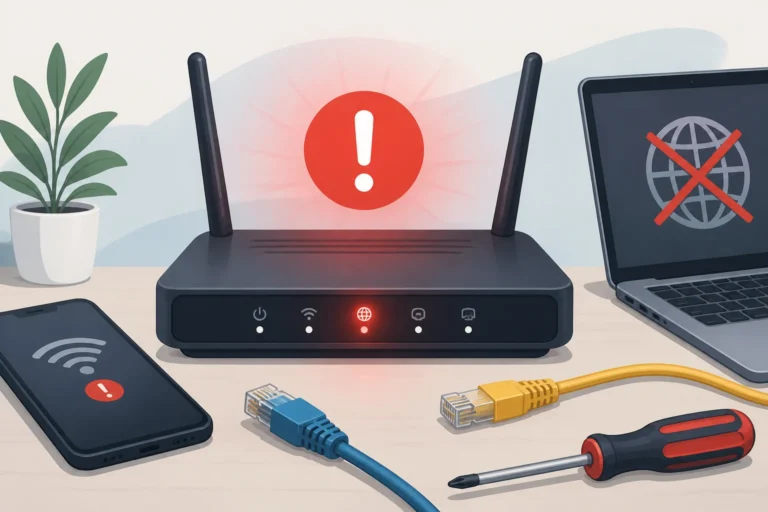
Symptomen van een defecte router of modem kunnen zijn: geen netwerkverbinding, knipperende of uitgeschakelde indicatorlampjes, of een onbetrouwbare verbinding die vaak wegvalt. Als je deze symptomen ervaart, kan het nuttig zijn om de router of modem te resetten of te vervangen.
Tips voor het oplossen van netwerkproblemen
Naast de bovenstaande stappen zijn hier enkele extra tips die je kunnen helpen bij het oplossen van netwerkproblemen:
- Gebruik een andere computer: Als je een andere computer of laptop hebt, probeer dan deze aan te sluiten met de zelfde ethernetkabel. Dit kan helpen om te bepalen of het probleem bij de computer of de netwerkverbinding ligt.
- Update je besturingssysteem: Zorg ervoor dat je besturingssysteem up-to-date is. Soms kunnen updates bugs oplossen die netwerkverbindingen beïnvloeden.
- Controleer op storingen: Websites zoals Downdetector kunnen je helpen om te zien of anderen ook problemen hebben met je internetprovider.
- Gebruik een VPN: Soms kan een VPN tijdelijk helpen bij het oplossen van verbindingsproblemen, vooral als de verbinding wordt geblokkeerd door een firewall of andere instellingen.
Technische controle van je netwerk
Als je bekend bent met technische instellingen, kun je ook enkele netwerktests uitvoeren:
- Open de Opdrachtprompt (cmd) in Windows of de Terminal in macOS.
- Voer het commando ping 8.8.8.8 in om te controleren of je verbinding hebt met het internet. Als je reacties ontvangt, betekent dit dat je verbinding hebt.
- Voer ipconfig (Windows) of ifconfig (macOS) in om je netwerkconfiguratie te bekijken. Controleer of je een geldig IP-adres hebt ontvangen.
- Gebruik tracert (Windows) of traceroute (macOS) om te zien waar de verbinding mogelijk vastloopt.
Wanneer een specialist inschakelen?
Als je alle bovenstaande stappen hebt doorlopen en nog steeds geen internetverbinding hebt, kan het inschakelen van een specialist de beste optie zijn. Dit kan een lokale computerwinkel zijn of een technicus die je thuis kan helpen. Hij of zij kan problemen opsporen die niet eenvoudig zelf op te lossen zijn, zoals hardwareproblemen of complexe netwerkconfiguraties.
Korte afsluiting
Het is vervelend om geen internetverbinding te hebben, vooral wanneer je afhankelijk bent van online diensten. Door de stappen in dit artikel te volgen, heb je echter een goede kans om het probleem op te lossen en zo snel mogelijk weer online te zijn. Vergeet niet dat geduld en nauwkeurigheid belangrijk zijn bij het oplossen van technische problemen. Als je vastloopt, aarzel dan niet om hulp te zoeken van een professional.