Laptop blijft hangen op het logo bij opstarten
Leesinstellingen
Het is een frustrerende ervaring: je laptop blijft hangen op het logo bij het opstarten. Dit probleem kan je toegang tot je bestanden en applicaties belemmeren. Gelukkig zijn er verschillende stappen die je kunt nemen om dit probleem te verhelpen. In dit artikel bespreken we de mogelijke oorzaken en bieden we concrete oplossingen om je laptop weer aan de praat te krijgen.
Mogelijke oorzaken
Er zijn verschillende redenen waarom je laptop vastloopt op het opstartlogo. Dit kan variëren van softwareproblemen tot hardwareproblemen. Hier zijn enkele veelvoorkomende oorzaken:
- Beschadigde systeemsoftware: Een corrupte Windows-installatie of beschadigde systeemupdates kunnen ervoor zorgen dat de laptop niet verder opstart.
- Hardwareproblemen: Defecte hardwarecomponenten, zoals een kapotte harde schijf of RAM-geheugen, kunnen ook leiden tot opstartproblemen.
- Verkeerde BIOS-instellingen: Onjuiste instellingen in het BIOS kunnen ervoor zorgen dat de laptop niet goed opstart.
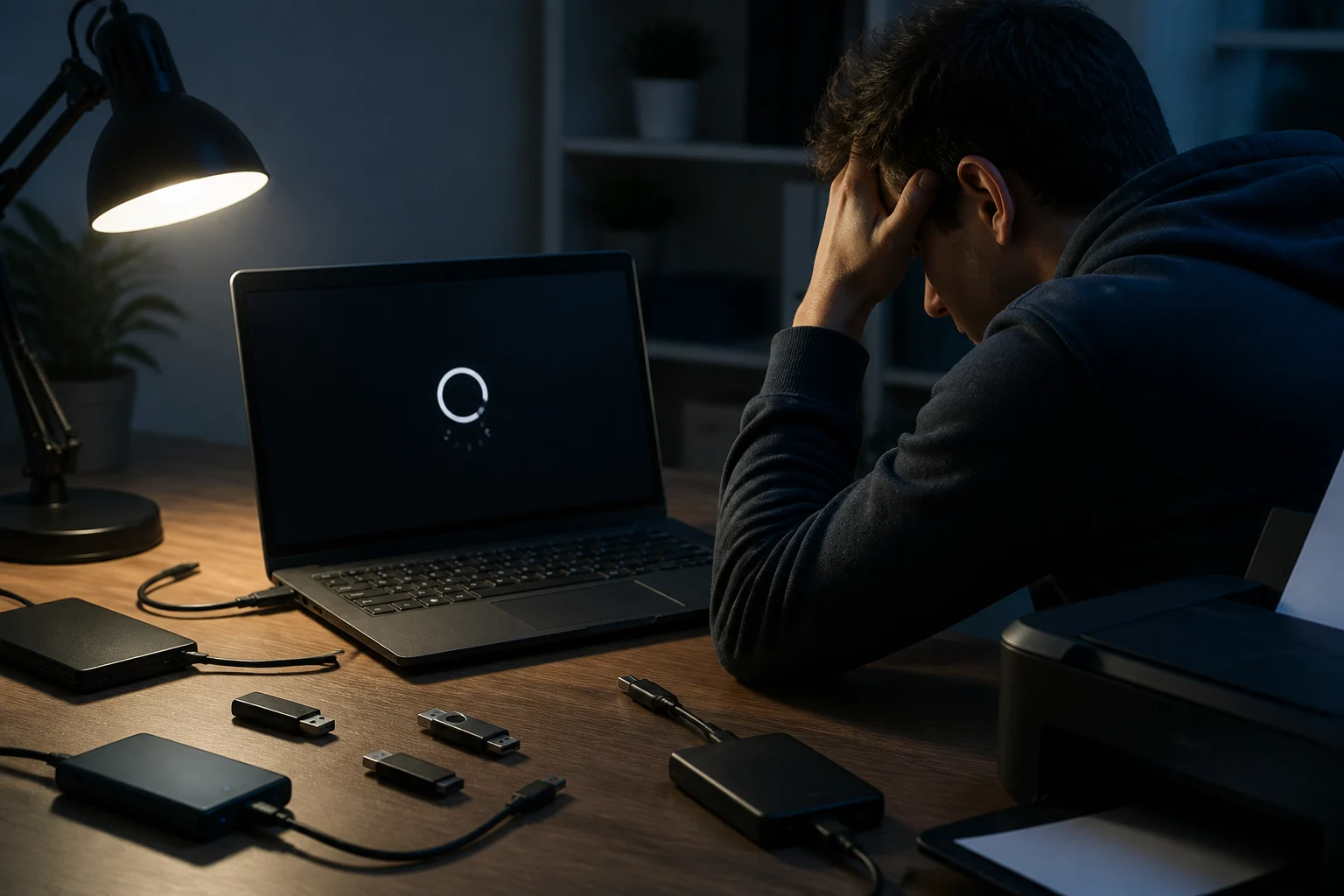
- Externe apparaten: Aangesloten randapparatuur zoals USB-sticks of externe harde schijven kunnen de opstartprocedure verstoren.
- Virussen of malware: Kwaadaardige software kan je systeem beschadigen en ervoor zorgen dat het niet goed opstart.
Controleer aangesloten apparaten
Een van de eenvoudigste stappen die je kunt nemen, is het controleren van alle aangesloten apparaten. Soms kan een extern apparaat de opstartprocedure verstoren. Dit is vooral het geval als het apparaat niet goed functioneert of niet compatibel is met je laptop.
Stappen om aangesloten apparaten te controleren:
- Schakel je laptop volledig uit.
- Verwijder alle externe apparaten zoals USB-sticks, externe harde schijven, printers en andere randapparatuur.
- Start de laptop opnieuw op.
Controleer of de laptop nu verder opstart. Als dit het geval is, sluit dan de apparaten één voor één weer aan om te identificeren welk apparaat het probleem veroorzaakte. Dit kan je helpen om toekomstige opstartproblemen te voorkomen.
Voer een veilige modus opstart uit
Als je laptop nog steeds vastloopt, kan het helpen om op te starten in de veilige modus. Dit start Windows op met een minimale set stuurprogramma's en kan helpen bij het diagnosticeren van softwareproblemen. Het is een goede manier om te bepalen of het probleem verband houdt met software die niet goed functioneert.
Stappen om op te starten in veilige modus:
- Schakel je laptop uit.
- Druk bij het opstarten herhaaldelijk op de F8-toets (of Shift + F8 bij sommige laptops) totdat je het menu voor opstartopties ziet.
- Kies Veilige modus uit het menu.
Als je succesvol in de veilige modus kunt opstarten, kun je verdere stappen ondernemen, zoals het verwijderen van recente updates of het uitvoeren van een systeemherstel. Dit geeft je ook de mogelijkheid om software te verwijderen die je mogelijk onlangs hebt geïnstalleerd en die het probleem kan veroorzaken.
Voer een systeemherstel uit
Als je onlangs wijzigingen hebt aangebracht, zoals het installeren van nieuwe software of updates, kan een systeemherstel helpen. Dit kan ook nuttig zijn als je vermoedt dat er malware op je systeem aanwezig is. Systeemherstel kan je laptop terugbrengen naar een eerder punt waarop alles goed functioneerde.
Stappen om een systeemherstel uit te voeren:
- Start je laptop op in de veilige modus (zoals eerder beschreven).
- Zoek naar Configuratiescherm in het startmenu.
- Klik op Systeem en beveiliging en vervolgens op Systeem.
- Kies Systeembeveiliging aan de linkerkant van het venster.
- Klik op Systeemherstel.
- Volg de instructies om een herstelpunt te kiezen en het systeem te herstellen.
Controleer na het herstel of je laptop weer normaal opstart. Systeemherstel is een effectieve manier om problemen te verhelpen die zijn ontstaan na recente wijzigingen.
Controleer op hardwareproblemen
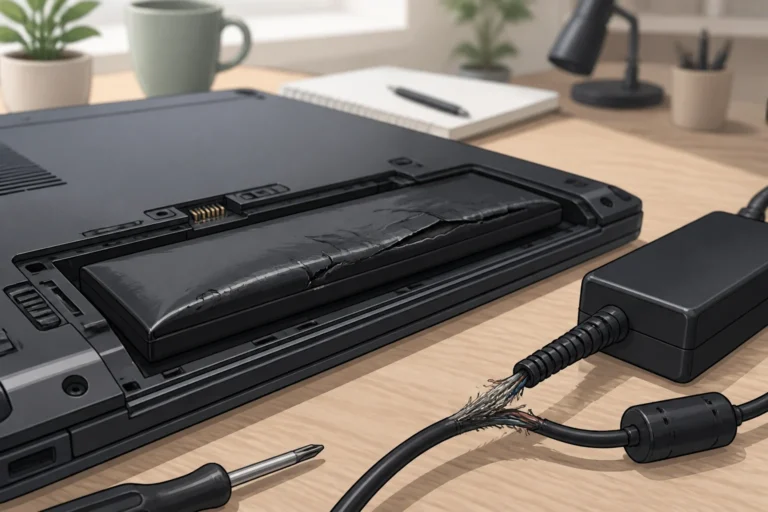
Als de bovenstaande stappen niet hebben geholpen, kan er een hardwareprobleem zijn. Het is belangrijk om de hardwarecomponenten te controleren, zoals de harde schijf en het RAM-geheugen. Defecte hardware kan ernstige opstartproblemen veroorzaken, en het is cruciaal om dit te onderzoeken.
Stappen om hardwareproblemen te controleren:
- Schakel je laptop uit en verwijder de accu (indien mogelijk).
- Open de laptop en controleer of de harde schijf en RAM-geheugen goed zijn aangesloten. Zorg ervoor dat de verbindingen stevig zijn en dat er geen stof of vuil aanwezig is.
- Als je een andere harde schijf of RAM-geheugen hebt, probeer deze dan te vervangen om te zien of het probleem aan de hardware ligt.
Als je niet zeker weet hoe je dit moet doen, is het raadzaam om professionele hulp in te schakelen. Hardwareproblemen kunnen complex zijn en vereisen vaak specifieke kennis en ervaring.
BIOS-instellingen controleren
Onjuiste BIOS-instellingen kunnen ook leiden tot opstartproblemen. Het kan helpen om de BIOS-instellingen naar de standaardwaarden te herstellen. Dit kan ook noodzakelijk zijn na het vervangen van hardwarecomponenten, omdat de instellingen mogelijk niet meer compatibel zijn.
Stappen om BIOS-instellingen te controleren:
- Start je laptop opnieuw op en druk op de juiste toets (vaak F2, Del of Esc) om het BIOS-menu te openen.
- Zoek naar de optie Load Setup Defaults of Reset to Default en selecteer deze.
- Bewaar de wijzigingen en verlaat het BIOS.
Controleer of je laptop nu normaal opstart. Als dit niet het geval is, kan er mogelijk een ander probleem zijn dat verder onderzoek vereist.
Herinstalleren van het besturingssysteem
Als al het andere faalt, kan het nodig zijn om je besturingssysteem opnieuw te installeren. Zorg ervoor dat je een back-up maakt van belangrijke bestanden voordat je deze stap onderneemt. Het opnieuw installeren van Windows kan veel problemen oplossen, maar het is een ingrijpende stap die je zorgvuldig moet overwegen.
Stappen om Windows opnieuw te installeren:
- Maak een opstartbare USB-stick met Windows-installatiemedia. Dit kan gedaan worden met de Media Creation Tool van Microsoft.
- Sluit de USB-stick aan op je laptop en start opnieuw op.
- Druk op de juiste toets om het opstartmenu te openen en selecteer de USB-stick.
- Volg de instructies op het scherm om Windows opnieuw te installeren.
Na de herinstallatie kun je je bestanden en programma's terugzetten vanuit de back-up. Vergeet niet om ook belangrijke updates en stuurprogramma's te installeren om ervoor te zorgen dat je systeem goed functioneert.
Waarschuwingen en veiligheid
Bij het uitvoeren van hardwarecontroles of het wijzigen van BIOS-instellingen is het belangrijk om voorzichtig te werk te gaan. Onjuiste handelingen kunnen leiden tot dataverlies of schade aan je laptop. Zorg ervoor dat je altijd een back-up maakt van belangrijke gegevens voordat je ingrijpende wijzigingen aanbrengt. Het is ook verstandig om alleen wijzigingen aan te brengen die je begrijpt, om verdere problemen te voorkomen.
Wat als het probleem blijft bestaan?
Als je laptop na het uitvoeren van deze stappen nog steeds vastloopt op het logo, kan het tijd zijn om professionele hulp in te schakelen. Neem contact op met de fabrikant of een erkende computerreparatiewinkel. Zij kunnen verdere diagnose stellen en eventuele hardwareproblemen oplossen. Vergeet niet om alle stappen die je al hebt geprobeerd te vermelden, zodat zij gerichter advies kunnen geven. Dit kan hen helpen om sneller tot een oplossing te komen.
Veelgestelde vragen
Waarom blijft mijn laptop hangen op het logo?
Dit kan verschillende oorzaken hebben, zoals softwareproblemen, hardwarestoringen, verkeerde BIOS-instellingen of zelfs virussen. Door de stappen in dit artikel te volgen, kun je het probleem mogelijk zelf oplossen.
Hoe kan ik mijn laptop resetten als hij vastloopt?
Als je laptop vastloopt, kun je proberen deze geforceerd opnieuw op te starten door de aan / uit-knop enkele seconden ingedrukt te houden. Zorg ervoor dat je bestanden en gegevens veilig zijn voordat je deze stap onderneemt. Dit kan helpen om tijdelijk weer toegang te krijgen tot je systeem.
Is het veilig om mijn BIOS-instellingen te resetten?
Ja, het resetten van je BIOS-instellingen naar de standaardwaarden is meestal veilig. Dit kan helpen om opstartproblemen op te lossen, maar zorg ervoor dat je weet welke instellingen je mogelijk moet aanpassen na de reset, vooral als je specifieke hardwareconfiguraties hebt.
Wat kan ik doen als ik geen toegang heb tot veilige modus?
Als je geen toegang hebt tot de veilige modus, probeer dan de laptop meerdere keren op te starten totdat je de optie voor herstel ziet. Dit kan je toegang geven tot herstelopties, waar je systeemherstel of andere diagnostische tools kunt proberen. In sommige gevallen kan het nodig zijn om de laptop te resetten naar fabrieksinstellingen via de herstelomgeving, maar wees voorzichtig met deze stap.
Hoe kan ik mijn laptop beschermen tegen toekomstige opstartproblemen?
Regelmatige systeemupdates en het gebruik van betrouwbare antivirussoftware kunnen helpen om toekomstige problemen te voorkomen. Zorg er ook voor dat je regelmatig back-ups maakt van belangrijke bestanden, zodat je deze kunt herstellen in geval van problemen. Daarnaast is het raadzaam om je laptop schoon te houden en te zorgen voor een goede ventilatie om oververhitting te voorkomen, wat ook kan bijdragen aan hardwareproblemen.
Door de bovenstaande stappen systematisch te volgen, kun je hopelijk je laptop weer aan de praat krijgen. Als het probleem aanhoudt, is professionele ondersteuning vaak de beste oplossing. Neem de tijd om je laptop grondig te controleren en de juiste stappen te ondernemen voor een succesvolle oplossing. Vergeet niet dat vroegtijdige actie kan helpen om erger te voorkomen en je laptop weer snel operationeel te krijgen.