Ransomware Melding op computer: wat moet je direct doen?
Leesinstellingen
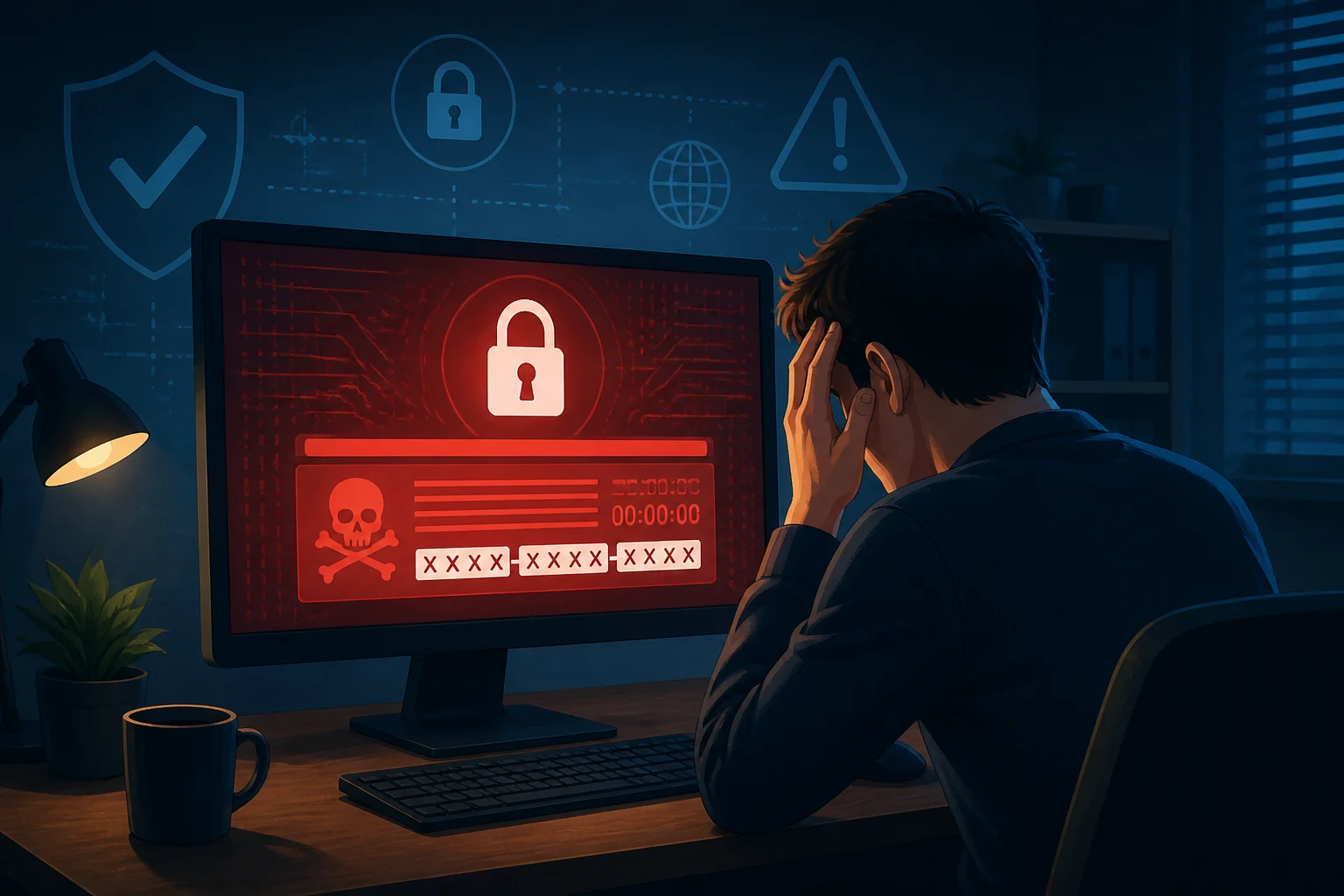
Je zit achter je computer en plotseling verschijnt er een melding op je scherm: ransomware. Je gegevens zijn mogelijk versleuteld en je wordt gevraagd om een bedrag te betalen om ze terug te krijgen. Dit is een angstaanjagende situatie die snel om actie vraagt. In dit artikel bespreken we wat je direct moet doen, welke stappen je kunt ondernemen en hoe je het risico op een ransomware-aanval in de toekomst kunt verkleinen.
Mogelijke oorzaken van ransomware-aanvallen
Ransomware kan op verschillende manieren je computer binnendringen. Hier zijn enkele van de meest voorkomende oorzaken:
- Phishing-e-mails: Kwaadwillenden versturen e-mails die lijken te komen van betrouwbare bronnen. Wanneer je op een link klikt of een bijlage opent, kan de ransomware worden gedownload.
- Onveilige websites: Het bezoeken van geïnfecteerde websites kan ervoor zorgen dat malware automatisch op je computer wordt geïnstalleerd.
- Verouderde software: Als je besturingssysteem of applicaties niet up-to-date zijn, kunnen kwetsbaarheden worden misbruikt door hackers om toegang te krijgen tot je bestanden.
- Infecties via externe apparaten: Soms kan ransomware via USB-sticks of andere externe opslagapparaten je computer binnendringen.
- Social engineering: Aanvallers maken gebruik van psychologische trucjes om je te overtuigen om schadelijke software te installeren.
Als je problemen ondervindt met je browser die steeds vreemde websites opent, is het belangrijk om te weten wat je kunt doen.
Het is belangrijk om te beseffen dat ransomware niet alleen via software kan binnendringen, maar ook via menselijke interactie. Bewustzijn van de risico's is cruciaal.
Concrete oplossingen bij ransomware-meldingen
Stap 1: Blijf kalm en onderbreek de internetverbinding
Het eerste wat je moet doen is de internetverbinding uitschakelen. Dit voorkomt dat de ransomware zich verder verspreidt of dat gegevens naar de aanvaller worden gestuurd. Hier is hoe je dat doet:
- Als je een laptop gebruikt, schakel dan de Wi-Fi uit via de knop op je toetsenbord of in de instellingen.
- Bij een desktop computer, ontkoppel de netwerkkabel of schakel de router uit.
Door de verbinding te verbreken, minimaliseer je de kans dat de situatie verergert. Dit is een cruciale eerste stap in het proces van het oplossen van het probleem.
Stap 2: Maak een screenshot van de melding
Voordat je verdere stappen onderneemt, is het belangrijk om een screenshot van de melding te maken. Dit kan nuttig zijn voor later onderzoek of als je hulp inroept. Om een screenshot te maken:
- Druk op de PrtScn-toets op je toetsenbord om het volledige scherm vast te leggen.
- Open een programma zoals Paint en plak de afbeelding door Ctrl + V in te drukken.
- Bewaar het bestand op een veilige plek.
Deze afbeelding kan waardevolle informatie bevatten, zoals de naam van de ransomware of contactgegevens van de aanvallers, die nuttig kan zijn voor later onderzoek.
Stap 3: Start je computer in de veilige modus
Door je computer in de veilige modus op te starten, kun je proberen de ransomware te verwijderen zonder dat deze actief is. Volg deze stappen:
- Herstart je computer.
- Druk tijdens het opstarten herhaaldelijk op de F8-toets (bij sommige systemen kan dit Shift + F8 zijn) totdat je het menu voor geavanceerde opstartopties ziet.
- Kies voor Veilige modus met netwerkmogelijkheden en druk op Enter.
In veilige modus worden alleen de essentiële programma's en stuurprogramma's geladen, wat helpt bij het verwijderen van de ransomware zonder dat deze kan ingrijpen.
Stap 4: Voer een virus- en malware scan uit
Gebruik een betrouwbare antivirussoftware om je systeem te scannen op ransomware. Volg deze stappen:
- Open je antivirusprogramma.
- Kies voor een volledige systeemscan.
- Als er bedreigingen worden gevonden, volg dan de instructies van het programma om deze te verwijderen.
Het is essentieel om te kiezen voor een antivirussoftware die bekend staat om zijn effectiviteit tegen ransomware. Zorg er ook voor dat de software up-to-date is voor de beste bescherming.
Stap 5: Herstel bestanden indien mogelijk
Als je regelmatig back-ups hebt gemaakt van je bestanden, kun je deze herstellen. Controleer de volgende opties:
- Windows Back-up: Ga naar Instellingen > Bijwerken & Beveiliging > Back-up en volg de instructies.
- Bestanden herstellen: Klik met de rechtermuisknop op de map waarin je bestanden stonden en kies Vorige versies herstellen.
Het hebben van een goede back-upstrategie is cruciaal. Het kan het verschil maken tussen het verliezen van je gegevens en het veiligstellen ervan.
Waarschuwingen en veiligheid
Het is cruciaal om voorzichtig te zijn bij het uitvoeren van handelingen. Als je twijfelt over je acties of als je niet zeker weet hoe je verder moet, is het beter om professionele hulp in te schakelen. Voordat je wijzigingen aanbrengt in systeeminstellingen of bestanden verwijdert, maak altijd een back-up van je belangrijke gegevens.
Daarnaast is het verstandig om je aan te melden voor meldingen van je antivirussoftware, zodat je snel op de hoogte bent van nieuwe bedreigingen.
Wat als het probleem blijft bestaan?
Als je na het volgen van deze stappen nog steeds problemen ondervindt, is het raadzaam om professionele hulp in te schakelen. Dit kan een IT-specialist zijn of een bedrijf dat zich richt op gegevensherstel en malware verwijdering. In sommige gevallen kan het nodig zijn om je systeem opnieuw in te stellen of zelfs opnieuw te installeren.
Het inschakelen van een professional kan ook helpen om eventuele achterdeurtjes die de aanvallers hebben achtergelaten, op te sporen en te verwijderen. Dit is van groot belang voor je toekomstige veiligheid.
Hoe ransomware-aanvallen te voorkomen
Het is beter om ransomware-aanvallen te voorkomen dan ze te bestrijden. Hier zijn enkele praktische tips om je computer te beschermen:
- Installeer een betrouwbare antivirussoftware: Zorg ervoor dat je antivirussoftware altijd up-to-date is en regelmatig scans uitvoert.
- Wees voorzichtig met e-mailbijlagen: Open geen bijlagen van onbekende afzenders en klik niet op verdachte links.
- Gebruik sterke wachtwoorden: Zorg voor sterke en unieke wachtwoorden voor al je accounts. Overweeg een wachtwoordmanager te gebruiken.
- Maak regelmatig back-ups: Zorg ervoor dat je regelmatig back-ups maakt van belangrijke bestanden en sla deze op een externe schijf of in de cloud op.
- Update je software: Zorg ervoor dat je besturingssysteem en alle applicaties regelmatig worden bijgewerkt om beveiligingslekken te dichten.
- Gebruik een firewall: Een goede firewall kan helpen om ongewenste verbindingen te blokkeren en je systeem te beschermen.
Door deze maatregelen te nemen, verklein je de kans op een succesvolle ransomware-aanval aanzienlijk. Het creëren van een bewustzijn over cyberbeveiliging is essentieel voor iedereen die online actief is.
Veelgestelde vragen over ransomware
Wat is ransomware precies?
Ransomware is een type malware dat bestanden op je computer versleutelt en een losgeld vraagt om ze weer toegankelijk te maken. Het kan ernstige schade aanrichten aan je gegevens en systemen.
Kan ik mijn bestanden terugkrijgen zonder te betalen?
In sommige gevallen is het mogelijk om bestanden te herstellen met behulp van back-ups of door gebruik te maken van speciale herstelsoftware. Het wordt echter afgeraden om het losgeld te betalen, omdat dit de aanvallers alleen maar aanmoedigt.
Hoe kan ik ransomware in de toekomst voorkomen?
Om ransomware te voorkomen, zorg je ervoor dat je software altijd up-to-date is, wees voorzichtig met e-mailbijlagen en links, en maak regelmatig back-ups van je belangrijke bestanden. Gebruik ook betrouwbare antivirussoftware en overweeg een firewall te installeren.
Wat moet ik doen als ik al betaald heb?
Als je al betaald hebt, is het belangrijk om direct je wachtwoorden te wijzigen en je accounts te controleren op verdachte activiteiten. Neem ook contact op met je bank als je betalingsinformatie hebt gedeeld.
Kan ransomware ook andere apparaten beïnvloeden?
Ja, ransomware kan niet alleen computers beïnvloeden, maar ook andere apparaten zoals smartphones en tablets. Het is belangrijk om ook op deze apparaten passende beveiligingsmaatregelen te nemen.
Wat zijn de symptomen van een ransomware-infectie?
Symptomen van ransomware kunnen onder andere zijn: bestanden die niet meer geopend kunnen worden, onbekende bestanden met nieuwe extensies, en meldingen waarin je om betaling wordt gevraagd. Als je deze symptomen opmerkt, is het belangrijk om onmiddellijk de eerder genoemde stappen te volgen.
Hoe weet ik of mijn antivirussoftware ransomware kan detecteren?
Controleer of je antivirussoftware specifieke functies heeft voor het detecteren van ransomware. Veel moderne antivirusprogramma's bieden real-time bescherming en kunnen verdachte activiteiten in de gaten houden om proactief aanvallen te blokkeren.
Neem geen onnodige risico's
Ransomware is een serieuze bedreiging die snel kan leiden tot gegevensverlies. Door snel en doeltreffend te handelen, kun je de impact van een aanval minimaliseren. Blijf alert en zorg ervoor dat je de juiste beveiligingsmaatregelen neemt om je computer en gegevens te beschermen. Als je ooit twijfelt over je vermogen om de situatie zelf op te lossen, schroom dan niet om hulp in te schakelen bij een professional.
Korte samenvatting
Het is van groot belang om voorbereid te zijn op een mogelijke ransomware-aanval. Door de eerder genoemde stappen te volgen, kun je de schade beperken en in veel gevallen je gegevens herstellen. Vergeet niet om altijd voorzichtig te zijn met je online activiteiten en je apparaten goed te beveiligen. Neem geen onnodige risico's en zorg ervoor dat je goed op de hoogte bent van de nieuwste beveiligingstips en -technieken.