Laptop gaat niet meer uit: hoe los je dit op?
Leesinstellingen
Het is een frustrerende situatie: je laptop reageert niet meer op het commando om uit te schakelen. Dit probleem kan ontstaan door verschillende redenen, zoals softwarefouten, hardware problemen of instellingen die niet correct zijn. In dit artikel bespreken we mogelijke oorzaken en geven we praktische oplossingen om je laptop weer normaal uit te schakelen. We behandelen niet alleen de meest voor de hand liggende oplossingen, maar ook enkele minder bekende tips en trucs.
Mogelijke oorzaken van het probleem
Er zijn verschillende redenen waarom je laptop niet meer uit wil schakelen. Hier zijn enkele veelvoorkomende oorzaken:
- Softwareproblemen: Soms kan een programma of een proces vastlopen, waardoor de laptop niet meer reageert op de uitschakelopdracht.
- Instellingen: Foutieve energie-instellingen kunnen ervoor zorgen dat de laptop niet correct afsluit.
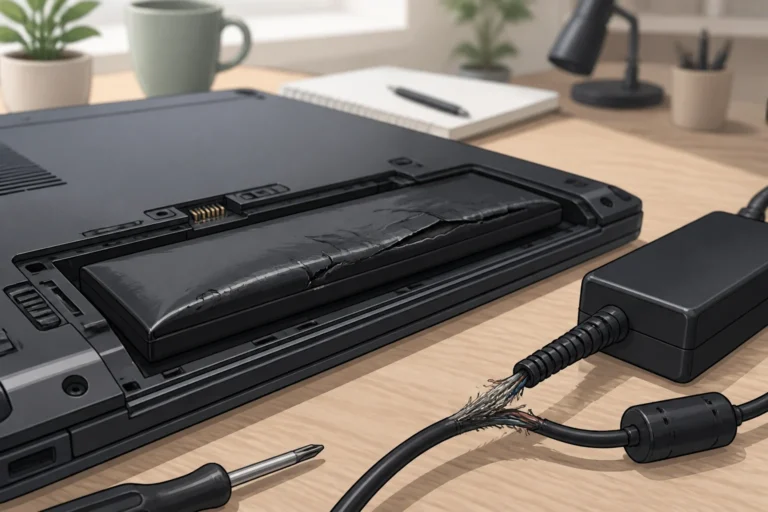
- Hardware problemen: Defecte hardware, zoals een probleem met de voeding of de accu, kan ook de oorzaak zijn.
- Updates: Het kan zijn dat er een update op de achtergrond draait, die het afsluiten van de laptop verhindert.
- Externe apparaten: Aangesloten randapparatuur kan ook invloed hebben op de uitschakeling functie van je laptop. Denk hierbij aan USB-apparaten of externe monitors.
- Virussen of malware: Infecties door schadelijke software kunnen ook leiden tot ongewenste gedragingen van je laptop, waaronder het niet kunnen uitschakelen.
- Besturingssysteemproblemen: Soms kan het besturingssysteem zelf beschadigd raken, waardoor reguliere functies zoals uitschakelen niet meer goed werken.
Concrete oplossingen voor het probleem
Oplossing 1: Forceer het afsluiten van de laptop
Als je laptop helemaal niet meer reageert, is het soms nodig om deze geforceerd uit te schakelen. Dit doe je als volgt:
- Houd de aan/uit-knop van je laptop ingedrukt. Dit is meestal een paar seconden nodig, meestal tussen de 5 en 10 seconden.
- Wacht tot de laptop volledig uit is.
- Geef je laptop een paar seconden rust en druk dan opnieuw op de aan/uit-knop om hem weer op te starten.
Controleer na het opstarten of je laptop normaal kan afsluiten. Als dit het geval is, kan het probleem tijdelijk zijn opgelost. Als het probleem aanhoudt, ga dan verder met de volgende stappen.
Oplossing 2: Controleer actieve processen
Soms kan een bepaald programma of proces ervoor zorgen dat je laptop niet kan afsluiten. Volg deze stappen om actieve processen te controleren:
- Druk op Ctrl + Shift + Esc om Taakbeheer te openen.
- Onder het tabblad Processen, zie je een lijst van actieve toepassingen. Controleer of er programma’s zijn die vastlopen of veel systeembronnen gebruiken.
- Klik met de rechtermuisknop op een probleemprogrammaatje en selecteer Taak beëindigen.
- Poging opnieuw om je laptop uit te schakelen.
Als de laptop nu wel kan afsluiten, was er waarschijnlijk een vastgelopen proces de oorzaak. Het kan handig zijn om regelmatig je actieve processen te controleren om ervoor te zorgen dat er geen ongewenste programma's draaien.
Oplossing 3: Controleer energie-instellingen
Foutieve energie-instellingen kunnen ook leiden tot problemen bij het uitschakelen van je laptop. Controleer deze instellingen als volgt:
- Ga naar Instellingen door op de Windows-knop te klikken en vervolgens op het tandwielpictogram.
- Kies Systeem en vervolgens Energie en slaap.
- Klik op Extra energie-instellingen aan de rechterkant.
- Klik op Wijzig schema-instellingen naast het actieve energieplan.
- Klik op Geavanceerde energie-instellingen wijzigen.
- Controleer de instellingen voor Sluiten en Uitschakelen en zorg ervoor dat ze correct zijn ingesteld.
Probeer nu opnieuw je laptop uit te schakelen. Controleer of het probleem is opgelost. Het kan ook nuttig zijn om de opties voor Herstarten en Slapen na te kijken, aangezien deze instellingen soms ook invloed hebben op het uitschakelen.
Oplossing 4: Voer een systeemscan uit
Het is mogelijk dat er beschadigde systeembestanden zijn die het uitschakelen verstoren. Voer een systeemscan uit om dit te controleren:
- Open de zoekfunctie door op de Windows-toets te drukken en typ cmd.
- Rechtermuisklik op Opdrachtprompt en selecteer Als administrator uitvoeren.
- Typ het volgende commando in en druk op Enter:
sfc /scannow. - Wacht tot de scan is voltooid en volg eventuele instructies op het scherm.
Start je laptop opnieuw op en controleer of het probleem is verholpen. Het kan ook nuttig zijn om de chkdsk (check disk) tool te gebruiken om de schijf op fouten te controleren. Dit doe je door in de opdrachtprompt te typen: chkdsk /f.
Oplossing 5: Update stuurprogramma's en Windows
Verouderde stuurprogramma's of een verouderd besturingssysteem kunnen ook problemen veroorzaken. Volg deze stappen om je stuurprogramma's en Windows bij te werken:
- Ga naar Instellingen en selecteer Bijwerken en beveiliging.
- Klik op Naar updates zoeken en installeer alle beschikbare updates.
- Ga naar Apparaatbeheer door met de rechtermuisknop op de Start-knop te klikken en deze optie te selecteren.
- Controleer de verschillende apparaatspecifieke secties en kijk of er een geel uitroepteken verschijnt naast een apparaat. Dit geeft aan dat er een probleem is met dat stuurprogramma.
- Als je een probleem vindt, klik er met de rechtermuisknop op en kies Stuurprogramma bijwerken.
Na het bijwerken van je systeem, controleer opnieuw of je laptop normaal kan afsluiten. Vergeet niet dat niet alleen Windows-updates belangrijk zijn, maar ook stuurprogramma-updates voor randapparatuur zoals printers en grafische kaarten.
Oplossing 6: Controleer op externe apparaten
Externe apparaten kunnen soms ook de oorzaak zijn van het probleem. Volg deze stappen om dit te controleren:
- Verwijder alle aangesloten USB-apparaten, externe harde schijven, printers en andere randapparatuur.
- Poging opnieuw om je laptop uit te schakelen.
- Als de laptop succesvol afsluit, sluit dan de apparaten één voor één weer aan om te bepalen welk apparaat het probleem veroorzaakt.
Dit is vooral belangrijk als je onlangs nieuwe hardware hebt toegevoegd, omdat incompatibiliteit kan leiden tot onverwachte problemen.
Oplossing 7: Controleer op virussen en malware
Virussen of malware kunnen ook leiden tot onvoorspelbaar gedrag van je laptop. Volg deze stappen om je systeem te controleren:
- Open je antivirussoftware. Als je geen antivirusprogramma hebt, overweeg dan om Windows Defender te gebruiken.
- Voer een volledige systeemscan uit. Dit kan enige tijd duren, maar is essentieel voor je laptopbeveiliging.
- Volg de instructies om eventuele gevonden bedreigingen te verwijderen.
- Start je laptop opnieuw op en controleer of je nu zonder problemen kunt uitschakelen.
Waarschuwingen en veiligheid
Bij het uitvoeren van sommige van deze stappen, vooral als je wijzigingen aanbrengt in systeeminstellingen of stuurprogramma's, is het belangrijk om voorzichtig te zijn. Maak altijd een back-up van belangrijke gegevens voordat je grote wijzigingen aanbrengt. Wees ook bewust van de gevolgen van geforceerd afsluiten, zoals het verlies van niet-opgeslagen gegevens. Het is raadzaam om regelmatig een back-up te maken van je bestanden, zodat je geen belangrijke informatie verliest bij onverwachte problemen.
Wat als het probleem blijft bestaan?
Als je laptop nog steeds niet wil uitschakelen na het uitvoeren van de bovenstaande stappen, zijn er enkele vervolgstappen die je kunt overwegen:
- Overweeg het resetten van je laptop naar fabrieksinstellingen. Dit kan veel softwareproblemen oplossen, maar zorg ervoor dat je een back-up maakt van al je gegevens voordat je deze stap onderneemt.
- Neem contact op met de fabrikant of een professionele reparatiedienst als je vermoedt dat het probleem hardwarematig is.
- Controleer of je laptop onder garantie valt. In dat geval kan je mogelijk kosteloos hulp krijgen van de fabrikant.
- Als je laptop een speciale herstelpartitie heeft, kan je overwegen om deze te gebruiken om terug te keren naar een eerder werkende staat.
Veelgestelde vragen
Waarom kan ik mijn laptop niet uitschakelen?
Er kunnen verschillende redenen zijn, zoals vastgelopen programma's, foutieve energie-instellingen, hardwareproblemen of conflicten met externe apparaten. Het is belangrijk om deze mogelijke oorzaken te onderzoeken en op te lossen.
Is het veilig om mijn laptop geforceerd uit te schakelen?
Ja, het is soms noodzakelijk om een laptop geforceerd uit te schakelen als deze niet reageert. Dit kan echter leiden tot verlies van niet-opgeslagen gegevens. Probeer eerst andere oplossingen voordat je deze stap onderneemt. Gebruik deze methode alleen als je geen andere opties meer hebt.
Hoe weet ik of er een probleem is met mijn hardware?
Als je laptop regelmatig problemen heeft met uitschakelen of vastloopt, kan dit wijzen op een hardwareprobleem. Symptomen kunnen ook zijn: oververhitting, vreemde geluiden of een accu die snel leegloopt. Het is verstandig om dit probleem te laten onderzoeken door een professional als je hier twijfels over hebt.
Wat moet ik doen als mijn laptop niet meer opstart na een geforceerde uitschakeling?
Als je laptop na een geforceerde uitschakeling niet meer opstart, probeer dan eerst de laptop opnieuw op te starten. Controleer of er foutmeldingen verschijnen. Als dit het geval is, noteer deze dan en zoek naar oplossingen op basis van de foutcode. Het kan ook helpen om de laptop in de veilige modus op te starten om mogelijke softwareproblemen te identificeren.
Kan ik mijn laptop opnieuw instellen zonder gegevensverlies?
Ja, het is mogelijk om je laptop opnieuw in te stellen zonder gegevensverlies, maar dit hangt af van de gekozen optie tijdens het herstelproces. Zorg ervoor dat je de optie kiest die je persoonlijke bestanden behoudt. Maak altijd een back-up van belangrijke gegevens voordat je deze stap onderneemt.
Samenvattend
Het probleem dat je laptop niet uitschakelt kan frustrerend zijn, maar met de juiste stappen is het vaak op te lossen. Begin met een geforceerde uitschakeling en controleer vervolgens actieve processen, energie-instellingen en stuurprogramma's. Vergeet niet om ook externe apparaten te controleren en zorg ervoor dat je laptop vrij is van virussen of malware. Mocht het probleem aanhouden, dan is het raadzaam om verdere stappen te ondernemen, zoals het resetten van je laptop of het inschakelen van professionele hulp. Met de juiste aanpak kun je ervoor zorgen dat je laptop weer normaal functioneert.