SSD is langzamer dan verwacht: mogelijke oorzaken
Leesinstellingen
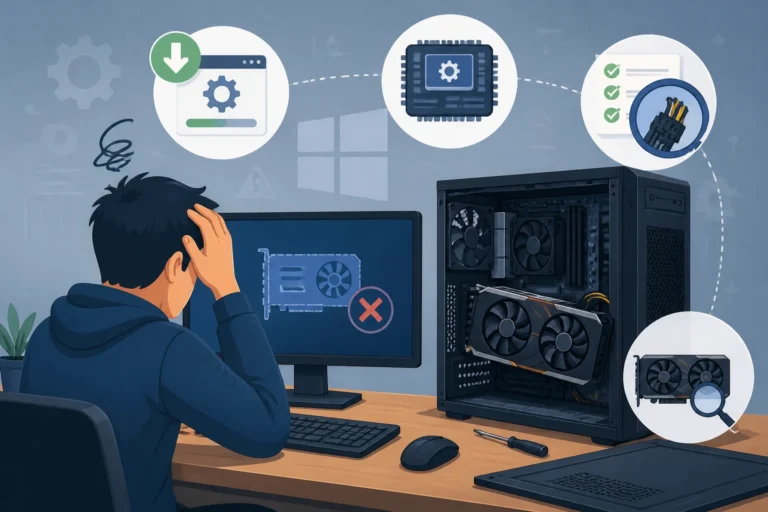
Het kan frustrerend zijn wanneer je merkt dat de SSD (Solid State Drive) van je computer langzamer werkt dan je had verwacht. In plaats van de snelle opstarttijden en razendsnelle applicatieladingen die je had gehoopt, ervaar je haperingen en vertragingen. In dit artikel bespreken we mogelijke oorzaken van de verminderde snelheid van je SSD en bieden we concrete oplossingen om het probleem aan te pakken. Daarnaast geven we tips en veelgestelde vragen die je verder kunnen helpen.
Mogelijke oorzaken van de langzame SSD
Er zijn verschillende redenen waarom jouw SSD mogelijk trager presteert dan je zou willen. Hier zijn enkele van de meest voorkomende oorzaken:
- Verouderde stuurprogramma's: Als de stuurprogramma's van je SSD niet up-to-date zijn, kan dit de prestaties negatief beïnvloeden.
- Fragmentatie: Hoewel SSD's minder last hebben van fragmentatie dan traditionele harde schijven, kan het nog steeds voorkomen dat bestanden niet optimaal zijn opgeslagen.
- Volle schijf: Wanneer de opslagcapaciteit van je SSD bijna vol is, kan dit de snelheid aanzienlijk verminderen.
- Systeeminstellingen: Instellingen binnen je besturingssysteem kunnen invloed hebben op de prestaties van je SSD.
- Firmware-updates: Verouderde firmware kan leiden tot prestatieproblemen.
- Defecte SSD: Een hardwareprobleem of slijtage van de SSD zelf kan ook de oorzaak zijn van het probleem.
- Overmatige achtergrondprocessen: Te veel actieve processen kunnen de prestaties van je SSD beïnvloeden, vooral als ze veel schrijf- of leesbewerkingen uitvoeren.
Controleer en update de stuurprogramma's van je SSD
Een van de eerste stappen die je kunt nemen om de prestaties van je SSD te verbeteren, is het controleren en, indien nodig, bijwerken van de stuurprogramma's. Volg deze stappen:
- Druk op de Windows-toets + X en selecteer Apparaatbeheer.
- Zoek in de lijst naar Schijfstations en vouw deze sectie uit.
- Rechtermuisklik op je SSD en kies Stuurprogramma bijwerken.
- Kies voor Automatisch zoeken naar bijgewerkte stuurprogramma's.
- Volg de instructies om eventuele updates te installeren.
Na het bijwerken van de stuurprogramma's, herstart je je computer en controleer je of de prestaties van de SSD zijn verbeterd.
Controleer de schijfruimte en maak ruimte vrij
Een volle SSD kan leiden tot tragere prestaties. Het is belangrijk om regelmatig je schijfruimte te controleren en indien nodig ruimte vrij te maken. Volg deze stappen om dit te doen:
- Druk op de Windows-toets + E om Verkenner te openen.
- Klik met de rechtermuisknop op je SSD (meestal C:) en selecteer Eigenschappen.
- Bekijk de schijfruimte onder het tabblad Algemeen.
- Als er minder dan 15% vrije ruimte is, overweeg dan om ongebruikte bestanden en programma's te verwijderen.
Je kunt ook gebruikmaken van de ingebouwde Schijfopruiming-tool:
- Zoek naar Schijfopruiming in het zoekvak van Windows en start de tool.
- Kies de schijf die je wilt opruimen en klik op OK.
- Vink de bestanden aan die je wilt verwijderen en klik op OK.
Controleer de instellingen van je SSD
Er zijn verschillende instellingen in Windows die invloed kunnen hebben op de prestaties van je SSD. Een belangrijke instelling is de TRIM-functie, die helpt bij het optimaliseren van de prestaties van de SSD. Om te controleren of TRIM is ingeschakeld, volg je deze stappen:
- Druk op de Windows-toets + R, typ cmd en druk op Enter.
- Typ de volgende opdracht in de opdrachtprompt: fsutil behavior query DisableDeleteNotify en druk op Enter.
- Als de uitvoer DisableDeleteNotify = 0 is, is TRIM ingeschakeld. Is het 1, dan is TRIM uitgeschakeld.
Indien nodig kun je TRIM inschakelen door de volgende opdracht in te voeren:
- Typ fsutil behavior set DisableDeleteNotify 0 en druk op Enter.
Firmware-updates voor je SSD
Firmware-updates kunnen ook de prestaties van je SSD verbeteren. Fabrikanten brengen regelmatig updates uit om bugs op te lossen en de prestaties te optimaliseren. Volg deze stappen om je firmware bij te werken:
- Bezoek de website van de fabrikant van je SSD.
- Zoek naar het gedeelte voor ondersteuning of downloads.
- Controleer of er een firmware-update beschikbaar is voor jouw model.
- Volg de instructies van de fabrikant om de firmware bij te werken.
Het is belangrijk om deze updates regelmatig te controleren, omdat ze cruciaal zijn voor het behoud van de prestaties van je SSD.
Controleer op hardwareproblemen
Als je alle bovenstaande stappen hebt doorlopen en je SSD nog steeds traag is, kan er sprake zijn van een hardwareprobleem. Overweeg om de volgende stappen te nemen:
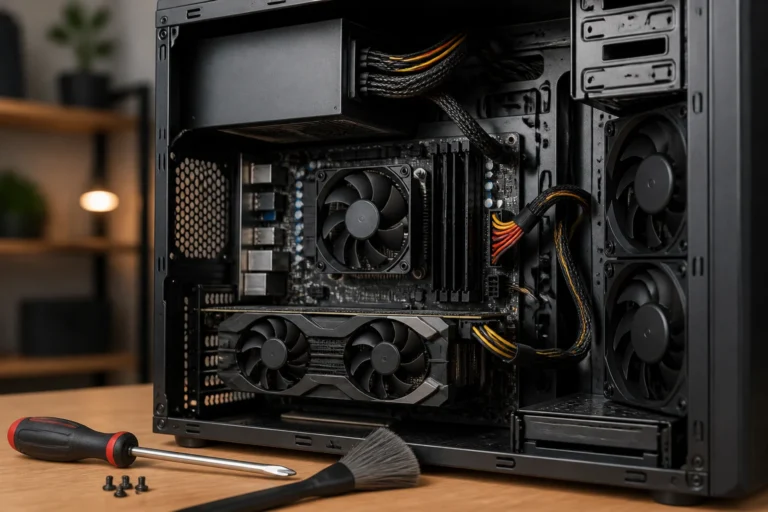
- Controleer of de SSD goed is aangesloten. Dit kan betekenen dat je de computer moet openen en de verbindingen moet controleren.
- Voer een schijfdiagnosetool uit, zoals CrystalDiskInfo, om de gezondheid van je SSD te controleren. Deze tool geeft je inzicht in de status van je SSD, inclusief temperatuur, levensduur en foutmeldingen.
- Als de tool een probleem meldt, neem dan contact op met de fabrikant of overweeg de SSD te vervangen.
Wat als het probleem blijft bestaan?
Als je na het volgen van bovenstaande stappen nog steeds problemen ondervindt, zijn er enkele vervolgstappen die je kunt overwegen. Het kan nuttig zijn om de computer naar een specialist te brengen voor een grondige diagnose. In sommige gevallen kan het nodig zijn om de SSD te vervangen, vooral als deze defect is of als de prestaties niet meer kunnen worden verbeterd. Ook kan het helpen om je systeem opnieuw te installeren, wat soms verouderde instellingen en softwareproblemen kan verhelpen.
Veelgestelde vragen
Kan ik mijn SSD sneller maken door hem te formatteren?
Formatteren kan helpen als je problemen hebt met bestanden of als je de SSD wilt resetten, maar het is niet gegarandeerd dat dit de prestaties verbetert. Vergeet niet een back-up te maken van belangrijke gegevens voordat je dit doet. Formatteren kan ook leiden tot verlies van gegevens, dus voorzichtigheid is geboden.
Wat zijn de voordelen van een SSD ten opzichte van een traditionele harde schijf?
SSD's zijn over het algemeen sneller, betrouwbaarder en gebruiken minder energie dan traditionele harde schijven. Dit resulteert in snellere opstarttijden en betere systeemprestaties. Daarnaast zijn SSD's stiller en minder kwetsbaar voor fysieke schade, omdat ze geen bewegende delen bevatten. Dit maakt ze ideaal voor zowel thuisgebruik als voor professioneel gebruik waar snelheid essentieel is.
Hoe vaak moet ik mijn SSD onderhouden?
Regelmatig onderhoud is belangrijk. Controleer minstens één keer per maand de schijfruimte en voer updates uit wanneer nodig. Dit helpt om de prestaties op peil te houden. Het is ook een goed idee om periodiek een schijfdiagnosetool te gebruiken om de gezondheid van je SSD te monitoren. Dit kan problemen vroegtijdig aan het licht brengen, zodat je tijdig kunt ingrijpen.
Wat zijn de risico's van het negeren van prestatieproblemen bij mijn SSD?
Het negeren van prestatieproblemen kan leiden tot ernstigere problemen, zoals gegevensverlies of een totale schijffaal. Als de SSD begint te falen, kunnen belangrijke bestanden onherstelbaar verloren gaan. Het is daarom cruciaal om snel actie te ondernemen bij het opmerken van prestatieproblemen. Dit houdt ook in dat je regelmatig back-ups maakt van belangrijke bestanden om gegevensverlies te voorkomen.
Hoe kan ik de levensduur van mijn SSD verlengen?
Er zijn verschillende manieren om de levensduur van je SSD te verlengen. Zorg ervoor dat je de TRIM-functie inschakelt, vermijd overmatig schrijven naar de schijf en houd altijd voldoende vrije ruimte beschikbaar. Het gebruik van een betrouwbare stroombron en het minimaliseren van temperatuurvariaties kunnen ook bijdragen aan een langere levensduur. Daarnaast is het slim om onnodige programma's en processen te sluiten wanneer je ze niet gebruikt, om zo de belasting van de SSD te verminderen.
Met de juiste stappen en aandacht voor je SSD kun je de snelheid en prestaties weer optimaliseren. Het is belangrijk om regelmatig onderhoud uit te voeren en op de hoogte te blijven van updates en instellingen, zodat je computer soepel blijft draaien. Door proactief te zijn, kun je veel voorkomende problemen voorkomen en zorgen voor een optimale werking van je SSD. Neem de tijd om je systeem goed te beheren, zodat je kunt blijven genieten van de voordelen die een SSD biedt.