iPhone Face ID werkt niet meer: oplossingen
Leesinstellingen
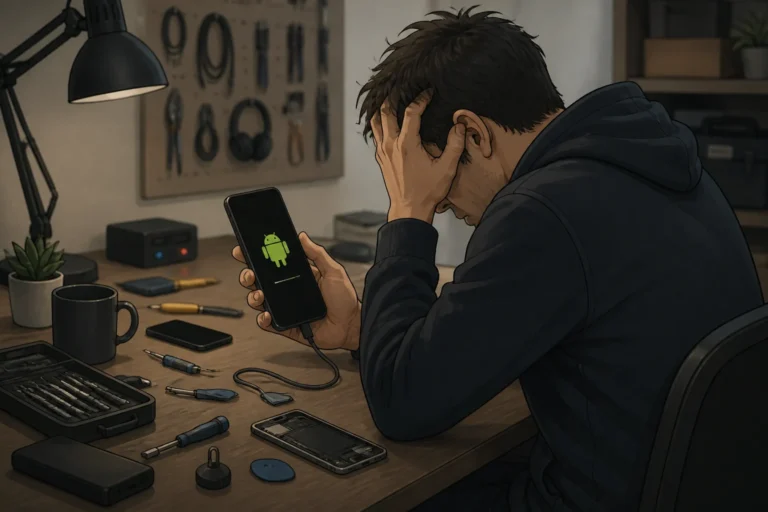
Als je iPhone Face ID plotseling niet meer werkt, kan dat frustrerend zijn. Je kunt je toestel niet ontgrendelen of veilige apps openen. Gelukkig zijn er verschillende oplossingen die je kunt proberen om het probleem op te lossen. In dit artikel bespreken we de mogelijke oorzaken en bieden we stapsgewijze oplossingen aan om Face ID weer aan de praat te krijgen.
Mogelijke oorzaken van Face ID-problemen
Er zijn verschillende redenen waarom Face ID niet meer werkt. Hier zijn enkele veelvoorkomende oorzaken:
- Softwareproblemen: Een bug in iOS kan ervoor zorgen dat Face ID niet goed functioneert.
- Bedekking van de camera: Zorg ervoor dat er geen vuil of vingerafdrukken op de camera zitten.
- Hardwareproblemen: Een defecte frontcamera of sensor kan ook de oorzaak zijn.
- Instellingen: Mogelijk zijn de Face ID-instellingen aangepast of uitgeschakeld.
- Onvoldoende licht: Slechte lichtomstandigheden kunnen het gebruik van Face ID bemoeilijken.
- Veranderingen in uiterlijk: Als je significant bent veranderd, kan dit invloed hebben op de herkenning.
Daarnaast kunnen ook problemen met de Touch ID van je MacBook leiden tot frustraties, dus bekijk onze oplossingen voor als je MacBook Touch ID niet meer werkt.
Controleer de camera en omgeving
Voordat je diepgaandere oplossingen probeert, is het belangrijk om te controleren of er niets fysieks aan de hand is.
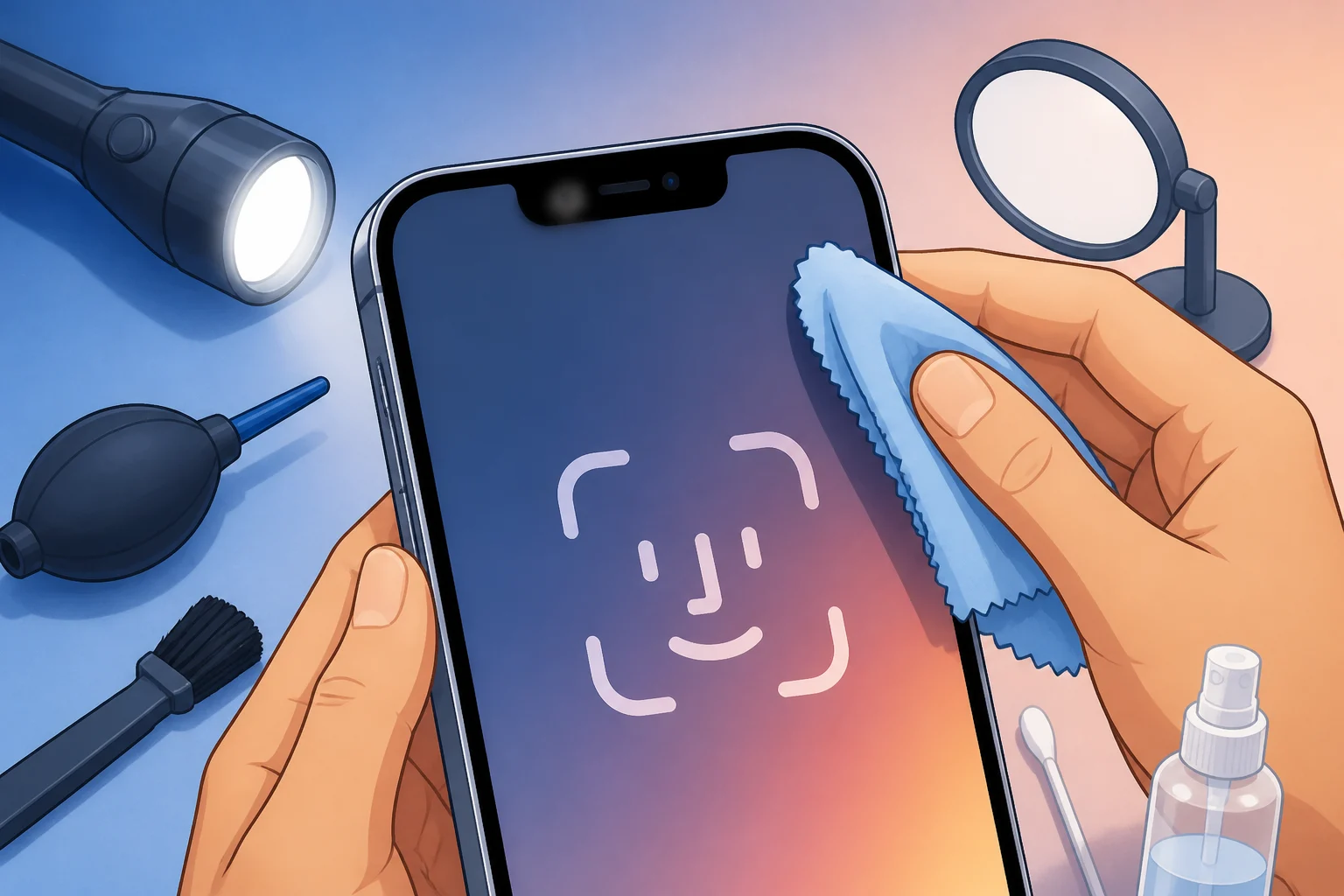
Stap 1: Controleer de frontcamera
- Neem je iPhone en kijk naar de frontcamera.
- Zorg ervoor dat er geen vuil, stof of vingerafdrukken op de lens zitten.
- Maak de camera voorzichtig schoon met een zachte, droge doek.
Stap 2: Controleer de omgeving
- Probeer Face ID in verschillende lichtomstandigheden te gebruiken.
- Zorg ervoor dat je gezicht goed zichtbaar is en niet bedekt is met accessoires zoals een hoed of een sjaal.
Herstart je iPhone
Een eenvoudige herstart kan vaak veel problemen oplossen, inclusief problemen met Face ID. Volg deze stappen:
- Houd de aan/uit-knop en een van de volumeknoppen tegelijkertijd ingedrukt totdat je de schuifregelaar ziet.
- Sleep de schuifregelaar om je iPhone uit te schakelen.
- Wacht een paar seconden en houd vervolgens de aan/uit-knop ingedrukt om je iPhone opnieuw op te starten.
Controleer na de herstart of Face ID weer werkt.
Controleer de Face ID-instellingen
Het is mogelijk dat de instellingen van Face ID niet correct zijn. Volg deze stappen om ze te controleren:
- Ga naar Instellingen op je iPhone.
- Scroll naar beneden en tik op Face ID en toegangscode.
- Voer je toegangscode in als daarom wordt gevraagd.
- Controleer of Face ID gebruiken voor is ingeschakeld voor de functies die je wilt gebruiken (zoals ontgrendelen of Apple Pay).
Reset Face ID
Als Face ID nog steeds niet werkt, kan het helpen om Face ID opnieuw in te stellen. Dit kan ook eventuele corruptie in de instellingen verhelpen.
- Ga opnieuw naar Instellingen en tik op Face ID en toegangscode.
- Scroll naar beneden en tik op Reset Face ID.
- Volg de instructies om een nieuwe gezichtsscan uit te voeren.
Controleer opnieuw of Face ID nu functioneert.
Update je iOS
Een verouderde versie van iOS kan ook de oorzaak zijn van problemen met Face ID. Het is belangrijk om je apparaat up-to-date te houden. Volg deze stappen om te controleren op updates:
- Ga naar Instellingen.
- Tik op Algemeen.
- Tik op Software-update.
- Als er een update beschikbaar is, volg dan de instructies om deze te installeren.
Herstel je iPhone via iTunes of Finder
Als geen van de bovenstaande oplossingen werkt, kan het nodig zijn om je iPhone te herstellen. Dit kan softwareproblemen verhelpen die Face ID beïnvloeden. Maak eerst een back-up van je gegevens.
Stap 1: Maak een back-up
- Sluit je iPhone aan op je computer.
- Open iTunes (op Windows of macOS Mojave en eerder) of Finder (op macOS Catalina en later).
- Klik op je apparaat en kies Maak een back-up.
Stap 2: Herstel je iPhone
- In iTunes of Finder, klik op Herstel iPhone.
- Volg de instructies op het scherm om je iPhone te herstellen naar de fabrieksinstellingen.
- Na het herstel kun je je back-up terugzetten.
Controleer op hardwareproblemen
Als Face ID nog steeds niet werkt, kan er een hardwareprobleem zijn. Dit kan een defecte camera of sensor zijn. Neem in dat geval contact op met Apple Support of ga naar een erkende serviceprovider voor diagnose en reparatie.
Wat als het probleem blijft bestaan?
Als je alle bovenstaande stappen hebt doorlopen en Face ID nog steeds niet werkt, is het raadzaam om professionele hulp in te schakelen. Bezoek een Apple Store of neem contact op met Apple Support voor verdere assistentie. Zij kunnen je beter begeleiden bij het oplossen van het probleem, vooral als het hardwaregerelateerd is.
Veelgestelde vragen
Kan ik Face ID gebruiken met een bril?
Ja, Face ID werkt meestal goed met een bril. Zorg ervoor dat je gezicht goed zichtbaar is en dat er geen andere objecten je gezicht bedekken.
Wat moet ik doen als ik mijn toegangscode vergeten ben?
Als je je toegangscode bent vergeten, moet je mogelijk je iPhone herstellen met behulp van iTunes of Finder. Dit zal al je gegevens wissen, dus zorg ervoor dat je een back-up hebt gemaakt.
Werkt Face ID met een masker?
Ja, recentere versies van iOS bieden de mogelijkheid om Face ID te gebruiken met een masker, hoewel je misschien je toegangscode moet invoeren als het niet herkend wordt.
Waarom herkent Face ID mij niet meer?
Als Face ID jou niet meer herkent, kan dat komen door veranderingen in je uiterlijk, zoals een nieuwe haarsnit of het dragen van verschillende brillen. Het kan ook te maken hebben met een onjuiste gezichtsregistratie. Probeer je gezicht opnieuw te registreren via de instellingen.
Hoe kan ik de Face ID-instellingen resetten?
Je kunt de Face ID-instellingen resetten door naar Instellingen te gaan, vervolgens Face ID en toegangscode te kiezen en daar Reset Face ID aan te klikken. Volg daarna de instructies om een nieuwe gezichtsscan uit te voeren.
Is Face ID veilig?
Ja, Face ID is ontworpen met veiligheid in gedachten. Het gebruikt geavanceerde technologie om je gezicht te scannen en heeft een lage kans op valse positieve herkenningen. Gegevens worden lokaal op je toestel opgeslagen en niet naar de cloud verzonden.
Wat kan ik doen als Face ID regelmatig faalt?
Als Face ID regelmatig faalt, is het belangrijk om te controleren of er software-updates beschikbaar zijn. Daarnaast kun je proberen om je gezicht opnieuw te registreren. Zorg ook voor een optimale omgeving, zoals voldoende licht en een schone camera.
Zijn er alternatieven voor Face ID?
Ja, als Face ID niet werkt, kun je altijd gebruikmaken van de traditionele toegangscode. Dit is een veilige manier om je iPhone te ontgrendelen, hoewel het minder snel is dan Face ID.
Hoe kan ik Face ID uitschakelen?
Als je Face ID wilt uitschakelen, ga dan naar Instellingen, tik op Face ID en toegangscode en kies Schakel Face ID uit. Dit kan handig zijn als je tijdelijk geen gebruik wilt maken van deze functie.
Korte afsluiting
Het probleem met Face ID kan frustrerend zijn, maar met de juiste stappen kun je het vaak zelf oplossen. Begin met eenvoudige controles en herstart je iPhone. Als dat niet werkt, doorloop je de stappen voor het resetten van Face ID en het controleren van je iOS-versie. Neem contact op met ondersteuning als het probleem aanhoudt, zodat je snel weer gebruik kunt maken van deze handige functie.