Wifi werkt alleen dichtbij de router: wat kun je doen?
Leesinstellingen
Heb je problemen met je wifi-verbinding en merk je dat deze alleen goed werkt als je dicht bij de router bent? Dit kan frustrerend zijn, vooral als je in verschillende ruimtes in je huis of op kantoor internet wilt gebruiken. In dit artikel bespreken we mogelijke oorzaken van dit probleem en bieden we praktische oplossingen die je zelf kunt uitvoeren om de wifi-ontvangst te verbeteren.
Mogelijke oorzaken van wifi-problemen
Er zijn verschillende redenen waarom je mogelijk alleen dichtbij de router een goede wifi-verbinding hebt. Hier zijn enkele van de meest voorkomende oorzaken:
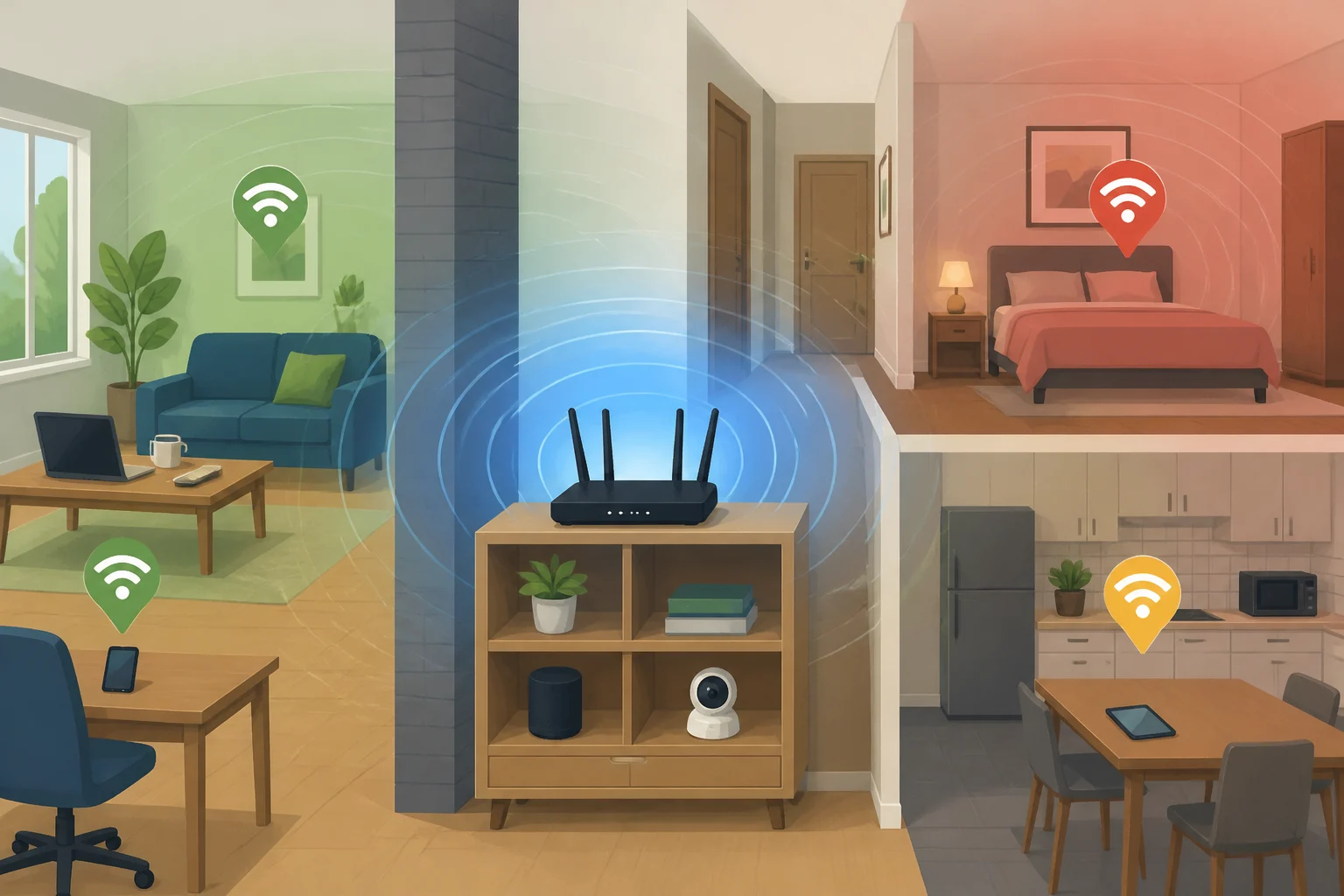
- Signaalsterkte: Het wifi-signaal kan verzwakken naarmate je verder van de router verwijderd bent, vooral als er muren of andere obstakels zijn.
- Routerlocatie: De plaatsing van de router zelf kan invloed hebben op de signaalsterkte. Een centrale locatie in huis is vaak het beste.
- Verouderde apparatuur: Oudere routers of apparaten kunnen minder goed overweg met moderne wifi-standaarden.
- Interferentie: Andere elektronische apparaten, zoals magnetrons of draadloze telefoons, kunnen het wifi-signaal verstoren.
- Instellingen: Onjuiste instellingen in de router of op je apparaat kunnen ook leiden tot slechte wifi-verbindingen.
- Overbelasting van het netwerk: Te veel apparaten die tegelijkertijd verbinding maken met het netwerk kunnen de snelheid en stabiliteit beïnvloeden.
Controleer de routerlocatie
Een van de eenvoudigste stappen is om de locatie van je router te evalueren. Hier zijn de stappen die je kunt volgen:
- Bekijk waar je router momenteel staat. Is deze geplaatst in een hoek van de kamer of achter andere apparaten?
- Verplaats de router naar een centrale locatie in je huis, bij voorkeur op een hogere plek, zoals een plank of tafel.
- Zorg ervoor dat de router niet verstoord wordt door andere apparaten of obstakels, zoals muren of grote meubels.
- Controleer of de antennes van de router correct zijn gepositioneerd voor een optimaal signaal. Dit kan invloed hebben op de signaalsterkte.
Controleer na het verplaatsen van de router of je wifi-signaal in andere kamers is verbeterd. Dit kan al een aanzienlijk verschil maken.
Controleer op interferentie van andere apparaten
Interferentie kan een grote impact hebben op je wifi-verbinding. Volg deze stappen om te controleren of andere apparaten de oorzaak zijn:
- Identificeer apparaten die mogelijk interferentie veroorzaken, zoals draadloze telefoons, babyfoons of magnetrons.
- Verplaats deze apparaten weg van de router of zet ze uit om te zien of de wifi-prestaties verbeteren.
- Gebruik indien mogelijk een 5 GHz wifi-netwerk in plaats van de 2,4 GHz frequentie, omdat deze minder gevoelig is voor interferentie.
- Controleer of er andere netwerken in de buurt zijn die op dezelfde frequentie uitzenden en overweeg om je eigen wifi-kanaal te wijzigen.
Update de routerfirmware
Verouderde firmware kan leiden tot prestatieproblemen. Volg deze stappen om je router te updaten:
- Log in op de webinterface van je router. Dit doe je door het IP-adres van de router in je webbrowser in te voeren. Vaak is dit 192.168.1.1 of 192.168.0.1.
- Voer je gebruikersnaam en wachtwoord in. Als je deze niet hebt gewijzigd, vind je de standaardgegevens meestal op een sticker op de router.
- Zoek naar de optie voor firmware-updates. Dit kan onder 'Instellingen', 'Systeem' of iets dergelijks staan, afhankelijk van de router.
- Volg de instructies om te controleren op updates en deze indien nodig te installeren.
Na de update, controleer of je wifi-verbinding is verbeterd.
Controleer de wifi-instellingen op je apparaat
Het kan ook zijn dat de instellingen op je apparaat niet correct zijn. Volg deze stappen om de wifi-instellingen te controleren:
Voor Windows 10/11
- Ga naar 'Instellingen' door op het tandwielpictogram in het menu Start te klikken.
- Kies 'Netwerk en internet'.
- Klik op 'Wifi' en vervolgens op 'Geavanceerde instellingen'.
- Zorg ervoor dat de optie 'Wifi uitschakelen wanneer deze niet in gebruik is' is uitgeschakeld.
- Herstart je apparaat en controleer of de verbinding is verbeterd.
Voor macOS
- Klik op het Apple-menu en selecteer 'Systeemvoorkeuren'.
- Kies 'Netwerk' en selecteer 'Wifi' in de linkerkolom.
- Klik op 'Geavanceerd' en zorg ervoor dat je verbonden bent met het juiste netwerk.
- Verwijder netwerken die je niet meer gebruikt uit de lijst.
- Herstart je Mac en controleer de wifi-verbinding.
Overweeg een wifi-extender of mesh-netwerk
Als je nog steeds problemen ondervindt, kan het gebruik van een wifi-extender of een mesh-netwerk een oplossing bieden. Hier is hoe je het kunt aanpakken:
- Een wifi-extender kan worden geplaatst halverwege tussen je router en de ruimte waar je wifi nodig hebt. Dit vergroot het bereik van je netwerk.
- Een mesh-netwerk bestaat uit meerdere apparaten die samenwerken om een groter en stabieler netwerk te creëren. Dit kan vooral handig zijn in grotere huizen.
- Controleer of de extender of mesh-systeem compatibel is met je huidige router.
Als je meer wilt weten over hoe je het bereik van je wifi in huis kunt verbeteren, lees dan ons artikel over wifi heeft slecht bereik in huis.
Installeer de extender of het mesh-systeem volgens de bijgeleverde instructies en controleer of je wifi-verbinding is verbeterd in andere delen van het huis.
Reset de router naar fabrieksinstellingen
Als al deze stappen niet hebben geholpen, kan het resetten van je router naar de fabrieksinstellingen een laatste redmiddel zijn. Dit kan echter ook leiden tot het verlies van aangepaste instellingen. Volg deze stappen:
- Zoek de resetknop op de router. Deze is vaak klein en kan met een pen of paperclip worden ingedrukt.
- Druk de resetknop 10-15 seconden in totdat de lampjes op de router knipperen.
- Laat de knop los en wacht tot de router opnieuw opstart.
- Log opnieuw in op de webinterface van de router en stel de basisinstellingen opnieuw in.
Controleer na het resetten van de router of de wifi-verbinding is verbeterd.
Waarschuwingen en veiligheid
Bij het uitvoeren van wijzigingen aan je router of apparaten is het belangrijk om voorzichtig te zijn. Zorg ervoor dat je altijd een back-up hebt van belangrijke instellingen en gegevens voordat je een reset uitvoert. Wees ook voorzichtig bij het downloaden van software of updates; gebruik alleen officiële bronnen.
Daarnaast is het raadzaam om je wifi-netwerk te beveiligen met een sterk wachtwoord om toegang door ongewenste apparaten te voorkomen. Dit kan ook helpen om de algehele prestaties van je netwerk te verbeteren.
Wat als het probleem blijft bestaan?
Als je na het volgen van bovenstaande stappen nog steeds problemen hebt met je wifi-verbinding, kan het zijn dat er een hardwareprobleem is met je router of je apparaten. In dat geval kan het verstandig zijn om contact op te nemen met de fabrikant van je router of een specialist in te schakelen om het probleem verder te onderzoeken.
Overweeg ook of er een probleem kan zijn met je internetprovider. Soms kunnen storingen of onderhoudswerkzaamheden in jouw omgeving de verbinding verstoren. Neem contact op met je provider voor meer informatie.
Veelgestelde vragen
Waarom is mijn wifi-signaal zo zwak op sommige plekken in huis?
Dit kan te maken hebben met de afstand tot de router, obstakels zoals muren of andere elektronische interferentie. Het verbeteren van de routerlocatie kan vaak helpen. Daarnaast speelt de kwaliteit van de apparatuur ook een rol.
Helpt het om mijn router te upgraden?
Ja, een nieuwe router kan betere prestaties en een groter bereik bieden, vooral als je huidige router verouderd is. Nieuwe modellen ondersteunen vaak de laatste wifi-standaarden, wat de snelheid en stabiliteit van je verbinding kan verbeteren.
Wat is het verschil tussen 2,4 GHz en 5 GHz wifi?
2,4 GHz heeft een groter bereik maar is gevoeliger voor interferentie, terwijl 5 GHz sneller is maar een kortere afstand heeft. Het kiezen van de juiste frequentie hangt af van je situatie. Als je in een drukke omgeving bent met veel andere netwerken, kan 5 GHz de voorkeur hebben.
Hoe kan ik controleren of mijn router goed functioneert?
Je kunt de snelheid van je internetverbinding testen met online speedtest-tools. Dit geeft je een idee van de prestaties van je router. Let daarbij ook op de ping-tijd, wat aangeeft hoe snel je verbinding is.
Wat zijn enkele tips om mijn wifi-prestaties te verbeteren?
Naast de eerder genoemde oplossingen zijn er enkele extra tips om de wifi-prestaties te verbeteren:
- Gebruik ethernetkabels voor apparaten die een stabiele verbinding vereisen, zoals een desktopcomputer of gameconsole.
- Vermijd het gebruik van te veel bandbreedte-intensievere applicaties zoals video-streaming of online gaming tegelijkertijd op meerdere apparaten.
- Controleer regelmatig of er firmware-updates voor je apparaten zijn en installeer deze indien nodig.
- Overweeg het gebruik van Quality of Service (QoS) instellingen in je router om prioriteit te geven aan belangrijke apparaten of applicaties.
- Gebruik een wifi-analyzer app om te controleren welk kanaal het minst druk is en switch naar dat kanaal voor een betere verbinding.
- Verwijder ongebruikte of verouderde apparaten van je netwerk om overbelasting te voorkomen.
Samenvatting
Wifi-problemen kunnen frustrerend zijn, vooral als je alleen dichtbij de router een goede verbinding hebt. Door de locatie van je router te optimaliseren, interferentie te minimaliseren, firmware-updates uit te voeren en eventueel een extender of mesh-netwerk te overwegen, kun je de wifi-ontvangst in je huis verbeteren. Als de problemen aanhouden, kan het nodig zijn om professionele hulp in te schakelen om de oorzaak te achterhalen. Vergeet niet dat een stabiele internetverbinding essentieel is voor een goede online ervaring.