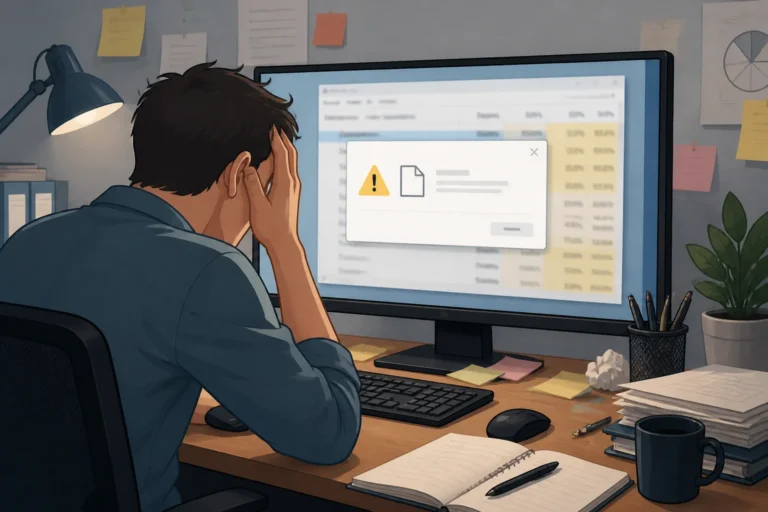
Windows geeft foutmelding bij het verwijderen van bestanden
Leesinstellingen
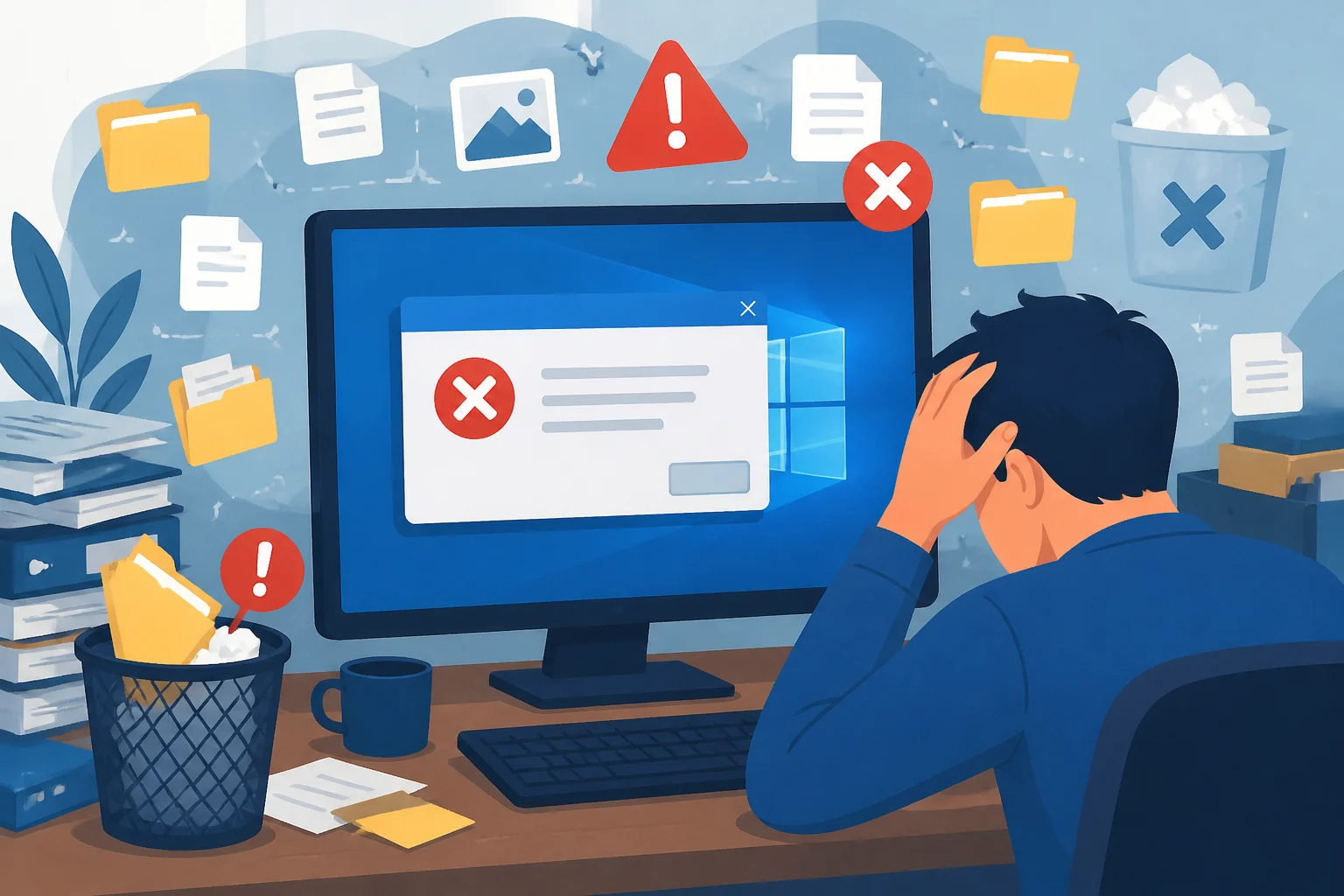
Heb je ooit geprobeerd een bestand te verwijderen in Windows, en kreeg je een foutmelding te zien? Dit kan erg frustrerend zijn, vooral als je denkt dat je de bestanden niet meer nodig hebt. In dit artikel helpen we je om de mogelijke oorzaken van dit probleem te begrijpen en bieden we concrete oplossingen om het op te lossen. Door deze stappen te volgen, kun je hopelijk snel weer verder met je werkzaamheden zonder dat je hinder ondervindt van onnodige foutmeldingen.
Mogelijke oorzaken van foutmeldingen bij het verwijderen van bestanden
Er zijn verschillende redenen waarom Windows een foutmelding kan geven als je een bestand probeert te verwijderen. Enkele veelvoorkomende oorzaken zijn:
- Bestand in gebruik: Als een bestand geopend is in een programma of proces, kan Windows het niet verwijderen.
- Toegang geweigerd: Soms heb je niet de juiste machtigingen om een bestand te verwijderen, vooral als het zich in een systeemmap bevindt.
- Bestand is beschadigd: Een beschadigd bestand kan ervoor zorgen dat Windows het niet kan verwijderen.
- Schijfproblemen: Fysieke problemen met de harde schijf kunnen ook leiden tot foutmeldingen.
- Verkeerde bestandsnaam: Het kan zijn dat het bestand een naam heeft die niet correct is, bijvoorbeeld door speciale tekens of een te lange padnaam.
- Softwareconflicten: Soms kunnen andere applicaties of services in conflict komen met het verwijderen van bestanden.
- Gebrek aan schijfruimte: In sommige gevallen kan het ontbreken van voldoende vrije schijfruimte de oorzaak zijn van het probleem.
- Virus of malware: Schadelijke software kan ervoor zorgen dat bestanden niet kunnen worden verwijderd of dat ze opnieuw worden aangemaakt.
Als je problemen ondervindt bij het verwijderen van een programma in Windows 11, vind je hier nuttige oplossingen.
Concrete oplossingen voor foutmeldingen bij het verwijderen van bestanden
1. Controleer of het bestand in gebruik is
Als het bestand geopend is in een programma, kan dit de reden zijn dat je het niet kunt verwijderen. Volg deze stappen om te controleren of dat het geval is:
- Sluit alle open programma's die mogelijk het bestand gebruiken.
- Probeer het bestand opnieuw te verwijderen.
Als je nog steeds een foutmelding krijgt, kun je de Taakbeheer gebruiken om te zien welke processen actief zijn en eventueel het betreffende programma te beëindigen.
2. Gebruik Taakbeheer om processen te beëindigen
Als je niet zeker weet welk programma het bestand gebruikt, kun je Taakbeheer gebruiken om dit te controleren:
- Druk op Ctrl + Shift + Esc om Taakbeheer te openen.
- Zoek onder het tabblad Processen naar het programma dat mogelijk het bestand gebruikt.
- Klik met de rechtermuisknop op het programma en kies Taak beëindigen.
- Probeer nu het bestand opnieuw te verwijderen.
Als je ook problemen ondervindt bij het openen van een programma, kan ons artikel over foutmelding bij het openen van een programma je verder helpen.
3. Controleer de machtigingen van het bestand
Als je geen toegang hebt tot het bestand, moet je mogelijk de machtigingen controleren:
- Rechtermuisklik op het bestand en kies Eigenschappen.
- Ga naar het tabblad Beveiliging.
- Klik op Bewerken om de machtigingen te wijzigen.
- Zorg ervoor dat jouw gebruikersaccount toestemming heeft om het bestand te verwijderen.
- Pas de instellingen aan en klik op OK.
Als je de machtigingen niet kunt wijzigen, kan het zijn dat je administratorrechten nodig hebt.
4. Verwijder het bestand in Veilige modus
Als je nog steeds het bestand niet kunt verwijderen, probeer dan je computer op te starten in Veilige modus:
- Druk op Windows + R om het uitvoervenster te openen.
- Typ msconfig en druk op Enter.
- Ga naar het tabblad Opstarten en vink Veilige opstarten aan.
- Klik op OK en start je computer opnieuw op.
- Probeer het bestand nu opnieuw te verwijderen.
In de Veilige modus worden alleen de essentiële stuurprogramma’s en programma’s geladen, waardoor je mogelijk het bestand kunt verwijderen dat normaal gesproken niet te verwijderen is.
5. Voer een schijfcontrole uit
Als het bestand beschadigd is of als er schijfproblemen zijn, kan een schijfcontrole helpen:
- Open de Verkenner en klik met de rechtermuisknop op de schijf waar het bestand zich bevindt.
- Kies Eigenschappen.
- Ga naar het tabblad Extra.
- Klik op Controleren onder het gedeelte Foutcontrole.
- Volg de instructies om de controle uit te voeren.
Dit kan helpen om eventuele foutieve sectoren of andere problemen op de schijf te verhelpen, wat het verwijderen van bestanden kan vergemakkelijken.
6. Gebruik de opdrachtprompt om het bestand te verwijderen
Als je nog steeds problemen ondervindt, kun je proberen het bestand te verwijderen via de opdrachtprompt:
- Druk op Windows + R, typ cmd en druk op Enter.
- Typ del gevolgd door het pad naar het bestand dat je wilt verwijderen. Bijvoorbeeld: del C:PadNaarBestand.txt.
- Druk op Enter en kijk of het bestand succesvol is verwijderd.
Als dit niet werkt, kun je ook proberen om het bestand te forceren met del /f om de opdracht te forceren, bijvoorbeeld: del /f C:PadNaarBestand.txt.
7. Gebruik software voor bestandshandling
Als geen van de bovenstaande stappen werkt, zijn er verschillende programma's beschikbaar die speciaal zijn ontworpen om hardnekkige of beschadigde bestanden te verwijderen. Voorbeelden zijn Unlocker en File Assassin. Deze tools kunnen je helpen bij het geforceerd verwijderen van bestanden die anders niet te verwijderen zijn.
Let op: gebruik alleen betrouwbare software en zorg ervoor dat je goed leest hoe het werkt. Het gebruik van onbetrouwbare tools kan leiden tot verdere problemen. Zorg ervoor dat je antivirussoftware up-to-date is om mogelijke risico's te minimaliseren.
8. Controleer de schijf op virussen en malware
Schadelijke software kan ervoor zorgen dat bestanden vergrendeld worden of dat hun verwijdering wordt verhinderd. Voer een volledige scan van je systeem uit met een gerenommeerd antivirusprogramma:
- Open je antivirussoftware.
- Kies voor een volledige systeemscan.
- Volg de instructies om eventuele gedetecteerde bedreigingen te verwijderen.
Dit kan je helpen om niet alleen het huidige probleem op te lossen, maar ook toekomstige problemen te voorkomen.
Waarschuwingen en veiligheid
Bij het uitvoeren van bovenstaande stappen is het belangrijk om voorzichtig te zijn. Het wijzigen van systeeminstellingen of het verwijderen van bestanden kan risico's met zich meebrengen. Zorg ervoor dat je geen belangrijke bestanden verwijdert. Maak bij twijfel altijd een back-up van je gegevens voordat je wijzigingen aanbrengt. Dit voorkomt dat je per ongeluk cruciale informatie verliest.
Wat als het probleem blijft bestaan?
Als je na het volgen van deze stappen nog steeds niet in staat bent om het bestand te verwijderen, zijn er enkele vervolgstappen die je kunt ondernemen:
- Controleer op updates voor je besturingssysteem en installeer deze. Soms kunnen bugs in oudere versies van Windows leiden tot problemen bij het verwijderen van bestanden.
- Neem contact op met de klantenservice van je computerfabrikant voor specifieke ondersteuning. Dit kan met name nuttig zijn als je vermoedt dat er hardwareproblemen zijn.
- Als je de oorzaak van het probleem niet kunt achterhalen, overweeg dan om een professional te raadplegen die gespecialiseerd is in computeronderhoud en -reparatie.
Veelgestelde vragen
Waarom kan ik een bestand niet verwijderen?
Dit kan verschillende oorzaken hebben, zoals dat het bestand in gebruik is, dat je geen toegangsrechten hebt, of dat het bestand beschadigd is. Het is ook mogelijk dat er systeemproblemen of softwareconflicten zijn die het verwijderen belemmeren.
Wat moet ik doen als het bestand beschadigd is?
Probeer het bestand te herstellen of gebruik een schijfcontrole om eventuele fouten op de schijf te verhelpen. In sommige gevallen kan een schone herinstallatie van Windows ook helpen als het probleem aanhoudt. Als het bestand cruciaal is, overweeg dan om professionele hulp in te schakelen om gegevensherstel te proberen.
Kan ik bestanden verwijderen met speciale software?
Ja, er zijn verschillende programma's beschikbaar die je kunnen helpen bij het verwijderen van hardnekkige bestanden. Zorg ervoor dat je betrouwbare software gebruikt en lees de instructies goed door. Kijk ook naar recensies en ervaringen van andere gebruikers voordat je software downloadt.
Hoe kan ik voorkomen dat dit probleem zich herhaalt?
Om te voorkomen dat je in de toekomst problemen ondervindt bij het verwijderen van bestanden, is het belangrijk om je systeem regelmatig te onderhouden. Dit omvat het uitvoeren van schijfcontroles, het up-to-date houden van je software, en het regelmatig scannen op malware. Ook het organiseren van je bestanden en het vermijden van het gebruik van ongebruikte of onbetrouwbare programma's kan helpen.
Is er een manier om opnieuw te proberen een bestand te verwijderen zonder opnieuw op te starten?
Ja, je kunt de opdrachtprompt gebruiken of het hulpprogramma voor het beëindigen van processen in Taakbeheer om een bestand te dwingen om verwijderd te worden. Het gebruik van software zoals Unlocker kan ook helpen om het bestand te ontgrendelen zonder je computer opnieuw op te starten.
Hoe kan ik schijfruimte vrijmaken om het probleem te verhelpen?
Om schijfruimte vrij te maken, kun je ongebruikte programma's en bestanden verwijderen, en de Schijfopruiming-tool van Windows gebruiken. Volg deze stappen:
- Typ Schijfopruiming in de zoekbalk en open de tool.
- Selecteer de schijf die je wilt opschonen.
- Vink de bestanden aan die je wilt verwijderen en klik op OK.
Dit kan helpen om je systeem sneller en efficiënter te laten werken.
Het probleem met het verwijderen van bestanden in Windows kan frustrerend zijn, maar met de juiste stappen en aandacht voor detail is het vaak op te lossen. Volg de bovenstaande instructies en controleer regelmatig of je nog steeds problemen ondervindt. Vergeet niet om je gegevens veilig te stellen en altijd voorzichtig te zijn met het verwijderen van bestanden. Door proactief te zijn, kun je veel voorkomende problemen vermijden en de algehele gezondheid van je systeem verbeteren.