DNS-server reageert niet: hoe herstel je de internetverbinding?
Leesinstellingen
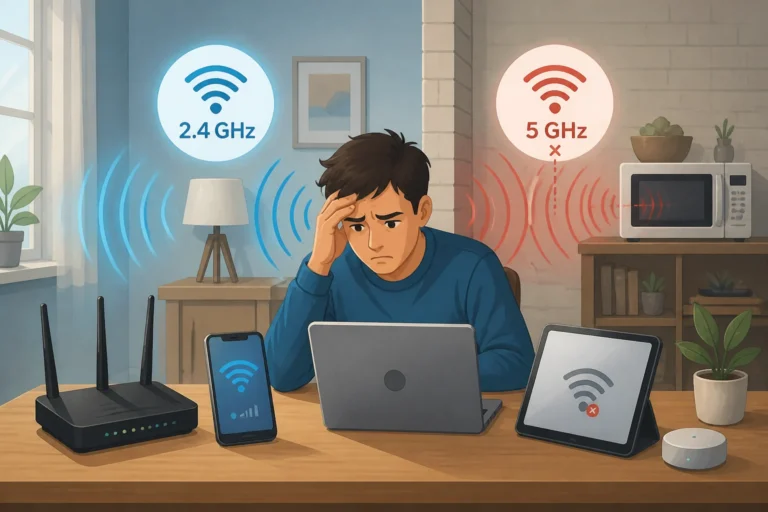
Je probeert verbinding te maken met het internet, maar je krijgt de melding dat de DNS-server niet reageert. Dit probleem kan frustrerend zijn, vooral als je dringend online moet zijn. Gelukkig zijn er verschillende stappen die je kunt ondernemen om dit probleem op te lossen. In dit artikel bespreken we mogelijke oorzaken en bieden we praktische oplossingen om je internetverbinding te herstellen.
Mogelijke oorzaken van een niet reagerende DNS-server
Er zijn verschillende redenen waarom je een melding kunt krijgen dat de DNS-server niet reageert. Het is belangrijk om te begrijpen wat de mogelijke oorzaken zijn, zodat je gerichter kunt zoeken naar een oplossing:
- Netwerkproblemen: Soms kunnen tijdelijke netwerkproblemen of storingen bij je internetprovider leiden tot deze melding. Dit kan ook veroorzaakt worden door een overbelasting van het netwerk of infrastructuurproblemen.
- Verkeerde DNS-instellingen: Als de DNS-instellingen op je apparaat verkeerd zijn geconfigureerd, kan dit problemen veroorzaken. Dit kan ontstaan bij het installeren van nieuwe software of door handmatige wijzigingen.
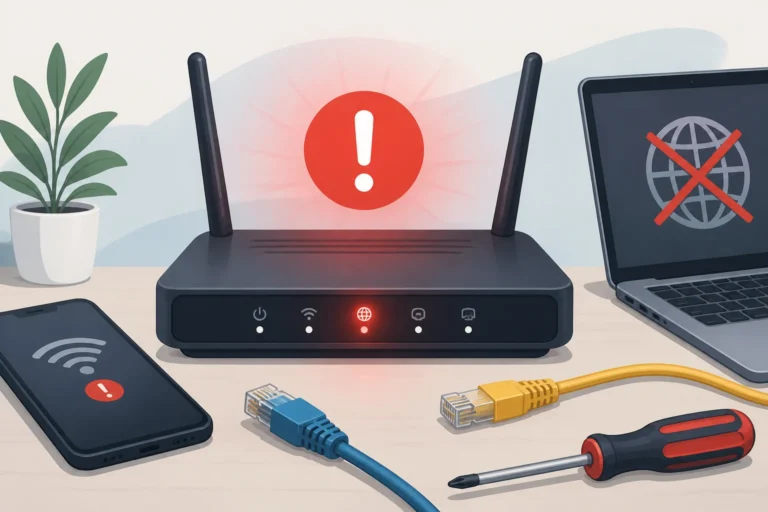
- Problemen met de router: Een defecte of verkeerd geconfigureerde router kan ook invloed hebben op je verbinding. Het is mogelijk dat de router verouderd is of dat er firmware-updates nodig zijn.
- Firewall of antivirussoftware: Soms kan beveiligingssoftware de toegang tot de DNS-server blokkeren. Deze programma's kunnen onterecht denken dat de verbinding een bedreiging vormt.
- Problemen met de netwerkkabel: Een beschadigde of defecte netwerkkabel kan ook leiden tot verbindingsproblemen. Dit geldt zowel voor bekabelde als draadloze verbindingen.
Controleer je internetverbinding
Voordat je begint met technische aanpassingen, is het verstandig om je internetverbinding te controleren. Volg deze stappen:
- Controleer of andere apparaten in je huis verbinding met het internet hebben. Dit helpt om te bepalen of het probleem specifiek is voor jouw apparaat of dat het netwerk zelf getroffen is.
- Herstart je modem en router. Dit kan vaak tijdelijke problemen verhelpen. Koppel de stekker van de modem en router uit het stopcontact, wacht 30 seconden en sluit ze weer aan.
- Controleer de kabels en verbindingen. Zorg ervoor dat alle kabels goed zijn aangesloten en niet beschadigd zijn. Probeer ook een andere kabel als je twijfelt.
Wijzig de DNS-instellingen in Windows
Als je internetverbinding nog steeds niet werkt, kan het helpen om de DNS-instellingen op je computer te wijzigen. Dit kan eenvoudig gedaan worden in Windows. Volg deze stappen:
- Open het Configuratiescherm. Dit kun je doen door te zoeken naar "Configuratiescherm" in de zoekbalk naast de Start-knop.
- Klik op "Netwerk en internet" en vervolgens op "Netwerkcentrum".
- Klik aan de linkerkant op "Adapterinstellingen wijzigen".
- Rechtsklik op je actieve netwerkverbinding (bijvoorbeeld "Ethernet" of "Wi-Fi") en selecteer "Eigenschappen".
- Selecteer "Internet Protocol versie 4 (TCP/IPv4)" en klik op "Eigenschappen".
- Kies "Gebruik de volgende DNS-serveradressen" en vul de volgende adressen in:
- Voorkeurs-DNS-server: 8.8.8.8 (Google DNS)
- Alternatieve DNS-server: 8.8.4.4 (Google DNS)
- Klik op "OK" om de wijzigingen op te slaan en sluit alle vensters.
Controleer of het probleem is opgelost
Na het aanpassen van de DNS-instellingen is het belangrijk om te controleren of je internetverbinding nu werkt. Open een webbrowser en probeer een website te laden. Als alles goed is, zou je nu weer verbinding moeten hebben.
Wijzig de DNS-instellingen in macOS
Als je een Mac gebruikt, zijn de stappen om de DNS-instellingen te wijzigen iets anders. Volg deze instructies:
- Open "Systeemvoorkeuren" via het Apple-menu.
- Klik op "Netwerk".
- Selecteer je actieve netwerkverbinding in de linkerkolom (bijvoorbeeld "Wi-Fi" of "Ethernet").
- Klik op de knop "Geavanceerd..." rechtsonder in het venster.
- Ga naar het tabblad "DNS".
- Klik op de "+" knop om nieuwe DNS-serveradressen toe te voegen en vul dezelfde adressen in als hierboven vermeld:
- Voorkeurs-DNS-server: 8.8.8.8
- Alternatieve DNS-server: 8.8.4.4
- Klik op "OK" en vervolgens op "Pas toe" om de wijzigingen op te slaan.
Controleer of het probleem is opgelost
Net als bij Windows, controleer je nu of je internetverbinding werkt door een website te bezoeken. Als het probleem aanhoudt, ga dan verder met de volgende stappen.
Controleer de routerinstellingen
Als je nog steeds geen verbinding hebt, kan het nodig zijn om de instellingen van je router te controleren. Dit doe je als volgt:
- Verbind je computer via een netwerkkabel met de router, als je dat nog niet hebt gedaan.
- Open een webbrowser en typ het IP-adres van je router in de adresbalk. Dit is vaak 192.168.1.1 of 192.168.0.1, maar kan ook anders zijn afhankelijk van de fabrikant.
- Log in met je gebruikersnaam en wachtwoord. Als je deze niet hebt gewijzigd, vind je de standaard in de handleiding van je router.
- Zoek naar de DNS-instellingen in het menu. Controleer of de juiste DNS-serveradressen zijn ingevoerd of dat er geen filters zijn ingesteld die de verbinding blokkeren.
- Als je twijfelt, kun je de router naar de fabrieksinstellingen resetten. Dit kan meestal door een resetknop op de achterkant van de router ingedrukt te houden. Wees je ervan bewust dat je hierdoor alle aangepaste instellingen verliest.
Als je na het aansluiten van de kabel nog steeds geen verbinding hebt, lees dan ons artikel over ethernetkabel aangesloten maar geen internet.
Als je problemen blijft ondervinden, kan het nuttig zijn om te controleren of je router werkt niet meer.
Controleer of het probleem is opgelost
Na het controleren of aanpassen van de routerinstellingen, probeer je opnieuw verbinding te maken met het internet. Als het probleem aanhoudt, ga dan verder naar de volgende stap.
Controleer firewall- en antivirusinstellingen
Beveiligingssoftware zoals firewalls en antivirusprogramma's kunnen soms de toegang tot DNS-servers blokkeren. Volg deze stappen om dit te controleren:
- Open je antivirussoftware en ga naar de instellingen.
- Zoek naar opties die betrekking hebben op netwerkbeveiliging of firewall-instellingen.
- Controleer of de toegang tot DNS-servers is geblokkeerd en schakel deze functie tijdelijk uit om te testen of dit het probleem oplost.
- Als je Windows Firewall gebruikt, kun je deze ook tijdelijk uitschakelen via het Configuratiescherm onder "Systeem en beveiliging".
Controleer of het probleem is opgelost
Probeer opnieuw verbinding te maken met het internet. Als alles goed is, zou je weer online moeten zijn. Als dat niet het geval is, zijn er nog enkele stappen die je kunt ondernemen.
Reset de netwerkinstellingen in Windows
Als je nog steeds problemen hebt, kan het resetten van de netwerkinstellingen in Windows helpen. Dit kan een effectieve oplossing zijn voor verschillende netwerkproblemen. Volg deze stappen:
- Open het Start-menu en typ "cmd" om de Opdrachtprompt te vinden. Klik met de rechtermuisknop en kies "Als administrator uitvoeren".
- Typ de volgende opdrachten een voor een in en druk na elke opdracht op Enter:
- netsh int ip reset
- netsh winsock reset
- ipconfig /release
- ipconfig /renew
- ipconfig /flushdns
- Herstart je computer.
Controleer of het probleem is opgelost
Na het resetten van de netwerkinstellingen, controleer je opnieuw je internetverbinding. Dit zou het probleem moeten verhelpen.
Wat als het probleem blijft bestaan?
Als je alle bovenstaande stappen hebt doorlopen en het probleem nog steeds aanhoudt, kan het zijn dat er een dieperliggend probleem is. Hier zijn enkele opties:
- Neem contact op met je internetprovider. Er kan een storing zijn in jouw omgeving of zij kunnen je helpen met technische ondersteuning.
- Overweeg om je router te vervangen als deze oud of defect lijkt te zijn. Een nieuwere router kan betere prestaties en stabiliteit bieden.
- Als je gebruikmaakt van een VPN, kan het uitschakelen van de VPN helpen om de verbinding te herstellen. VPN's kunnen soms de DNS-verzoeken omleiden en zo problemen veroorzaken.
- Controleer op firmware-updates voor je router. Dit kan helpen bij het oplossen van bekende bugs en kan de prestaties verbeteren.
- Als je gebruikmaakt van een modem-router combinatie, probeer dan de modem en router als aparte apparaten te gebruiken voor betere prestaties.
Veelgestelde vragen
Hoe weet ik of het probleem bij mijn computer of bij de router ligt?
Probeer verbinding te maken met het internet op een ander apparaat. Als dat apparaat ook geen verbinding kan maken, ligt het probleem waarschijnlijk bij de router of de internetprovider. Als alleen jouw apparaat geen verbinding kan maken, ligt het probleem mogelijk bij de instellingen van dat specifieke apparaat.
Wat zijn de standaard DNS-serverinstellingen voor Windows?
Standaard gebruikt Windows de DNS-serverinstellingen van je internetprovider. In de meeste gevallen kun je deze instellingen echter handmatig wijzigen naar openbare DNS-servers zoals die van Google (8.8.8.8 en 8.8.4.4) voor betere prestaties. Andere populaire opties zijn de DNS-servers van Cloudflare (1.1.1.1 en 1.0.0.1).
Hoe reset ik mijn router naar de fabrieksinstellingen?
Zoek de resetknop op de achterkant van je router. Houd deze ingedrukt met een pen of paperclip gedurende ongeveer 10 seconden totdat de router opnieuw opstart. Houd er rekening mee dat je alle aangepaste instellingen verliest. Zorg ervoor dat je deze instellingen noteert voordat je de reset uitvoert.
Wat kan ik doen als ik geen toegang krijg tot de routerinstellingen?
Controleer of je verbonden bent met het netwerk van de router. Probeer ook een andere browser of een incognito venster te gebruiken. Als je je wachtwoord bent vergeten, kun je de router resetten naar de fabrieksinstellingen om weer toegang te krijgen.
Hoe kan ik mijn internetverbinding testen?
Je kunt je internetverbinding testen door naar een website te gaan zoals Speedtest.net. Dit geeft je informatie over de snelheid van je verbinding en helpt bij het identificeren van problemen.
Samenvatting
Wanneer de DNS-server niet reageert, is het belangrijk om systematisch de mogelijke oorzaken te onderzoeken en oplossingen te proberen. Begin met het controleren van je internetverbinding, pas je DNS-instellingen aan en controleer je router en firewall. Als het probleem aanhoudt, reset dan je netwerkinstellingen of neem contact op met je internetprovider voor verdere ondersteuning. Door deze stappen te volgen ben je goed uitgerust om het probleem op te lossen en weer online te gaan.