Internet werkt wel op telefoon maar niet op computer
Leesinstellingen
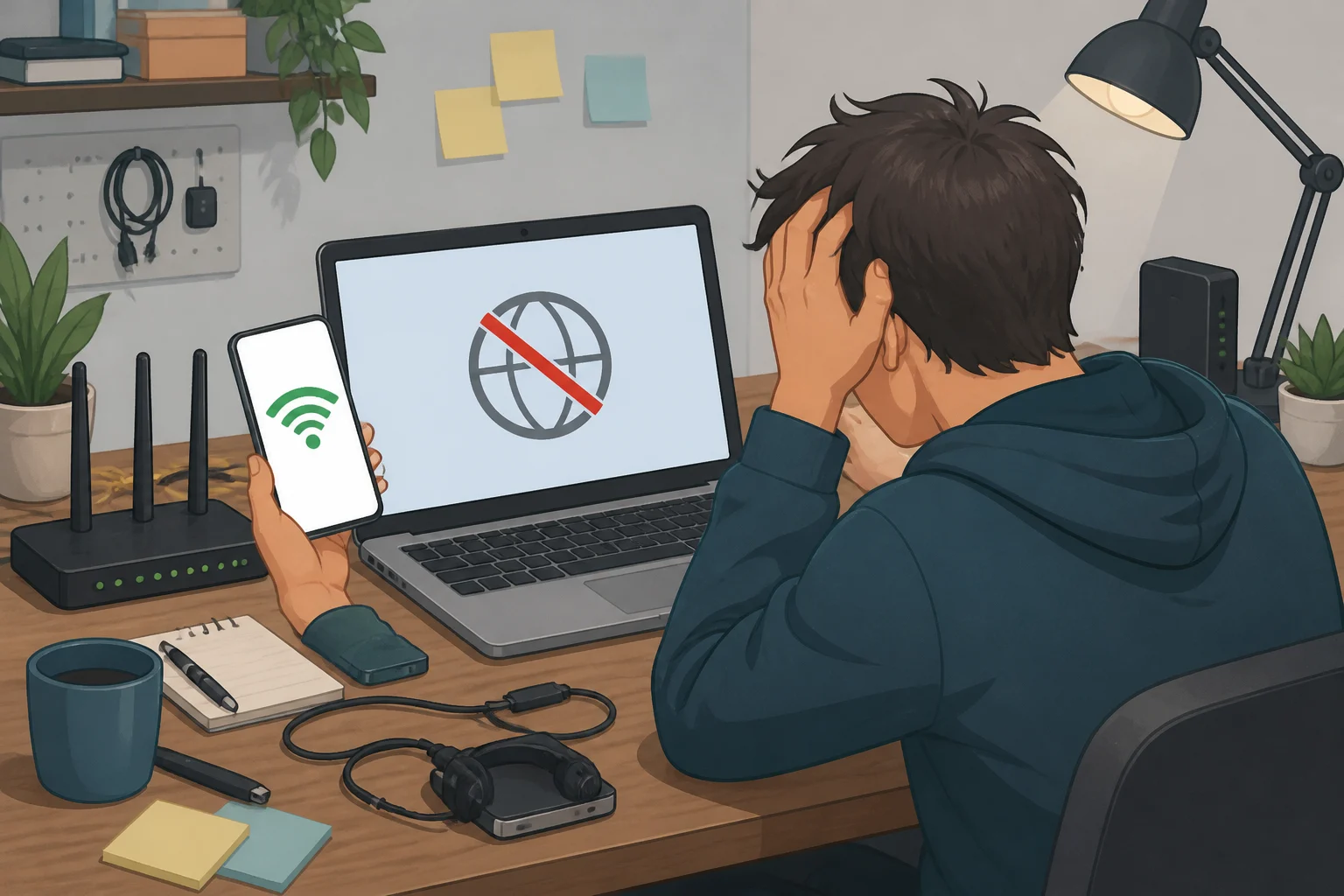
Het is frustrerend wanneer je internetverbinding op je telefoon perfect werkt, maar je computer geen toegang tot het netwerk kan krijgen. Dit probleem kan verschillende oorzaken hebben, en in dit artikel bespreken we de meest voorkomende redenen en hoe je deze kunt oplossen. Of je nu een Windows-pc of een Mac gebruikt, we helpen je stap voor stap om weer online te komen.
Mogelijke oorzaken van het probleem
Er zijn verschillende redenen waarom je computer geen internetverbinding kan maken, terwijl je telefoon dit probleem niet heeft. Hieronder staan enkele van de meest voorkomende oorzaken:
- Wifi-instellingen: De wifi-instellingen op je computer kunnen verkeerd geconfigureerd zijn.
- Netwerkadapter: De netwerkadapter kan uitgeschakeld zijn of werkt mogelijk niet goed.
- Firewall-instellingen: Een te strenge firewall kan de internetverbinding blokkeren.
- Verouderde stuurprogramma's: Stuurprogramma's van de netwerkadapter zijn mogelijk verouderd en moeten bijgewerkt worden.
- Routerproblemen: Soms ligt het probleem bij de router, ook al werkt de internetverbinding op andere apparaten.
- IP-conflicten: Er kan een conflict zijn met IP-adressen op het netwerk, waardoor je computer niet goed kan verbinden.
- DNS-problemen: Soms kunnen de DNS-instellingen van de computer verkeerd zijn, waardoor je geen websites kunt bereiken.
- Verbinding met een VPN: Als je een VPN gebruikt, kan dit invloed hebben op je internetverbinding.
Controleer de wifi-instellingen op je computer
De eerste stap is om te controleren of je computer correct is verbonden met het wifi-netwerk. Volg deze stappen:
- Klik op het netwerkicoon rechtsonder in de taakbalk (Windows) of in de menubalk (Mac).
- Controleer of je computer is verbonden met het juiste wifi-netwerk.
- Als je niet verbonden bent, kies dan je netwerk uit de lijst en klik op 'Verbinden'.
- Voer het wachtwoord in als dat gevraagd wordt.
Als je wifi is verbonden maar je hebt geen internet op je computer, vind je hier oplossingen voor Windows 11.
Controleer de verbinding
Na het verbinden met het netwerk, controleer je of je internetverbinding werkt:
- Open je webbrowser en probeer een website te bezoeken.
- Als de website laadt, is je probleem opgelost.
- Als je nog steeds geen verbinding hebt, ga dan verder met de volgende stappen.
Controleer de netwerkadapter op Windows
Als je een Windows-computer gebruikt, kan het zijn dat de netwerkadapter uitgeschakeld is. Volg deze stappen om dit te controleren:
- Druk op de Windows-toets en typ 'Apparaatbeheer'. Open de Apparaatbeheer.
- Zoek naar 'Netwerkadapters' en klik om dit uit te vouwen.
- Controleer of je wifi-adapter actief is. Als er een pijltje naar beneden op het icoon staat, is de adapter uitgeschakeld.
- Rechtsklik op de adapter en kies 'Inschakelen'.
Netwerkadapter herstellen
Als het probleem aanhoudt, kan het helpen om de netwerkadapter opnieuw op te starten:
- In het Apparaatbeheer, rechtsklik op de wifi-adapter en kies 'Uitschakelen'.
- Wacht een paar seconden en klik weer met de rechtermuisknop en kies 'Inschakelen'.
Controleer de netwerkverbinding op Mac
Gebruik je een Mac? Volg deze stappen om je netwerkverbinding te controleren:
- Klik op het Apple-menu linksboven en selecteer 'Systeemvoorkeuren'.
- Klik op 'Netwerk'.
- Selecteer je wifi-netwerk in de lijst aan de linkerkant.
- Controleer of de verbinding actief is. Als je geen verbinding hebt, klik dan op 'Verbind'.
Netwerkvoorkeuren resetten
Als je nog steeds problemen ondervindt, kun je de netwerkvoorkeuren resetten:
- Ga naar 'Systeemvoorkeuren' en klik op 'Netwerk'.
- Kies het wifi-netwerk en klik op het minteken (-) om het te verwijderen.
- Voeg het netwerk opnieuw toe door op het plusteken (+) te klikken en je netwerk opnieuw in te voeren.
Controleer de firewall-instellingen
Een te strenge firewall kan je internetverbinding blokkeren. Het is belangrijk om te controleren of dit het geval is:
Firewall-instellingen controleren op Windows
- Typ 'Windows-beveiliging' in het zoekvak en open de app.
- Klik op 'Firewall en netwerkbeveiliging'.
- Controleer of de firewall is ingeschakeld voor het netwerk dat je gebruikt.
- Als je problemen ondervindt, schakel de firewall tijdelijk uit om te testen of dit het probleem oplost.
Firewall-instellingen controleren op Mac
- Ga naar 'Systeemvoorkeuren' en klik op 'Beveiliging en privacy'.
- Klik op het tabblad 'Firewall'.
- Controleer of de firewall is ingeschakeld. Als dat zo is, klik dan op 'Firewall-opties' om instellingen aan te passen.
Update de stuurprogramma's van de netwerkadapter
Verouderde stuurprogramma's kunnen ook problemen veroorzaken. Het is belangrijk om ze bij te werken:
Stuurprogramma's bijwerken op Windows
- Open het 'Apparaatbeheer' zoals eerder beschreven.
- Rechtsklik op je netwerkadapter en kies 'Stuurprogramma bijwerken'.
- Kies 'Automatisch zoeken naar bijgewerkte stuurprogramma's'.
- Volg de instructies om de stuurprogramma's bij te werken.
Stuurprogramma's bijwerken op Mac
Op Macs worden stuurprogramma's meestal automatisch bijgewerkt met macOS-updates. Zorg ervoor dat je systeem up-to-date is:
- Klik op het Apple-menu en selecteer 'Over deze Mac'.
- Klik op 'Software-update' om te controleren op beschikbare updates.
- Installeer alle updates die beschikbaar zijn.
Controleer de routerinstellingen
Als alle bovenstaande stappen niet helpen, is het mogelijk dat het probleem bij je router ligt. Volg deze stappen om de router te controleren:
- Start je router opnieuw op door de stekker eruit te halen en na 30 seconden weer in te pluggen.
- Controleer of andere apparaten verbinding kunnen maken met de router.
- Log in op de router via een webbrowser (meestal via 192.168.1.1 of 192.168.0.1) en controleer of de instellingen correct zijn.
- Controleer of er firmware-updates beschikbaar zijn voor je router en installeer deze indien nodig.
- Reset de router naar de fabrieksinstellingen als het probleem aanhoudt, maar wees voorzichtig, want dit kan je netwerkconfiguraties verwijderen.
Wat als het probleem blijft bestaan?
Als je na het volgen van alle bovenstaande stappen nog steeds geen internetverbinding hebt op je computer, kan het nodig zijn om professionele hulp in te schakelen. Dit kan het volgende inhouden:
- Neem contact op met je internetprovider om te controleren of er een storing of probleem is met je verbinding.
- Overweeg om een computertechnicus te raadplegen voor diagnose en reparatie.
- Controleer of er hardwareproblemen zijn met je netwerkadapter of andere componenten van je computer.
- Als je een desktopcomputer gebruikt, kijk dan of de netwerkadapter goed is geplaatst in de PCI-sleuf.
- Controleer of de kabels goed zijn aangesloten en niet beschadigd zijn, als je een bekabelde verbinding gebruikt.
Veelgestelde vragen
Waarom werkt mijn internet op mijn telefoon maar niet op mijn computer?
Dit kan te maken hebben met verschillende factoren, zoals netwerkadapterinstellingen, firewallproblemen of verouderde stuurprogramma's. Volg de stappen in dit artikel om het probleem te verhelpen.
Moet ik mijn router resetten als ik geen internetverbinding heb?
Ja, het resetten van je router kan helpen bij het oplossen van tijdelijke storingen. Zorg ervoor dat je dit doet nadat je andere mogelijke oorzaken hebt uitgesloten. Houd er rekening mee dat een reset de instellingen naar de fabrieksinstellingen terugzet, dus je moet mogelijk opnieuw inloggen en je netwerkconfiguraties herstellen.
Wat als ik nog steeds geen verbinding heb na het bijwerken van stuurprogramma's?
Als het probleem aanhoudt, kan er sprake zijn van een hardwareprobleem met je netwerkadapter. Het is dan raadzaam om professionele hulp te zoeken. In sommige gevallen kan het nodig zijn om de netwerkadapter fysiek te vervangen.
Hoe kan ik mijn IP-adres vernieuwen?
Bij Windows kun je dit doen door de opdrachtprompt te openen en de volgende commando's in te voeren: ipconfig /release en daarna ipconfig /renew. Op een Mac kun je dit doen via 'Systeemvoorkeuren' > 'Netwerk', kies je netwerk en klik op 'Geavanceerd' > 'TCP/IP', waar je de optie vindt om het IP-adres te vernieuwen.
Wat zijn DNS-problemen en hoe los ik ze op?
DNS-problemen ontstaan wanneer je computer de server die de domeinnamen vertaalt naar IP-adressen niet kan bereiken. Dit kan je oplossen door de DNS-instellingen te wijzigen naar die van Google (8.8.8.8 en 8.8.4.4). Dit kan in de netwerkconfiguratie-instellingen van zowel Windows als Mac. Het kan ook helpen om de DNS-cache te wissen door het commando ipconfig /flushdns in de opdrachtprompt in te voeren.
Wat kan ik doen als mijn computer vaak de internetverbinding verliest?
Als je computer regelmatig de verbinding verliest, kan dit wijzen op een probleem met de netwerkadapter of de router. Controleer de instellingen van je adapter en router en zorg ervoor dat ze up-to-date zijn. Ook kun je proberen om de adapter opnieuw op te starten of de firmware van de router bij te werken.
Met deze stappen zou je in staat moeten zijn om het probleem op te lossen waarbij je internet werkt op je telefoon, maar niet op je computer. Door methodisch te werk te gaan en de verschillende oorzaken te onderzoeken, kun je de juiste oplossing vinden. Veel succes met het herstel van je internetverbinding!